Pressbook
Alle BeiträgeAnleitung
Exportiere ein druckfertiges Fotobuch-PDF vom iPhone, ab 300 DPI. Live-Größenschätzung, atomarer Schreibvorgang, kein Upload. Originale bleiben auf dem Gerät, bis du die Datei sendest.
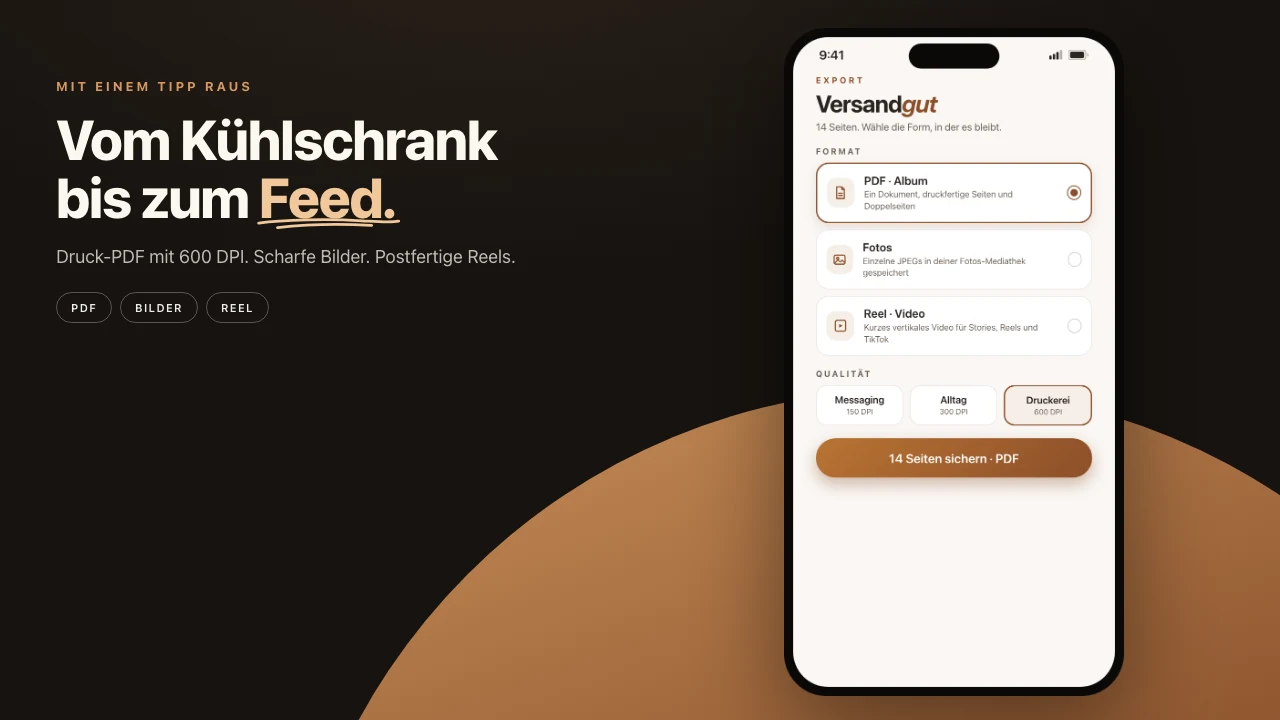
Du hast das Album auf dem Telefon fertig. Das Labor will ein Druck-PDF. Die meisten Leute laden die Rolle auf eine Website, warten und hoffen, dass die Datei, die ankommt, nah an dem ist, was sie geschossen haben. Die Fotos werden unterwegs neu komprimiert. Dann sieht das Buch aus der Entfernung in Ordnung aus und weich, wenn du es öffnest.
Pressbook überspringt diesen Weg. Du gestaltest auf dem Gerät. Wenn die Doppelseiten stimmen, exportierst du ein druckfertiges PDF, ab 300 DPI. Der Render nutzt dieselbe Engine wie die Live-Vorschau, in voller Druckauflösung. Die Datei trägt DPI-Metadaten, damit ein Labor, das PDFs annimmt, ohne Raten drucken kann. Originale verlassen das Telefon nicht, bis du die fertige Datei sendest.
Free-Alben stoppen bei 20 Fotos und exportieren in Bildschirmauflösung mit einem kleinen Wasserzeichen. Das reicht zum Prüfen der Geschichte. Druck-DPI ist Pro: 1,000 Fotos, $4.99 im Monat, $29.99 im Jahr oder $79.99 einmal. Kein Konto.
Die Druckgröße vor dem Start festlegen
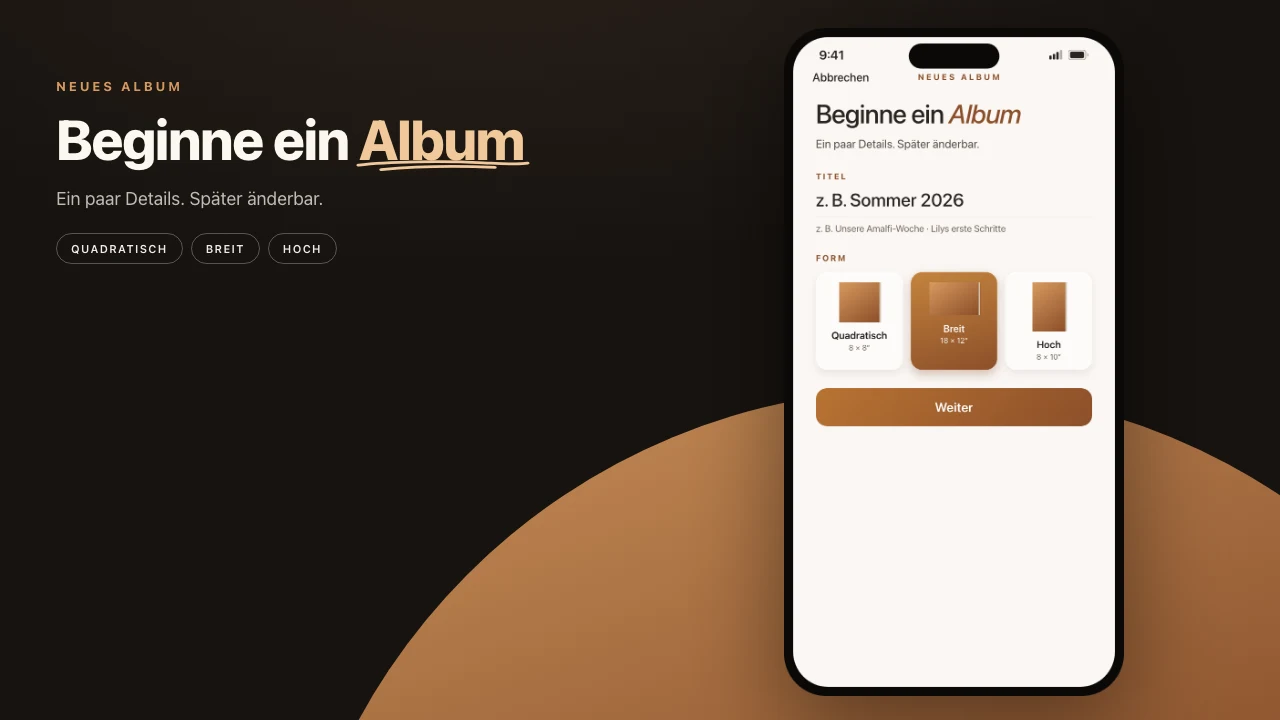
Die Größe, die du beim Anlegen wählst, ist die Geometrie, die die Layout-Engine für jede Doppelseite nutzt. Ändere sie später und du startest meist von vorn.
Pressbook gibt es in drei Formen, jede in drei Größen, die Labs schon kennen. Die größte jeder Form:
- Quadratisch (12×12"): 3600×3600 px bei 300 DPI Basis. Das Alltags-Regalbuch.
- Breit (18×12"): 5400×3600 px. Breite Doppelseiten für Gruppen, Küsten, Sequenzen.
- Hoch (12×18"): 3600×5400 px. Hohe Seiten für Menschen und Gebäude.
Die kleineren Größen sind 8×8 und 10×10, 12×8 und 14×11, 8×10 und 11×14. iPad und Mac bieten über einen Größenregler weitere Formate.
Der Wähler zeigt das echte Seitenverhältnis. Wähle nach den Fotos, die du wirklich hast. Vorlagen, Abstand und Export bauen alle auf diese physischen Zoll.
Die drei Qualitätsstufen
Qualität lebt im Teilen-Sheet. Sie ist nicht in den Einstellungen vergraben.
- Screen (Bildschirm, 150 DPI): Kleine Dateien für einen Thread. Schick das nie an einen Drucker.
- Everyday (Alltag, 300 DPI): Die Verbraucher-Basis, die die meisten Labs und Drogerien annehmen. Reicht für ein Regalbuch auf Armlänge.
- Archive (Archiv, 600 DPI, bis 6000 px): Die größte Datei. Seiten rendern mit 600 DPI bis 6000 px an der langen Kante, also bekommt ein 8×8- oder 10×10-Album die vollen 600 DPI und eine 12×12-Seite 6000 px (500 DPI). Haut, Haar, Stoff, kleine überlagerte Schrift und feine Muster behalten mehr Daten nach der eigenen Verarbeitung des Labors. Viele Pro-Labs wollen höher aufgelöste Dateien oder den Spielraum für große Seiten und Nachdrucke.
Der Renderer skaliert jede Seite auf die Ziel-DPI anhand der echten Zoll des Albums. Das PDF trägt die richtigen Metadaten. Das Labor bekommt eine Standarddatei.
300 DPI ist das, was die meisten Leute schicken. Archive ist das, wonach du greifst, wenn die Drucke zählen und du jedes Pixel willst, das das Telefon rendert.
| Stufe | DPI | Am besten für | Ungefähre Größe (32-seitiges Square) | Pro |
|---|---|---|---|---|
| Screen | 150 | Threads, schnelle Vorschauen | Sehr klein | Nein |
| Everyday | 300 | Verbraucher-Labs, Regalbücher | 70-90 MB | Ja |
| Archive | 600, bis 6000 px | Pro-Labs, große Drucke, feines Detail | Etwa 100 MB | Ja |
Echte Dateigrößen und die Sicherungen
Die App schätzt die Größe live aus Seitenzahl und Format. Ein 32-seitiges Square-Album landet auf den meisten Geräten ungefähr hier:
- Everyday (300 DPI): 70-90 MB
- Archive: etwa 100 MB, ein Drittel größer
Größere Alben und Landscape-Doppelseiten wachsen schnell. Ein 60-seitiges 18×12-Album auf Archive kann ein paar hundert MB erreichen. Der Schätzer ist konservativ. Er aktualisiert sich, wenn du die Qualität änderst.
Bevor der Render startet, prüft der Export den echten freien Speicher. Er lehnt früh mit einer klaren Meldung ab, statt auf halber Strecke zu scheitern.
Der Schreibvorgang ist atomar. Das PDF landet erst an seinem Ziel, wenn der volle Render gelingt. Stromverlust, Ablauf im Hintergrund oder thermische Drosselung geben dir entweder die vollständige Datei oder räumen auf und lassen nichts zurück. Keine Teil-PDFs.
Das Druck-PDF exportieren
- Beende das Layout. Prüfe jede Doppelseite im Reader.
- Tippe auf Teilen in der Werkzeugleiste.
- Wähle PDF. Es startet mit Album-Spreads, ein Spread pro Seite. Wähle Seiten, wenn das Labor einzelne Seiten will.
- Tippe Archive, oder Everyday, wenn das Labor mit 300 druckt. Bestätige die Live-Größenschätzung. Auf Pro ist das Wasserzeichen schon weg.
- Prüfe, dass das Format-Badge zur Größe passt, die du beim Anlegen gesperrt hast. Der Renderer nutzt genau diese Zoll, mit 600 DPI bis 6000 px an der langen Kante.
- Tippe auf Export und lass das Telefon die Datei fertigschreiben.
- Speichere in Dateien, AirDrop auf einen Mac oder sende das PDF so, wie das Labor Dateien schon annimmt.
Während es läuft, zeigt eine Fortschrittspille das Timing Seite für Seite. Fotos werden im Hintergrund mit begrenztem Speicher vorgeholt. Eine Live Activity startet auf dem Sperrbildschirm und der Dynamic Island, damit du das Telefon sperren kannst. Wird das Gerät kritisch warm, wendet der Renderer gestufte Pausen an und zeigt einen kurzen Hinweis. Er macht weiter, wenn das Telefon abkühlt.
Wenn die Datei fertig ist, kannst du vom selben Sheet auch einzelne hochauflösende JPEG-Seiten exportieren. Die Geometrie bleibt. Der Behälter ändert sich.
Du hast jetzt ein Standard-PDF mit korrekten DPI-Metadaten. Lege es in jeden Labor-Workflow, der PDFs annimmt.
Was auf dem Telefon wirklich läuft
Kuratierung, Layout und der finale Render nutzen alle die Originale auf dem Gerät. Der Export ruft denselben Seiten-Renderer wie die Live-Vorschau auf, in der vollen Zielpixelgröße für die gewählte DPI.
Hinter dem Sheet:
- Ein Prefetch-Treiber im Hintergrund lädt Fotos vor dem Render-Thread mit einem kleinen Vorlauf, damit der Speicher auf einem 50-Seiten-Album in Archive begrenzt bleibt.
- Der Wärmezustand wird auf jeder Seite geprüft. Kritische Hitze löst gestufte Pausen aus (200 ms, dann 400 ms, dann 800 ms) und einen einzeiligen Hinweis.
- Hintergrund-Task-Schutz hält den Render eine kurze Zeit am Leben, nachdem du die App wechselst oder den Bildschirm sperrst.
- Der finale Schreibvorgang ist atomar. Erfolg oder sauberes Scheitern. Keine halben Dateien.
Der Weg läuft offline. Originale verlassen das Telefon nicht, bis du das fertige PDF teilst. Es gibt keine Cloud-Runde mit erneuter Kompression. Die .pressbook-Projektdatei bleibt bei dir. Öffne sie später, ändere ein Foto und exportiere das Archive-PDF in Minuten neu.
Labor-Tipps, die wirklich zählen
Ruf an oder prüfe die Upload-Specs des Labors vor dem finalen Export. Ein paar wollen noch einen kleinen Anschnitt oder PDF/X-1a. Mach diese Vorbereitung auf einem Mac, nachdem du das saubere PDF aus Pressbook hast.
Prüfe kritische Doppelseiten bei 100 Prozent auf einem kalibrierten Bildschirm. Telefondisplays verstecken weiche Farbe und Schärfe.
Bei mehr als 30 Seiten exportiere zuerst die ersten 4 bis 6 Seiten als Test-PDF. Bestelle einen Probeabzug. Die Kosten sind gering und nehmen den Zweifel.
Behalte das originale .pressbook-Projekt. Wenn das Labor eine Verschiebung um zwei Millimeter auf Seite 17 will, öffne die Datei, verschiebe das Foto und exportiere das volle hochauflösende PDF neu. Du baust nicht von vorn.
Wann 300 reicht und wann Archive sich lohnt
Nutze Everyday (300 DPI) für:
- Die meisten Verbraucher-Druckdienste und Drogerie-Labs
- Bücher, die im Regal leben und auf Armlänge betrachtet werden
- Knappen Speicher oder eine knappe Frist
Wähle Archive für:
- Labs, die höher aufgelöste Dateien verlangen
- Großformat- oder Fine-Art-Drucke
- Arbeit, bei der Haut, Textur oder kleine Schrift die Seite tragen
- Projekte, die du später nachdrucken oder vergrößern könntest
300 DPI gegen 600 DPI Fotobücher. Wenn das Album selbst noch nicht gebaut ist, starte mit so machst du ein Fotobuch auf dem iPhone.
Starte auf iPhone oder iPad. Mach das Album, dann exportiere Archive, wenn die Geschichte stimmt. Free, kein Konto, nichts hochgeladen, bis du das PDF sendest.