Pressbook
Alle BeiträgeAnleitung
Share memory, Vorbereiten und teilen, dann nur über iCloud einladen. Die Familie kommentiert und reagiert. Kein Pressbook-Konto. Kein öffentlicher Feed.

Du hast die Seiten fertig. Der schwere Teil ist die Übergabe.
Die meisten Teilen-Buttons öffnen ein anderes Produkt: ein Cloud-Link, der nie stirbt, ein Gruppenchat, der die Fotos begräbt, eine Social-App, die ein Publikum will. Was du wolltest, war stiller. Ein paar Leute öffnen dieselben magazinartigen Seiten auf ihren Telefonen, reagieren, hinterlassen eine kurze Notiz und hören auf.
In Pressbook ist dieser Weg eine private Einladung. Öffne Teilen, wähle Share memory (Erinnerung teilen), dann Vorbereiten und teilen. Live-Teilen läuft über Apple iCloud (CKShare). Kein Pressbook-Konto. Kein Discovery-Feed.
Private Einladung und öffentlicher Link sind die zwei Modi. Kommentare leben auf der privaten.


Das Buch, das sie öffnen
Privates Teilen ist für ein fertiges Projekt: Album, Collage oder Carousel. Gäste öffnen Vollbild-Seiten.
Du gestaltest weiter auf dem Gerät. Kuratierung, Layout, Dichte und Export bleiben lokal. Anlegen und bearbeiten offline. Wenn du ein Teilen vorbereitest, rendert Pressbook die Seiten und bewegt dieses Paket für die Leute, die du hinzufügst, in iCloud. Teilen braucht iCloud.
Teilen, Reaktionen und Kommentare sind auf Free. Sie sind nicht Pro-gesperrt.
Share memory, dann vorbereiten
Beende ein Album, das das Lesen wert ist, oder eine Collage oder ein Carousel, das das Wischen wert ist. Auf Alben sind die Teilen-Tabs PDF, Share memory, Bilder und Projektdatei. Teilen > Reel blättert ein Album wie ein Buch durch, vom Einband bis zum hinteren Einband.
Das Intro sagt nichts einzurichten, nur über iCloud einladen, sofort bereit. Wenn du ein Freigabedatum hinzufügst, wird die Zeile eine Enthüllung für alle. Dieses Datum ist eine Memory Capsule.
Tippe Vorbereiten und teilen. Du siehst Preparing to share, während Seiten rendern und nach iCloud gehen. Etwa eine Minute.
Nach dem Vorbereiten: Ready to share, oder Sealed and shared, wenn du versiegelt hast. Primäre Aktion: Personen hinzufügen. E-Mail oder Telefon auf ihrem Apple Account. Sie brauchen iCloud, um es zu öffnen. Du kannst aus Kontakten wählen. Dann sende die Einladung über Nachrichten, WhatsApp oder E-Mail. Es gibt auch einen Download-Link für jeden, der Pressbook noch nicht hat.
Teilen verwalten
Öffne Teilen von der Karte erneut, um Teilen verwalten.
| Steuerung | Was sie tut |
|---|---|
| Personen | Einladen oder entfernen. Statusse wie Invited, Joined, Owner |
| Personen hinzufügen | Derselbe E-Mail- oder Telefonweg |
| Share link | Ein Pressbook-Link, der sie durchs Öffnen führt |
| Link-Zugriff | Nur Einladung, oder Alle mit dem Link nach einer Bestätigung |
| Aktivität | Reaktionen, See who reacted, Kommentare |
| Als Gast ansehen | Was eingeladene Personen sehen |
| Send update | Wenn das lokale Projekt sich seit dem Teilen geändert hat |
| Nicht mehr teilen | Leute verlieren den Zugriff. Das Projekt bleibt auf deinem Gerät |
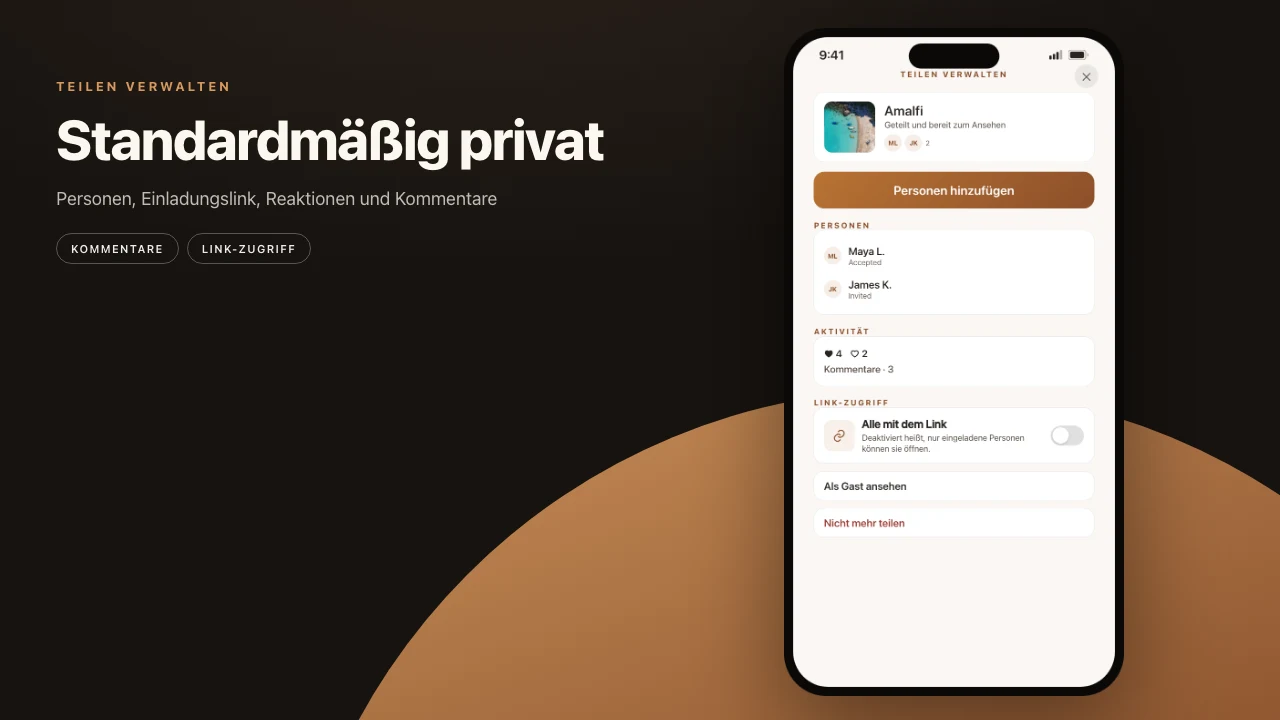
Halte Alle mit dem Link für die Familie aus. Die Bildzeile bleibt ehrlich: nur Personen, die du einlädst, können sie öffnen. Du kannst später die Modi wechseln, ohne die Gästeliste zu löschen.
Was die Familie wirklich tut
Gäste öffnen die geteilten Seiten in Pressbook.
- Eine Reaktion hinzufügen. Fester Emoji-Satz. Nochmal wählen zum Löschen.
- Lange auf einen Chip drücken, oder See who reacted öffnen.
- Auf mehrseitigen Alben können Reaktionen auf einer Seite sitzen. Seite 4 ist nicht dasselbe Herz wie Seite 1.
- Kommentare. Nav-Titel Kommentare. Feld: Kommentar hinzufügen. Chat-artige Bubbles.
- Zähler aktualisieren sich, während das Teilen offen ist. Owner können moderieren. Jeder kann die eigenen löschen.
Es gibt keinen Explore-Tab fremder Alben.

Gegen einen Chat-Dump
| Job | Bevorzuge |
|---|---|
| Fertige Seiten plus eine Notiz auf Seite 4 | Private Einladung |
| Eine breitere Liste ohne jede Adresse | Öffentlicher Link, nur Reaktionen |
| Rohdateien für jemanden zum Bearbeiten | Dateien oder Fotos, nicht Share memory |
| Eine unendliche öffentliche Galerie | Nicht Pressbook |
Wenn sie kein iPhone haben, ist ein öffentlicher Link plus ein PDF der ehrliche Fallback.
Gestalte es, bevor du einlädst
Teilen multipliziert, was du gemacht hast. Lass Kapitel nach Zeit und Ort entstehen. Nutze Dichte, damit die Dichte zum Geschenk passt: luftig für ein Gedenken, gepackt für eine Reise. Öffne es einmal selbst im Reader. Ein starkes Stück schlägt drei halbfertige Karten.
Ein Geburtstags- oder Reisebuch kann auch ein Geschenk sein.
Schritte
- Beende das Album, die Collage oder das Carousel. Lies es einmal selbst.
- Öffne Teilen und wähle Share memory. Bereite das Paket in iCloud vor.
- Halte Alle mit dem Link aus. Füge Leute per E-Mail oder Telefon hinzu.
- Hinterlasse selbst die erste Reaktion. Öffne Als Gast ansehen einmal.
- Sende ein Update, wenn das lokale Projekt sich ändert. Höre auf zu teilen, wenn das Geschenk vorbei ist.
Mach das Album auf iPhone oder iPad, dann teile es aus demselben Projekt.