Pressbook
你在手机上做完了相册。印刷店要一份印刷 PDF。多数人把相册上传到网站,等待,并希望到手的文件接近当初拍的。照片在路上被再压缩。然后书隔着房间看还行,打开就软。
Pressbook 跳过那条路。你在设备上设计。跨页对了,就导出一份 300 DPI 起的可印刷 PDF。渲染用和实时预览同一套引擎,按完整印刷分辨率。文件带着 DPI 元数据,接受 PDF 的印刷店不必猜。原图在你送出成品文件之前,不会离开手机。
Free 相册停在 20 张,按屏幕分辨率导出,带小水印。用来检查故事。印刷 DPI 是 Pro:1,000 张,$4.99 每月,$29.99 每年,或 $79.99 一次。无需账户。

开始前先锁住印刷尺寸
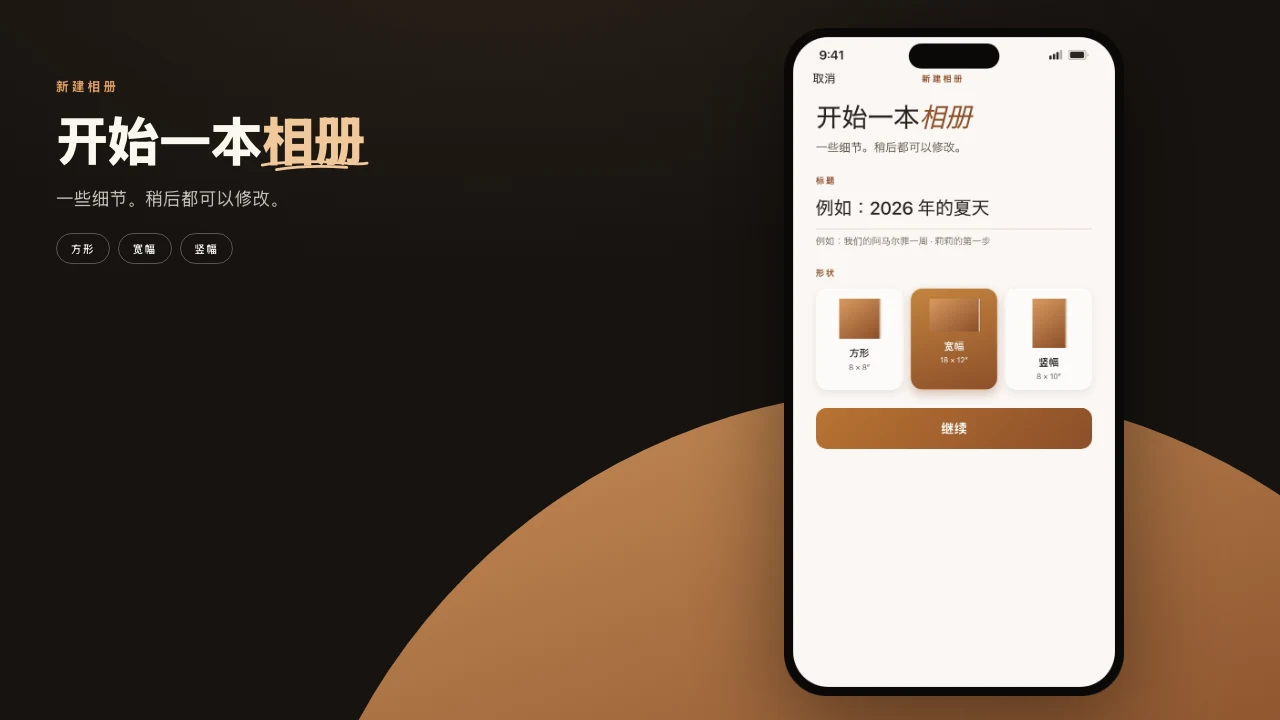
创建时选定的尺寸,是版式引擎给每个跨页用的几何。以后改,通常要从头来。
Pressbook 有三种形状,每种都有印刷店已经认得的三个尺寸。各形状里最大的是:
- 方形(12×12"):300 DPI 基准下 3600×3600 像素。日常书架书。
- 宽幅(18×12"):5400×3600 像素。给群像、海岸、序列的宽跨页。
- 竖幅(12×18"):3600×5400 像素。给人、建筑的高页。
较小的尺寸有 8×8 和 10×10、12×8 和 14×11、8×10 和 11×14。iPad 和 Mac 还能用尺寸滑杆选更多开本。
选择器显示真实宽高比。按你实际有的照片选。模板、间距和导出都按这些物理英寸建。
三档画质
画质在分享表上。不埋在设置里。
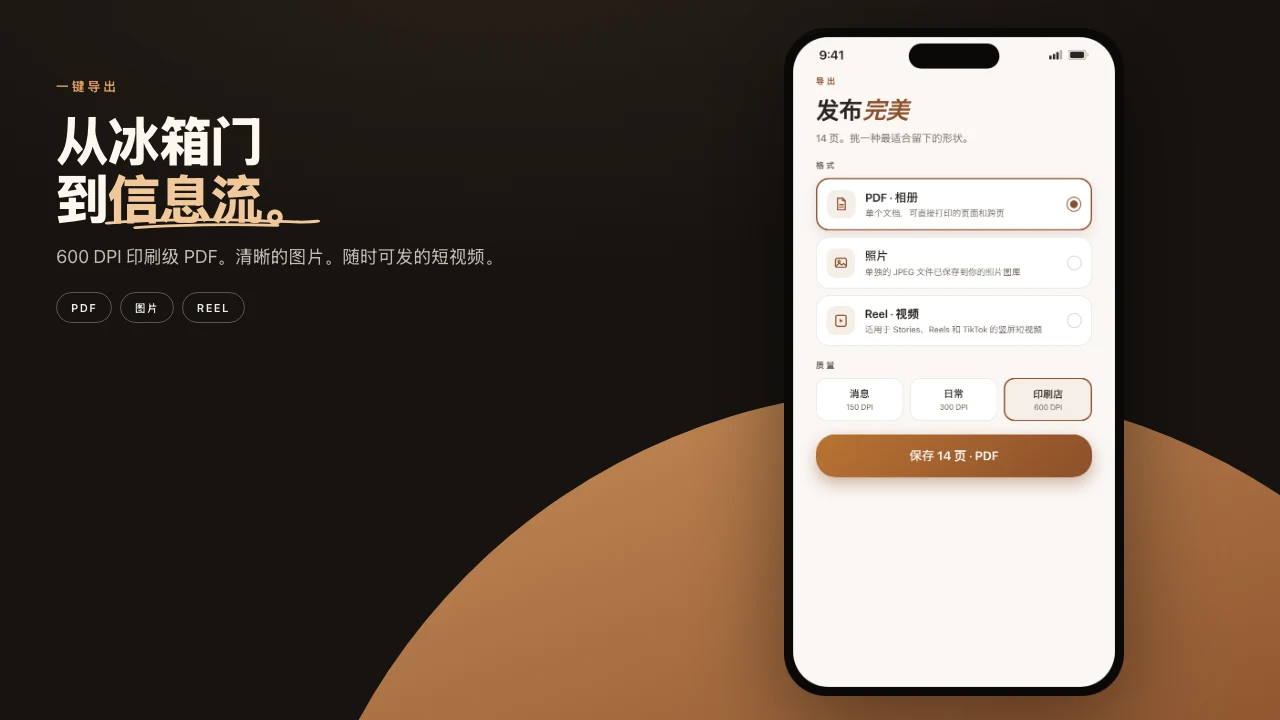
- Screen(屏幕,150 DPI):给对话的小文件。永远不要送给印刷机。
- Everyday(300 DPI):多数印刷店和药店接受的消费级基准。一臂之距看的书架书够用。
- Archive(存档,600 DPI,最长边 6000 像素):最大的文件。页面按 600 DPI 渲染,最长边上限 6000 像素,所以 8×8 或 10×10 的相册拿到完整的 600 DPI,12×12 的页拿到 6000 像素(500 DPI)。皮肤、头发、织物、小叠加字和细纹,在印刷店自己的处理后还剩更多数据。许多专业店要更高分辨率文件,或要大幅页和再印的余量。
渲染器按相册的真实英寸,把每页缩放到目标 DPI。PDF 带着正确元数据。印刷店拿到标准文件。
300 DPI 是多数人发出去的。Archive 是印刷要紧、你想要手机能渲染的每一个像素时伸手去拿的。
| 档 | DPI | 最适合 | 大约体积(32 页方形) | Pro |
|---|---|---|---|---|
| Screen | 150 | 对话、快速预览 | 非常小 | 否 |
| Everyday | 300 | 消费级印刷店、书架书 | 70-90 MB | 是 |
| Archive | 600,最长边 6000 像素 | 专业店、大幅印刷、细部 | 约 100 MB | 是 |
真实文件体积与保护
应用按页数和规格实时估算体积。32 页方形相册在多数设备上大概落在这里:
- Everyday(300 DPI):70-90 MB
- Archive:约 100 MB,大约大三分之一
更大的相册和横幅跨页涨得快。60 页的 18×12 相册用 Archive 可以到几百 MB。估算偏保守。你改画质时它会更新。
渲染开始前,导出预检真实剩余空间。它早早拒绝并给出清楚说明,而不是做到一半失败。
写入是原子的。PDF 只在完整渲染成功后落到最终位置。断电、后台过期或热节流,要么给你完整文件,要么清理干净、什么都不留。没有半成品 PDF。
导出印刷 PDF
- 做完版式。在阅读器里核每个跨页。
- 点工具栏里的 Share。
- 选 PDF。默认是“相册跨页”,每页一个跨页。印刷店要单页时,选“内页”。
- 点 Archive;印刷店按 300 印的话点 Everyday。确认实时体积估算。在 Pro 上水印已经没了。
- 核规格徽章是否匹配你创建时锁住的尺寸。渲染器按那些精确英寸,以 600 DPI 渲染,最长边上限 6000 像素。
- 点导出,让手机做完文件。
- 存到文件、AirDrop 到 Mac,或按印刷店已经收文件的方式送出 PDF。
运行时,进度药丸显示逐页计时。照片在后台预取,内存有界。锁定屏幕和灵动岛上会开一条 Live Activity,所以你可以锁机。设备热到临界,渲染器会分级回退并显示一行简短提示。手机凉了再继续。
文件好了,你也可以从同一张表导出单页高分辨率 JPEG。几何不变。容器变。
你现在有一份带正确 DPI 元数据的标准 PDF。丢进任何接受 PDF 的印刷店流程。
手机上真正在跑的是什么
整理、版式和最终渲染都用设备上的原图。导出调用和实时预览同一套页面渲染器,按所选 DPI 的完整目标像素尺寸。
表后面:
- 后台预取驱动在渲染线程前面加载照片,提前量很小,所以 Archive 的 50 页相册内存仍有界。
- 每页检查热状态。临界热量触发分级暂停(200 毫秒,然后 400 毫秒,然后 800 毫秒)和一行提示。
- 后台任务保护让你切应用或锁屏后,渲染还能活一小段时间。
- 最终写入是原子的。成功或干净失败。没有半文件。
路径离线可用。原图在你分享成品 PDF 之前不会离开手机。没有云端往返再压缩。.pressbook 项目跟着你。以后再打开,改一张照片,几分钟再导出 Archive PDF。
真正要紧的印刷店提示
最终导出前打电话或查印刷店的上传规格。有些仍要一点出血或 PDF/X-1a。从 Pressbook 拿到干净的 PDF 后,在 Mac 上做那步准备。
在校准过的屏幕上按 100% 校对要紧跨页。手机屏幕会藏软颜色和锐度。
超过 30 页的,先导出前 4-6 页当测试 PDF。订一份样张。成本低,疑虑消。
留着原来的 .pressbook 项目。印刷店要第 17 页挪两毫米,打开文件,移照片,再导出完整高分辨率 PDF。不必从头重建。
何时 300 够用,何时 Archive 值得
用 Everyday(300 DPI)当:
- 多数消费级印刷服务和药店印刷店
- 活在书架上、一臂之距看的书
- 存储紧或截止日期紧
选 Archive 当:
- 印刷店要更高分辨率文件
- 大幅或美术印刷
- 皮肤、纹理或小字撑着页
- 以后可能再印或放大的项目
300 DPI 与 600 DPI 相册。相册本身还没建,从如何在 iPhone 上做一本相册开始。
从 iPhone 或 iPad 开始。做相册,故事对了再导出 Archive。Free,无需账户,送出 PDF 之前无上传。