Pressbook

页做完了。难的是交接。
多数分享按钮打开另一种产品:永不失效的云链接、把照片埋掉的群聊、要观众的社交应用。你要的更安静。几个人在自己的手机上打开同一本杂志风页,回应,留一句短注,然后停。
在 Pressbook 里,那条路径是私密邀请。打开 Share(分享),选 Share memory(共享回忆),然后 Prepare and share(准备并共享)。实时分享走 Apple iCloud(CKShare)。无需 Pressbook 账户。没有发现动态。
私密邀请和公开链接是两种模式。评论活在私密那一边。


他们打开的书
私密分享给完成的项目:相册、拼贴或轮播。客人打开全屏页。
你仍在设备上设计。整理、版式、充实度和导出留在本机。创建和编辑离线。准备分享时,Pressbook 渲染页面,并把那个包移进 iCloud,给你添加的人。分享需要 iCloud。
分享、回应和评论在 Free 上。它们不受 Pro 门槛限制。
Share memory,然后准备
做完一本值得读的相册,或一张值得滑的拼贴或轮播。相册上的 Share 页签是 PDF、Share memory、Images(图片)和 Project file(项目文件)。“分享”>“短片”让相册像书一样,从封面翻到封底。
介绍说无需设置,只通过 iCloud 邀请,马上就绪。若你添加解锁日期,那一行变成一次揭晓,共享。那根引信是 Memory Capsule(记忆胶囊)。
点 Prepare and share。页面渲染并移进 iCloud 时,你看见 Preparing to share。大约一分钟。
准备之后:Ready to share,或封印过则是 Sealed and shared。主操作:Add people(添加人员)。他们 Apple 账户上的邮箱或电话。他们需要 iCloud 才能打开。你可以从通讯录选。然后通过信息、WhatsApp 或邮件发送邀请。还有给还没有 Pressbook 的人的下载链接。
管理分享
从卡片重新打开 Share,到 Manage sharing(管理共享)。
| 控件 | 做什么 |
|---|---|
| People(人员) | 邀请或移除。状态如 Invited、Joined、Owner |
| Add people | 同一条邮箱或电话路径 |
| Share link | 带他们走打开流程的 Pressbook 链接 |
| Link access(链接访问) | 仅邀请,或确认后 Anyone with the link(任何拥有链接的人) |
| Activity(动态) | 回应、看谁回应了、评论 |
| View as guests(以访客身份查看) | 受邀人看到的内容 |
| Send update(发送更新) | 本机项目自分享后有改动 |
| Stop sharing(停止共享) | 人们失去访问。项目留在你的设备上 |
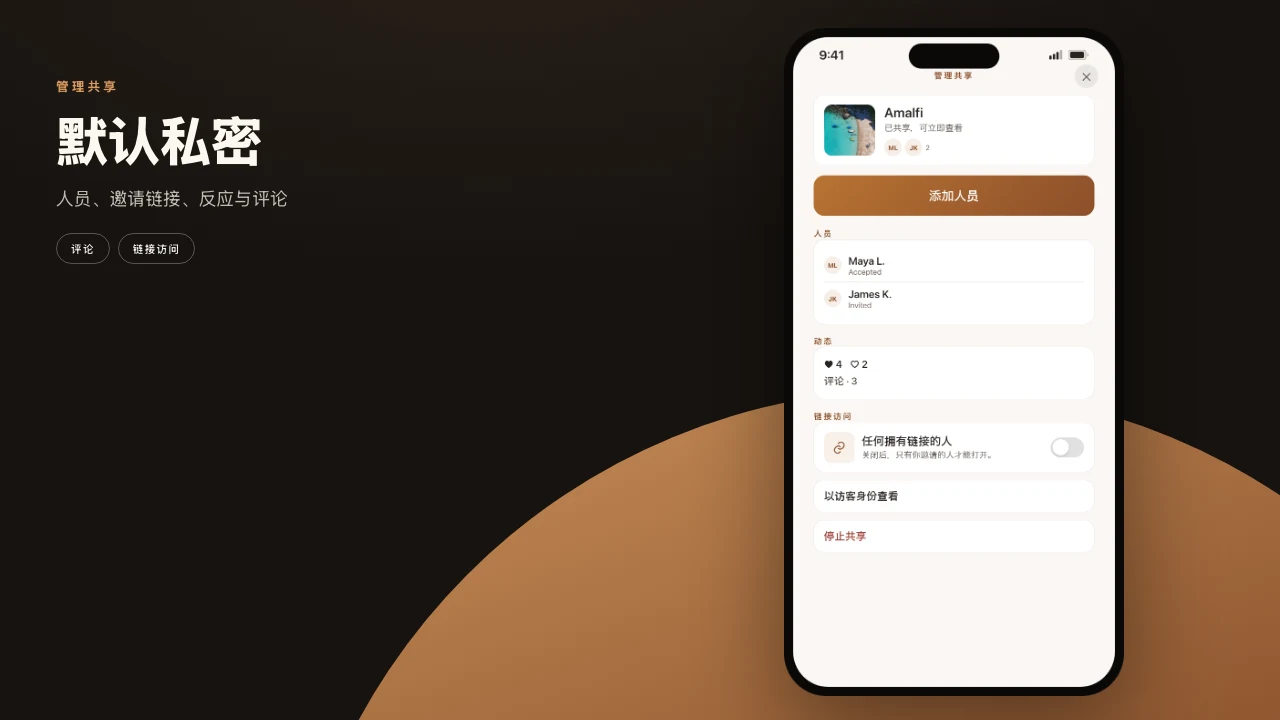
给家人,把 Anyone with the link 保持关。说明保持诚实:只有你邀请的人才能打开。以后可以换模式,不必抹掉客人名单。
家人实际做什么
客人在 Pressbook 里打开共享页。
- 加一个回应。 固定表情组。再选一次清除。
- 长按一枚芯片,或打开 See who reacted。
- 多页相册上,回应可以坐在一页上。第 4 页和第 1 页不是同一颗心。
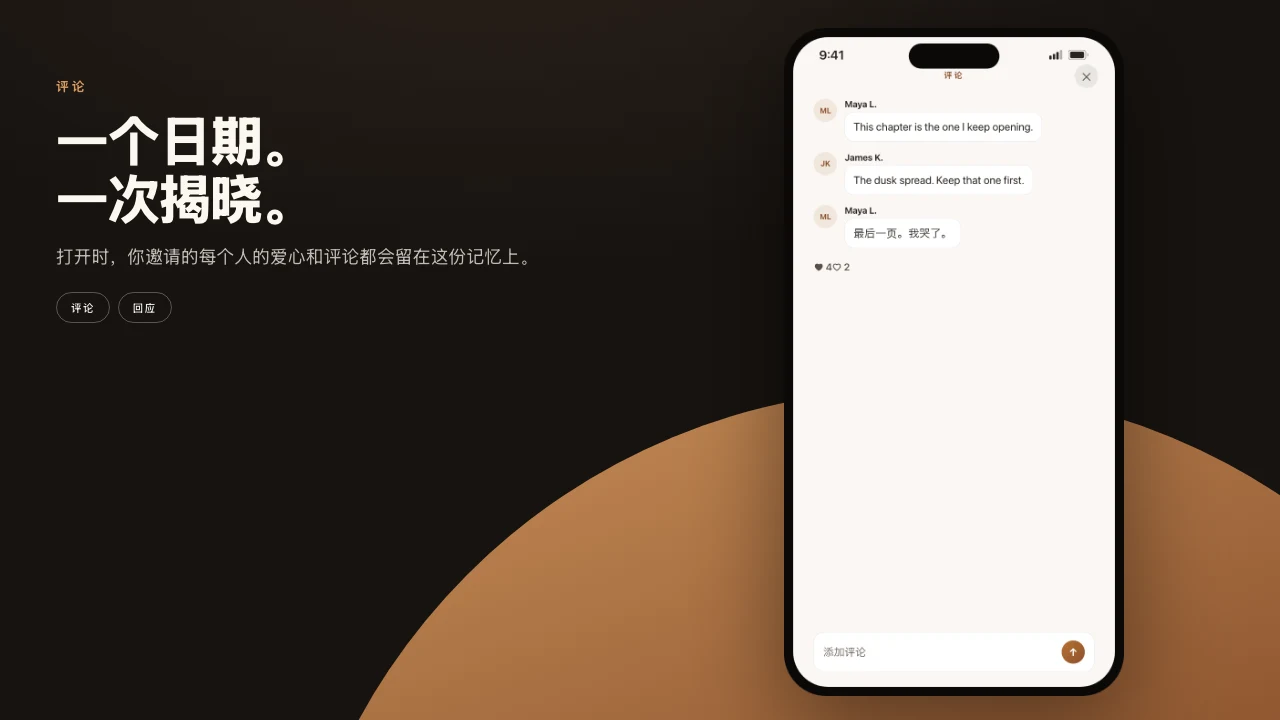
- Comments(评论)。 导航标题 Comments。字段:Add a comment(添加评论)。聊天式气泡。
- 分享开着时计数会更新。所有者可以管理。每个人都能删自己的。
没有陌生人相册的探索页签。
对比聊天甩图
| 工作 | 更偏好 |
|---|---|
| 完成的页,外加第 4 页上一句注 | 私密邀请 |
| 更宽的名单,不必每个地址 | 公开链接,仅回应 |
| 给别人编辑的原始文件 | 文件或照片,不是 Share memory |
| 无限公开画廊 | 不是 Pressbook |
若他们没有 iPhone,公开链接加 PDF 是诚实的回退。
邀请前先设计好
分享会放大你做的任何东西。让章节按时间和地点出现。用充实度让密度匹配礼物:纪念更疏,旅行更密。自己在阅读器里打开一次。一件强的胜过三张半完成的卡片。
生日或旅行书也可以是一份礼物。
步骤
- 做完相册、拼贴或轮播。自己读一遍。
- 打开 Share,选 Share memory。把包准备进 iCloud。
- 把 Anyone with the link 保持关。按邮箱或电话添加人员。
- 自己留下第一个回应。打开一次 View as guests。
- 本机项目改了就发送更新。礼物结束时停止共享。