Pressbook
Alle BeiträgeAnleitung
Teilen > Reel macht aus einer Collage oder einem Carousel ein Video für Stories. Jedes Layout bewegt sich auf eigene Art, ein Album blättert sich wie ein Buch. Free, auf dem Gerät.

Du hast eine Collage oder ein Carousel fertig. Du willst einen kurzen vertikalen Clip für Stories, keinen weiteren Still, der in Fotos sitzt.
In Pressbook ist dieser Export Reel, auf demselben Teilen-Panel wie Senden und Jetzt teilen. Er läuft auf dem Telefon. Jedes Collage- und Carousel-Layout bewegt sich auf eigene Art. Ein Album blättert sich wie ein Buch.
Was ein Pressbook-Reel ist
Ein Reel ist ein kurzes Video aus einer fertigen Collage, einem Carousel oder einem Album. Es ist kein getrenntes Reels-Studio und keine Timeline von Stock-Musik. Du gestaltest das Stück zuerst (Fotos, optionale Video-Slots, Sticker, Text). Dann exportierst du Bewegung für Social, wenn du sie willst.
| Quelle | Was das Reel tut |
|---|---|
| Collage | Jedes Foto erscheint auf seine eigene Art, dann bleibt die fertige Seite stehen |
| Carousel | Es gleitet von Folie zu Folie und zeigt dann das ganze Carousel |
| Album | Es öffnet sich am Einband, blättert die Seiten um und schließt sich am hinteren Einband |
Video in einem Layout ist ein anderer Weg. Ein Clip kann in jedem Foto-Slot sitzen, trimmen, filtern und als MP4 mit Ton exportieren. Ein Reel ist das ganze Stück als ein Video ohne Ton in Social-Länge, inklusive still-only Layouts. Siehe Video hinzufügen, während du eine Collage gestaltest.
Zuerst den Entwurf fertigmachen
- Collage. Eine Seite: Square, Story oder Post. So machst du eine Collage.
- Carousel. Zwei bis zehn Panels auf einer breiten Fläche, dann für den Feed geschnitten. So machst du ein Instagram-Carousel.
Öffne das Stück einmal, damit Zuschnitte und Schrift sitzen, wo du willst. Das Reel ist ein Snapshot des aktuellen Entwurfs, kein zweiter Editor.
Teilen öffnen
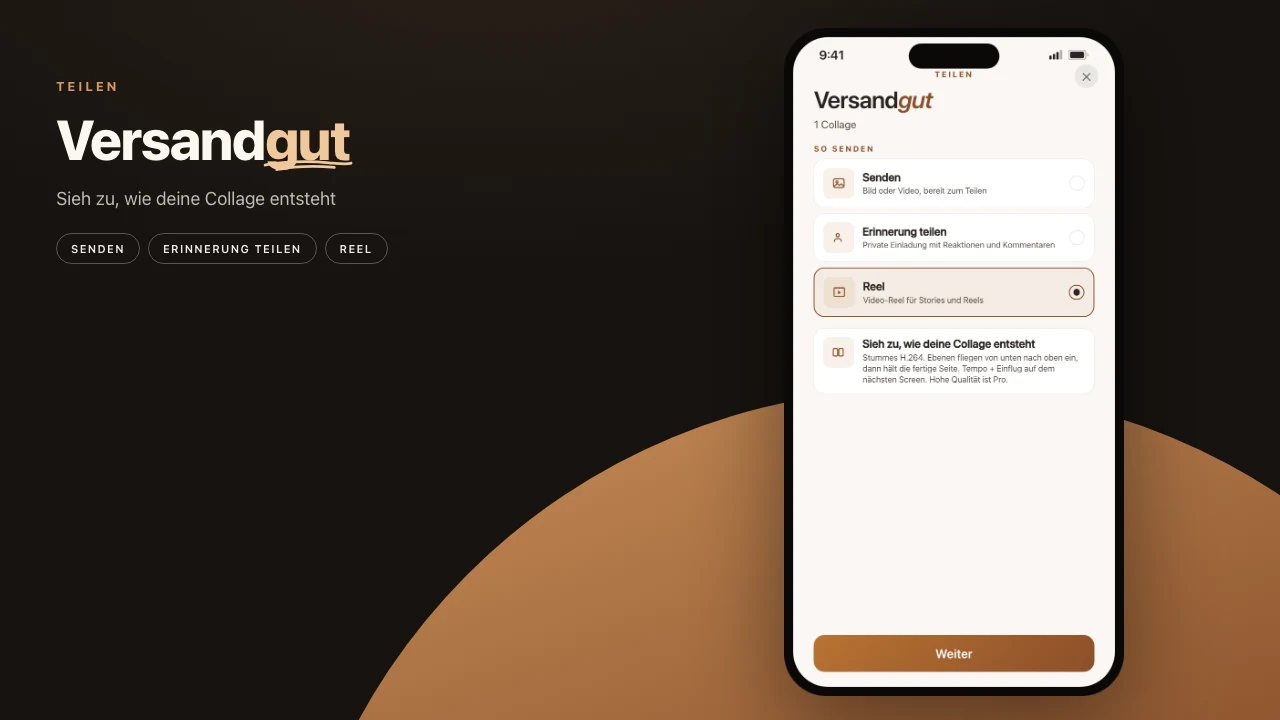
Öffne das Teilen-Panel. Auf Collagen und Carousels stehen Senden und Reel im Bereich Als Datei, unterhalb von Jetzt teilen und Erinnerungskapsel.
Alben zeigen PDF, Bilder, Reel und Projektdatei. Ein Album-Reel öffnet sich am Einband und blättert sich wie ein Buch, im Format Vollbild oder Doppelseite.
Collage: in Bewegung
Wähle Reel auf einer Collage. Das Reel-Sheet öffnet sich, und das Reel läuft sofort. Jedes Foto erscheint auf seine eigene Art, dann bleibt die fertige Seite stehen. Manche Layouts haben ein Markenzeichen, eine eigens für sie gemachte Bewegung, und das Sheet nennt sie. Das Reel behält die Form der Collage: Eine Story-Collage ergibt ein 9:16-Reel, eine quadratische Collage ein quadratisches. Wähle ein Tempo: Ruhig, Takt oder Zackig.
Nutze ein Collage-Reel, wenn ein gesetzter Rahmen der Post ist. Geburtstags-Layout. Reise-Raster. Story-große Seite. Die Bewegung ist die Enthüllung.
Carousel: Folie für Folie
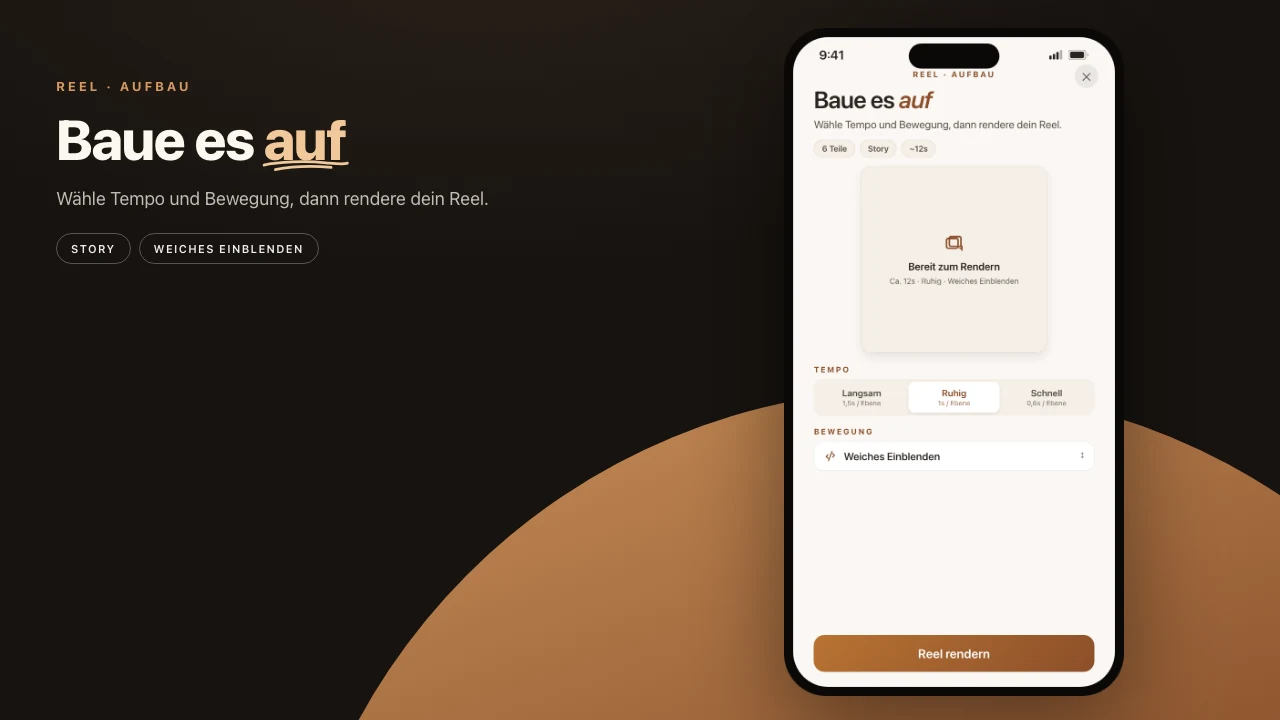
Wähle Reel auf einem Carousel. Das Reel gleitet von Folie zu Folie und zeigt dann das ganze Carousel. Layouts mit einem Markenzeichen spielen diese Bewegung auf jeder Folie, sobald sie erscheint. Wähle ein Tempo, dann ein Format: Vollbild für 9:16-Stories oder die Form der Folien, 4:5 oder quadratisch.
Nutze ein Carousel-Reel, wenn Reihenfolge zählt. Schritte. Ein Tag in Sequenz. Eine Punchline auf dem letzten Panel. Das Reel spielt die Panels in der Reihenfolge, die du gestaltet hast.
Wenn du nur Still-Panels für Instagrams Mehrbild-Upload brauchst, bleib bei Senden (oder speichere Bilder). Derselbe Entwurf, anderer Output.
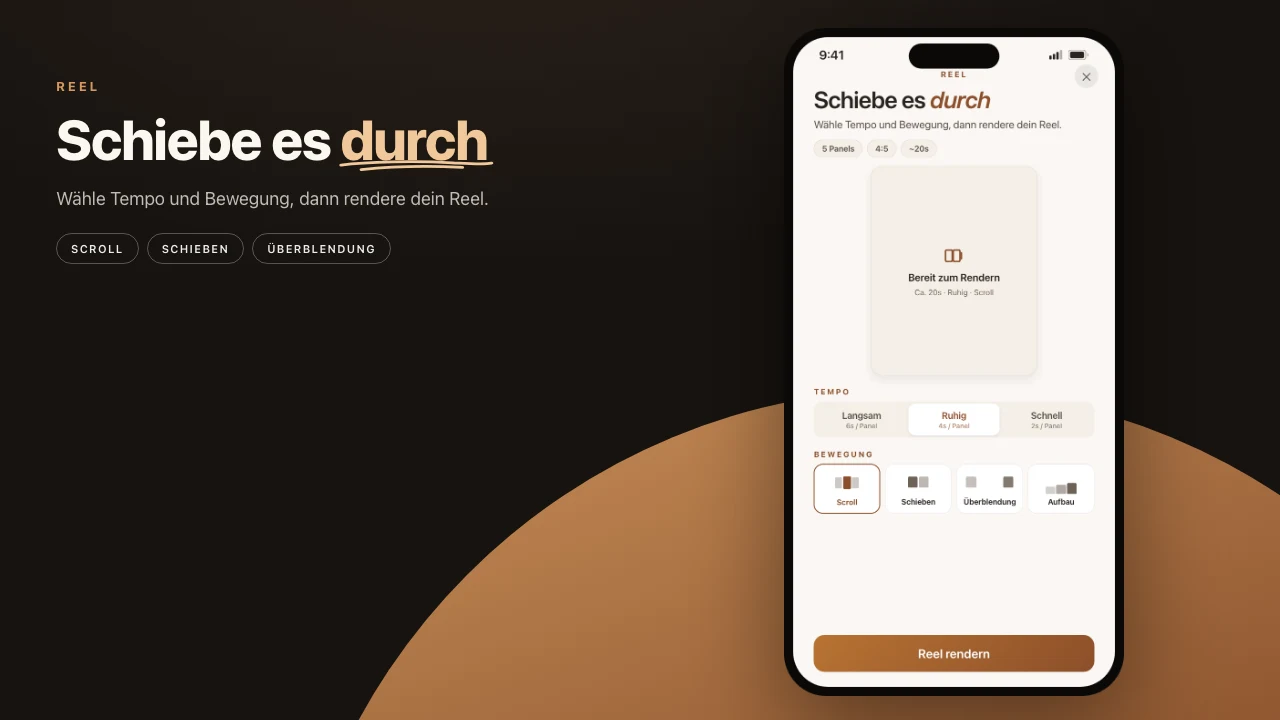
Sieh es dir an, bevor du teilst. Tippe auf die Vorschau für Vollbild. Dann tippe Reel teilen für das System-Teilen-Sheet oder Speichern, um das Video in Fotos zu legen. Schließt du das Sheet während des Renderns, läuft der Render unter der Export-Pille weiter. Verlässt du die App, pausiert er, bis du zurückkommst.
Frei und auf dem Gerät
Reels sind frei. Ein Free-Reel endet mit einem zwei Sekunden langen Pressbook-Abspann: Deine Fotos werden zum Pressbook-Zeichen. Pro entfernt ihn, also endet ein Pro-Reel mit deinem Design, außer du schaltest den Abspann ein. Die Design-Tools selbst sind nicht paywalled.
Reels sind ohne Ton und im Takt geschnitten. Füge nach dem Teilen in Instagram oder TikTok einen Song hinzu.
Render und Encode laufen auf dem Gerät. Fotos werden nicht auf einen Pressbook-Server hochgeladen, um die Datei zu erzeugen. Optionale Discover-Sticker bleiben standardmäßig aus und schicken nur ein Suchwort, wenn du sie einschaltest.
Nichts wird hochgeladen, um den Clip zu bauen. Wenn du die Collage im Flugmodus fertigmachen kannst, kannst du das Reel dort auch fertigmachen.
Häufige Fehler
- Reel nur auf Collagen und Carousels suchen. Ein Album hat auch eins, und es blättert sich wie ein Buch.
- Exportieren, bevor das Layout fertig ist. Zuerst neu bauen und mischen.
- Einen Soundtrack erwarten. Ein Reel ist ohne Ton und im Takt geschnitten, also füge Musik in der App hinzu, in der du postest. Für den Ton eines Clips nutze Video-im-Slot und sende das MP4.
- Eine zehn-Panel-Fläche in ein Video flachen, wenn der Punkt der Wisch war. Behalte die Still-Panels für den Feed.
Ein Reel ist für Stories und kurzes Vertikal. Die Still-Panels eines Carousels sind für den Feed-Wisch. Du kannst beides aus demselben Projekt haben.
Schritte
- Beende eine Collage, ein Carousel oder ein Album.
- Öffne Teilen, wähle Reel und tippe Weiter.
- Sieh das Reel laufen. Wähle ein Tempo und ein Format, wenn das Sheet eins anbietet.
- Tippe Reel teilen, oder Speichern, um das Video in Fotos zu behalten.
- Poste es in Stories und füge dort Musik hinzu. Behalte den Still-Export, wenn der Feed einen Wisch will.
Wenn du nur einen Still brauchtest, überspringe Reel. Sende das Bild. Der Bewegungs-Export ist für den Fall, dass der Still nicht reicht.
Starte kein neues Projekt nur, um ein Reel zu machen. Beende die Collage oder das Carousel, das du schon hast. Rendere daraus. Zwei Wahrheitsquellen sind, wie Clip und Still auseinanderdriften.
Collage oder Carousel zum Instagram Story Reel.
Starte auf iPhone oder iPad. Mach eine Collage oder ein Carousel, dann rendere das Reel aus demselben Stück.