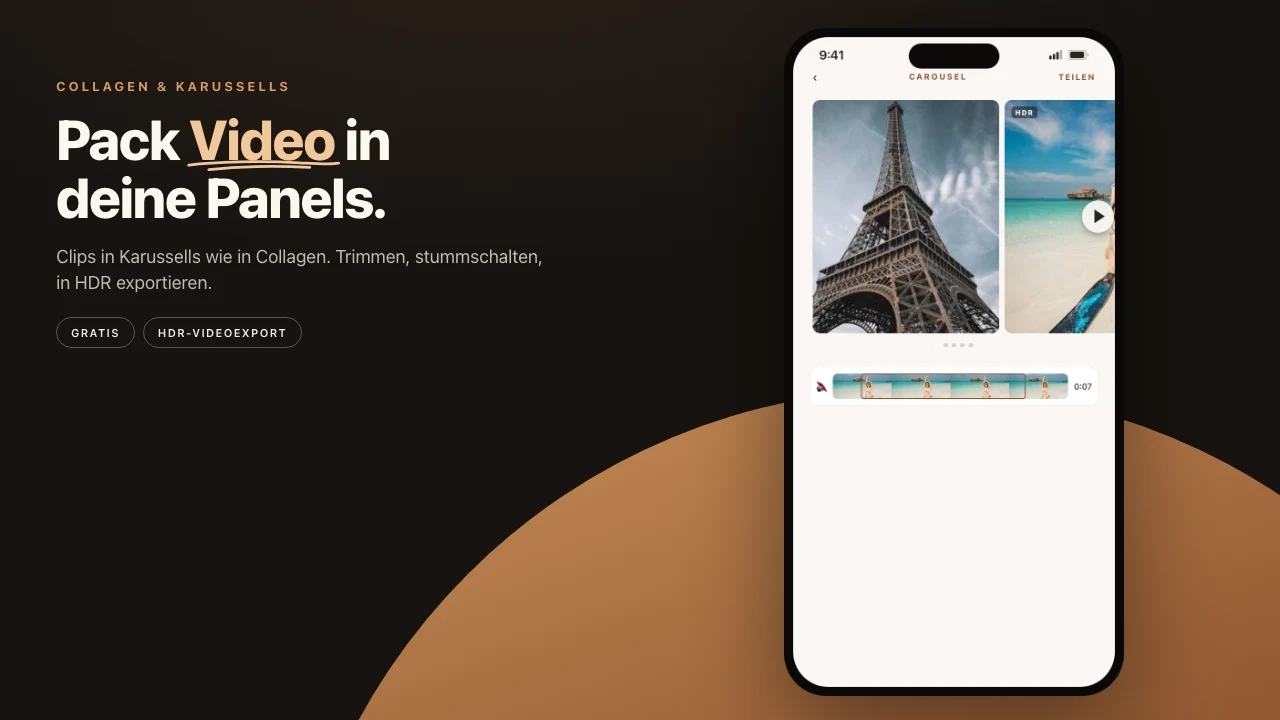
Pressbook
Alle BeiträgeAnleitung
Tippe auf Plus, dann Neue Collage. Wähle Quadrat, Story oder Beitrag, Fotozahl und Layout, dann Mischen. Die Layouts sind in der App. Nichts wird hochgeladen.
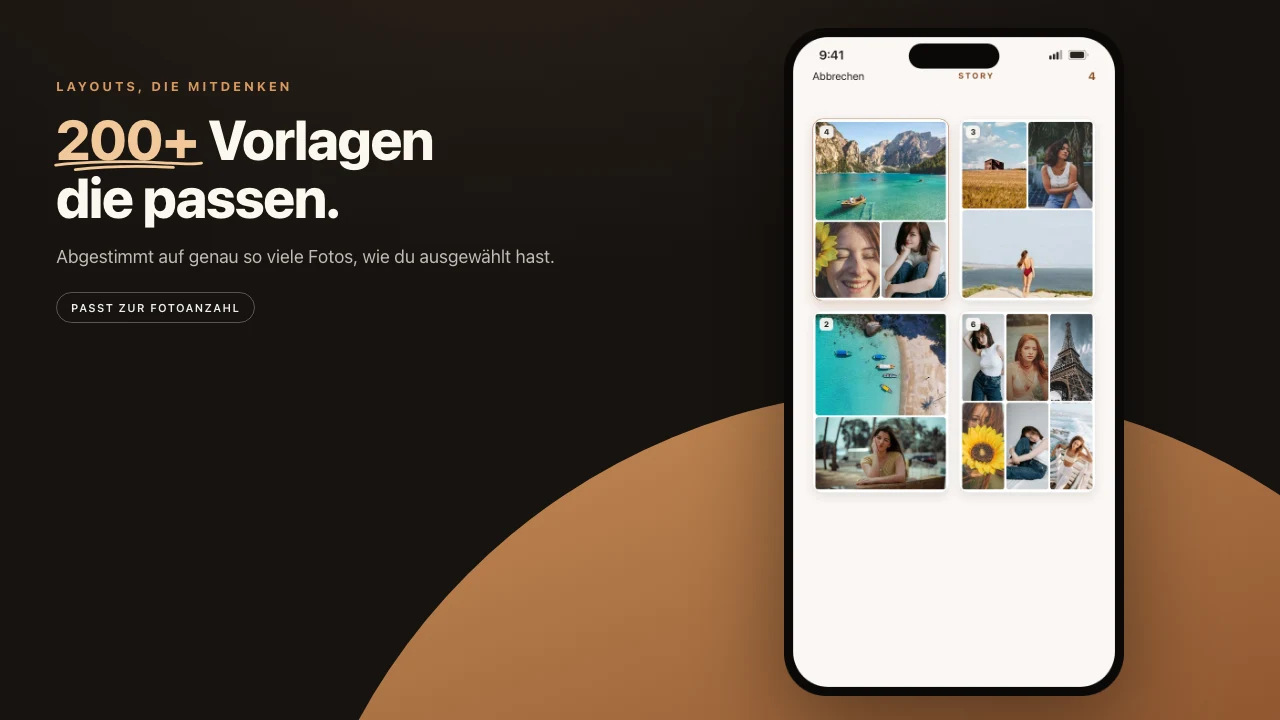
Tippe auf + und dann auf Neue Collage, wähle eine Form und ein Layout, und such deine Fotos aus. Pressbook setzt sie ein, und nach ein paar Tipps hast du eine fertige Seite. Keine Vorlagenjagd. Kein Ziehen von Fotos in Slots, eines nach dem anderen. Kein Konto.
Eine schnelle Collage ist dasselbe Objekt wie jede Collage in Pressbook. Das hier ist nur der kürzeste Weg zu einer gefüllten Seite.
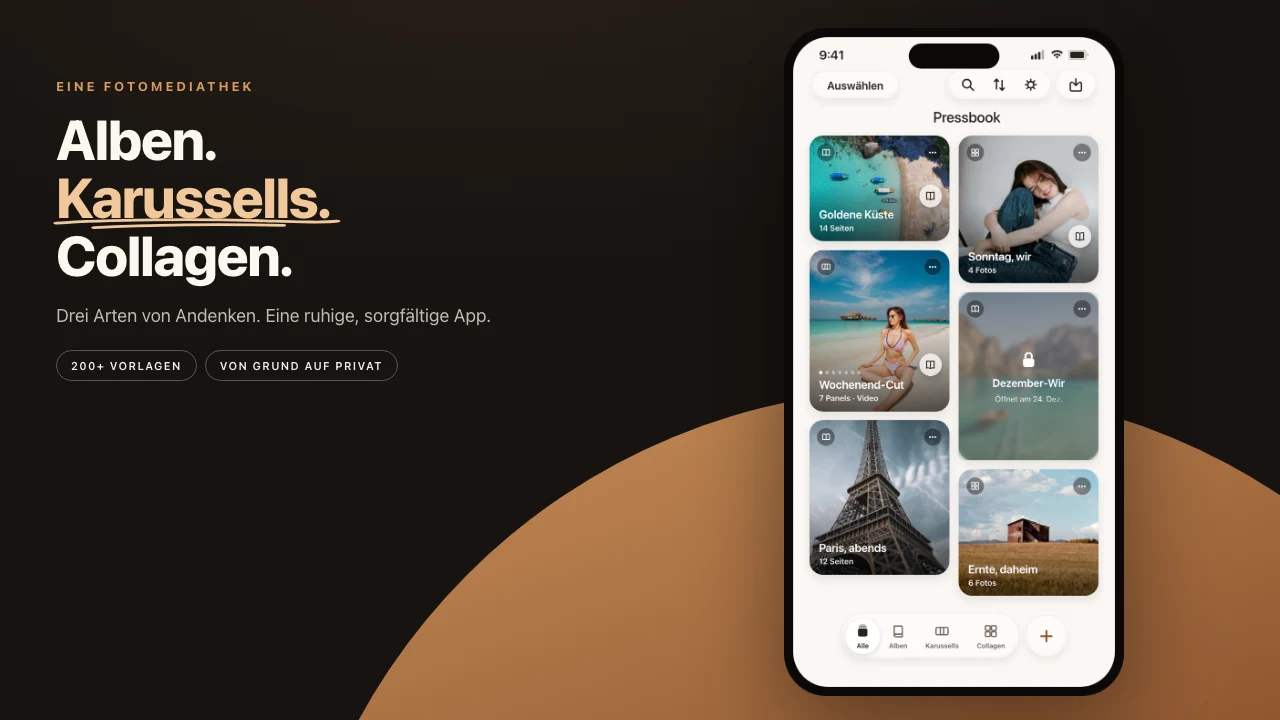

Drei Formen, bemessen für das Ziel
Die erste Wahl ist die Form. Jede ist ein echtes Seitenverhältnis, kein generischer Rahmen.
- Quadrat. 1:1. Der klassische Feed-Post.
- Story. 9:16. Hoch, für Stories und Reel-Cover.
- Beitrag. 4:5. Der höhere Feed-Post.
Wähle die Form zuerst. Die Layouts erscheinen in dieser Form, also sieht das Raster, aus dem du wählst, so aus wie deine Collage.
Erst die Fotozahl, dann das Layout
Als Nächstes wählst du, wie viele Fotos hineinkommen: 1, 2, 3, 4 oder 5, oder 6+ für die größeren Layouts, die bis zu 13 aufnehmen. Jede Zahl hat Dutzende Layouts, und jedes ist für genau so viele Fotos gebaut. Oder tippe auf Leer und setz Fotos, Text und Sticker frei auf die Seite.
Dann tippe auf Fotos oder Videos auswählen und nimm eines pro Rahmen. Pressbook bewertet die Fotos auf dem Gerät und gibt den größten Rahmen die stärksten. Jeder Rahmen wird gefüllt, es bleibt keine leere Zelle zum Aufräumen. Nichts davon berührt das Netz. Die Layouts liegen in der App.
Die Fotozahl ist der Hebel, der den Charakter ändert.
- Zwei Fotos: eine saubere Teilung.
- Vier oder fünf: ein Magazin-Kontaktbogen.
- Sechs und mehr: ein Mosaik, Kante an Kante.
Ändere die Zahl, und die Layouts ändern sich mit. Ein Layout skaliert nicht ein Raster hoch und runter.
Mischen, bis eines klickt
Das erste Layout ist selten das einzige gute. Tippe oben in der Ecke auf Mischen, und Pressbook setzt dieselben Fotos in das nächste Layout für diese Zahl und Form. Dieselben Fotos. Neue Komposition. Tippe weiter, bis eines klickt. An deiner Fotoauswahl ändert sich nichts. Nur das Raster, in dem sie sitzen.
Wenn eine Collage stimmt, tippe auf In Fotos speichern oder Teilen. Die Größe hängt von der Qualität ab, die du wählst.
| Form | Bildschirm (Free) | Alltag (Pro) | Archiv (Pro) |
|---|---|---|---|
| Quadrat, 1:1 | 2160 × 2160 px | 4096 × 4096 px | 6000 × 6000 px |
| Story, 9:16 | 1215 × 2160 px | 2304 × 4096 px | 3375 × 6000 px |
| Beitrag, 4:5 | 1728 × 2160 px | 3277 × 4096 px | 4800 × 6000 px |
Kostenlose Exporte tragen ein kleines Wasserzeichen. Pro entfernt es. Eine Collage mit einem Video darin wird als MP4 gespeichert, bei jeder Qualität bis 2160 px.
Ein Clip kann in einem Slot sitzen wie ein Standbild: Video in Collagen und Carousels. Ein Reel ist etwas anderes. Teilen, dann Reel, macht aus der ganzen fertigen Seite Bewegung.
Wann das Objekt falsch ist
Eine Collage ist ein Bild. Wenn du eine längere Geschichte über Doppelseiten willst, starte stattdessen ein Album. Wenn das Ziel ein Set Folien ist, durch das jemand auf Instagram wischt, ist das ein Carousel.
Kein Schritt in Neue Collage schickt deine Fotos vom Gerät. Die Layouts sind mitgeliefert. Das Rendern ist lokal. Der Export schreibt eine Datei auf das Telefon.
Schritte
- Öffne Pressbook, tippe auf + und wähle Neue Collage. Auf dem Mac: Ablage > Neue Collage.
- Wähle Quadrat, Story oder Beitrag.
- Wähle die Fotozahl, 1 bis 5 oder 6+, dann ein Layout. Oder tippe auf Leer.
- Tippe auf Fotos oder Videos auswählen und nimm eines pro Rahmen.
- Tippe auf Mischen, bis das Raster als Seite wirkt, nicht als übrig gebliebene Vorlage.
- Speichere in Fotos, oder teile. Füge Schrift oder einen Sticker nur hinzu, wenn die Seite noch still ist.
Starte auf iPhone, iPad oder Mac. Mach eine Collage in Pressbook. Free, kein Konto, nichts hochgeladen.