Pressbook
Compartir > Reel convierte un collage o un carrusel en un vídeo listo para Stories. Cada diseño se mueve a su manera, y un álbum se hojea como un libro. Free, en el dispositivo.

Terminaste un collage o un carrusel. Quieres un clip vertical corto para Stories, no otra fija sentada en Fotos.
En Pressbook esa exportación es Reel, en el mismo panel de Compartir que Enviar y Compartir ahora. Corre en el teléfono. Cada diseño de collage y carrusel se mueve a su manera. Un álbum se hojea como un libro.
Qué es un Reel de Pressbook
Un Reel es un vídeo corto hecho a partir de un collage, un carrusel o un álbum terminado. No es un estudio de Reels aparte ni una línea de tiempo de música de stock. Diseñas la pieza primero (fotos, huecos de vídeo opcionales, stickers, texto). Luego exportas movimiento para social cuando lo quieres.
| Fuente | Qué hace el Reel |
|---|---|
| Collage | Cada foto llega a su manera y después la página terminada se queda quieta |
| Carrusel | Se desliza de diapositiva en diapositiva y luego muestra el carrusel completo |
| Álbum | Se abre en la portada, pasa las páginas y se cierra en la contraportada |
El vídeo dentro de un layout es otro camino. Un clip puede sentarse en cualquier hueco de foto, recortarse, filtrarse y exportarse como MP4 con sonido. Un Reel es la pieza entera como un vídeo sin sonido de duración social, incluidos los layouts solo de fijas. Ve añade vídeo mientras diseñas un collage.
Termina primero el diseño
- Collage. Una página: square, story o post. Cómo hacer un collage.
- Carousel. De dos a diez paneles en un lienzo ancho, luego cortado para el feed. Cómo hacer un carrusel de Instagram.
Abre la pieza una vez para que recortes y tipo se sienten donde quieres. El Reel es una instantánea del diseño actual, no un segundo editor.
Abre Compartir
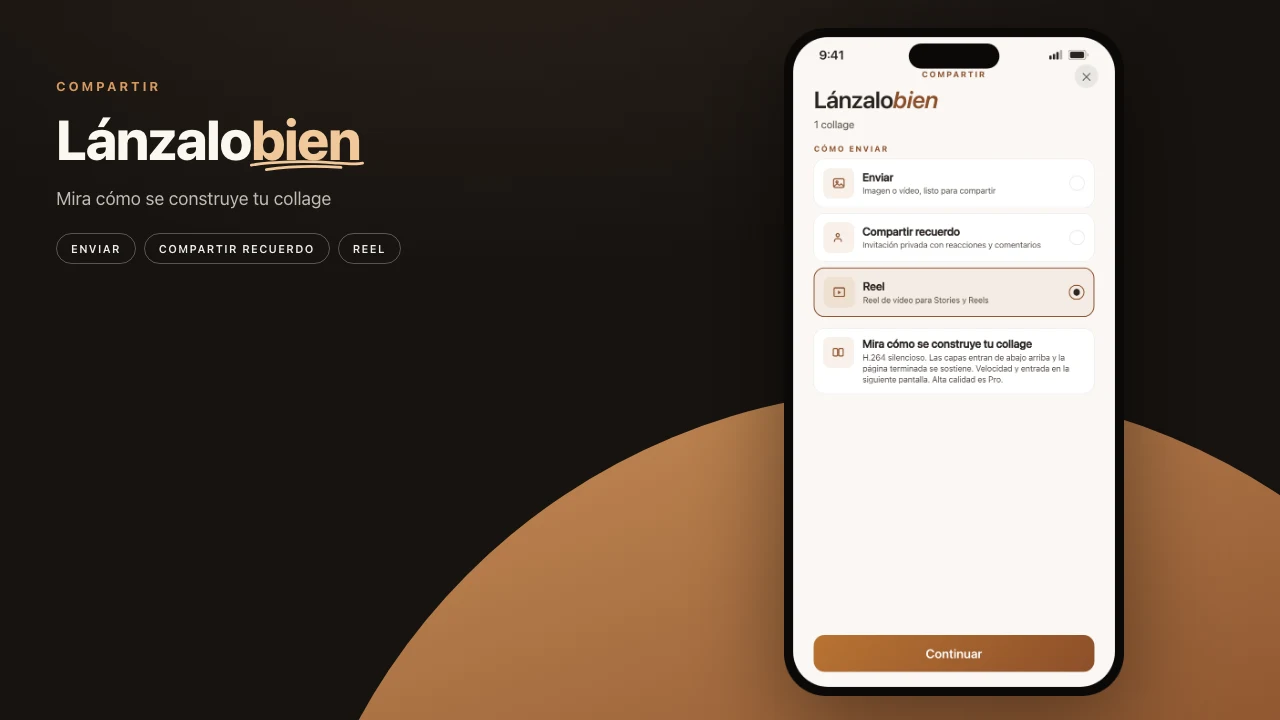
Abre el panel de Compartir. En collages y carruseles, Enviar y Reel están en Como archivo, debajo de Compartir ahora y Cápsula de recuerdos.
Los álbumes muestran PDF, Imágenes, Reel y Archivo de proyecto. Un Reel de álbum se abre en la portada y se hojea como un libro, en Pantalla completa o Doble página.
Collage: en movimiento
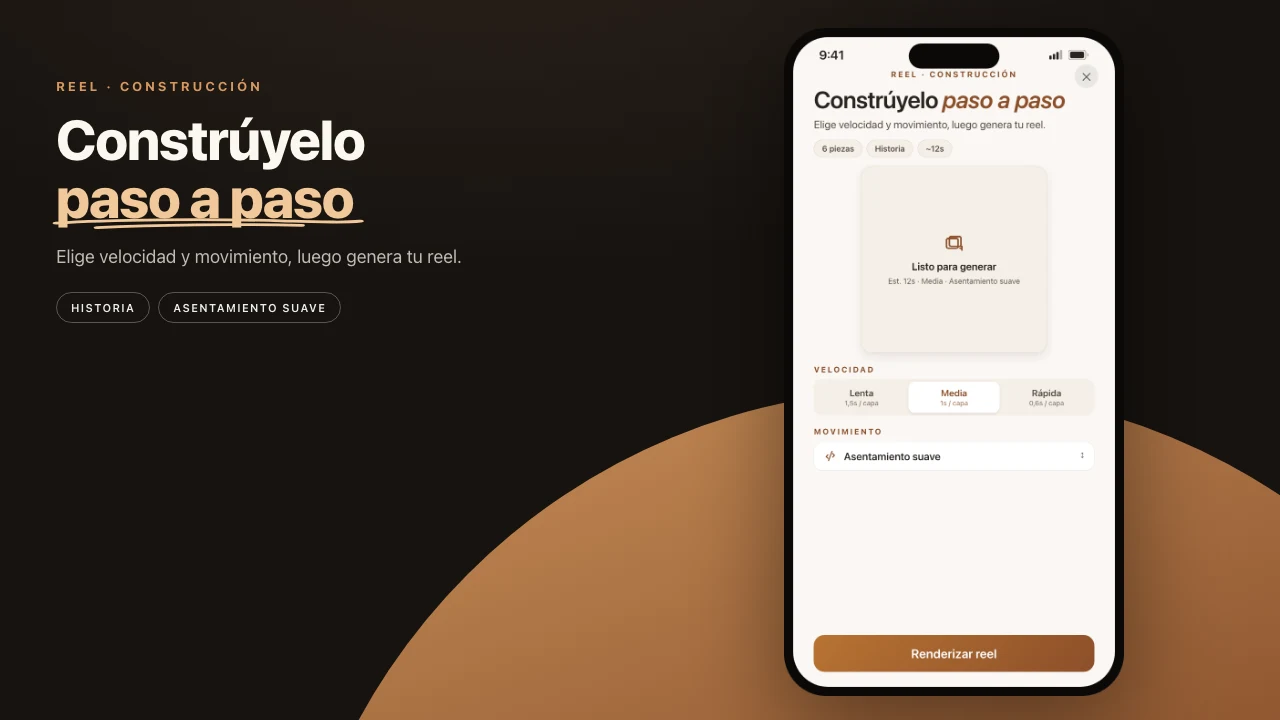
Selecciona Reel en un collage. La hoja de Reel se abre y el reel se reproduce enseguida. Cada foto llega a su manera y después la página terminada se queda quieta. Algunos diseños tienen un movimiento propio pensado para ellos, y la hoja lo nombra. El reel mantiene la forma del collage: un collage story da un reel 9:16; uno cuadrado, un reel cuadrado. Elige un Ritmo: Calma, Compás o Vivo.
Usa un Reel de collage cuando un marco compuesto es la publicación. Layout de cumpleaños. Cuadrícula de viaje. Página tamaño story. El movimiento es la revelación.
Carrusel: diapositiva a diapositiva
Selecciona Reel en un carrusel. El reel se desliza de diapositiva en diapositiva y luego muestra el carrusel completo. Los diseños con sello propio hacen ese movimiento en cada diapositiva al llegar. Elige un Ritmo y luego un Formato: Pantalla completa para Stories en 9:16, o la forma de las diapositivas, 4:5 o cuadrada.
Usa un Reel de carrusel cuando importa el orden. Pasos. Un día en secuencia. Un punchline en el último panel. El reel reproduce los paneles en el orden que diseñaste.
Si solo necesitas paneles fijos para la subida de varias imágenes de Instagram, quédate en Enviar (o guarda imágenes). El mismo diseño, otra salida.
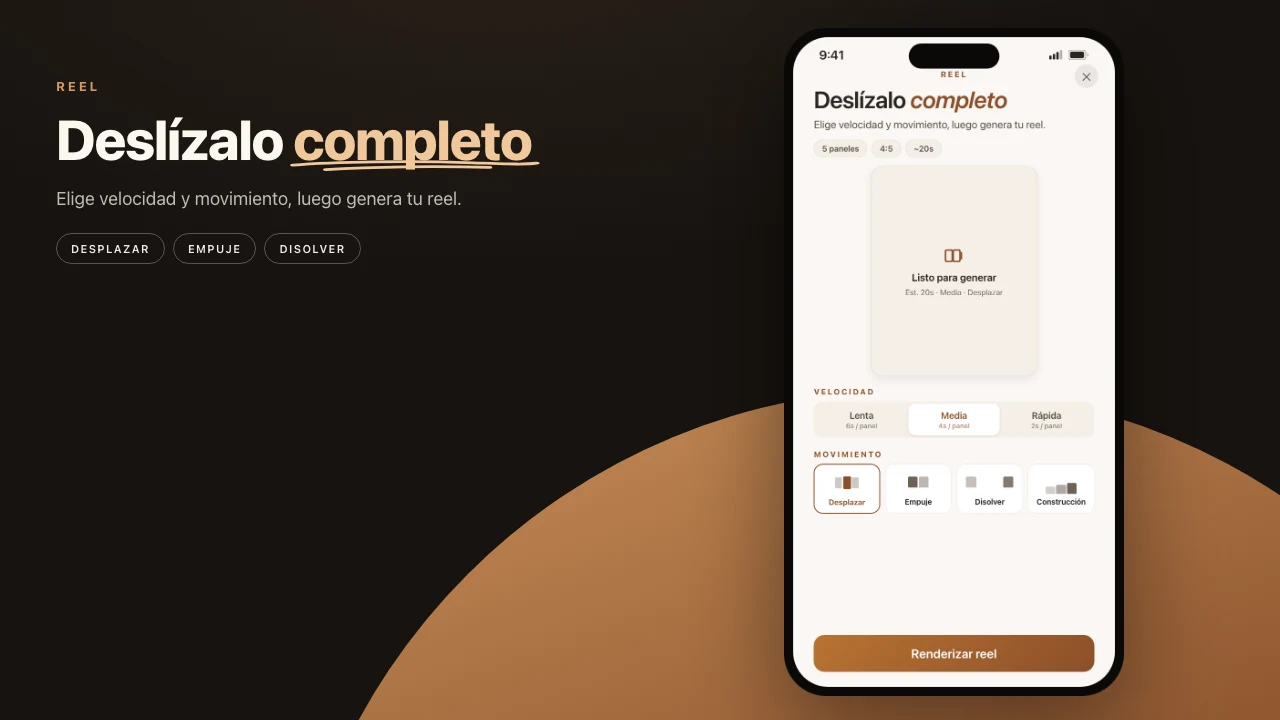
Míralo antes de compartir. Toca la vista previa para verlo en pantalla completa. Luego toca Compartir reel para abrir la hoja de compartir del sistema, o Guardar para llevar el vídeo a Fotos. Si cierras la hoja mientras se renderiza, el render sigue bajo la píldora de exportación. Si sales de la app, se pausa hasta que vuelvas.
Free y en el dispositivo
Los Reels son gratis. Un reel Free termina con un final de Pressbook de dos segundos: tus fotos se convierten en el símbolo de Pressbook. Pro lo quita, así que un reel Pro termina con tu diseño salvo que actives el final. Las herramientas de diseño en sí no están detrás de pago.
Los Reels van sin sonido y cortados al ritmo. Añade una canción en Instagram o TikTok después de compartir.
Render y encode corren en el dispositivo. Las fotos no se suben a un servidor de Pressbook para producir el archivo. Los stickers opcionales de Discover se quedan apagados por defecto y solo envían una palabra de búsqueda si los activas.
Nada se sube para construir el clip. Si puedes terminar el collage en modo avión, puedes terminar el Reel ahí también.
Errores habituales
- Buscar Reel solo en collages y carruseles. Un álbum también tiene, y se hojea como un libro.
- Exportar antes de que el layout esté hecho. Reconstruye y baraja primero.
- Esperar una banda sonora. Un Reel va sin sonido y cortado al ritmo, así que añade la música en la app donde publicas. Para el sonido de un clip, usa vídeo-en-hueco y envía el MP4.
- Aplanar un lienzo de diez paneles en un vídeo si el punto era el desliz. Quédate los paneles fijos para el feed.
Un Reel es para Stories y vertical corto. Los paneles fijos de un carrusel son para el desliz del feed. Puedes tener los dos a partir del mismo proyecto.
Pasos
- Termina un collage, un carrusel o un álbum.
- Abre Compartir, elige Reel y toca Continuar.
- Mira cómo se reproduce el reel. Elige un ritmo, y un formato si la hoja lo ofrece.
- Toca Compartir reel, o Guardar para dejar el vídeo en Fotos.
- Publícalo en Stories y añade la música ahí. Quédate la exportación fija si el feed quiere un desliz.
Si solo necesitabas una fija, salta Reel. Envía la imagen. La exportación de movimiento es para cuando la fija no basta.
No empieces un proyecto nuevo solo para hacer un Reel. Termina el collage o el carrusel que ya tienes. Renderiza a partir de eso. Dos fuentes de verdad es cómo el clip y la fija se desvían.
De collage o carrusel a Story Reel de Instagram.
Empieza en iPhone o iPad. Haz un collage o un carrusel, luego renderiza el Reel a partir de la misma pieza.