Pressbook
Toca más y Nuevo collage. Elige Cuadrado, Historia o Publicación, cuántas fotos y un diseño, y luego Mezclar. Los diseños vienen en la app. Nada se sube.
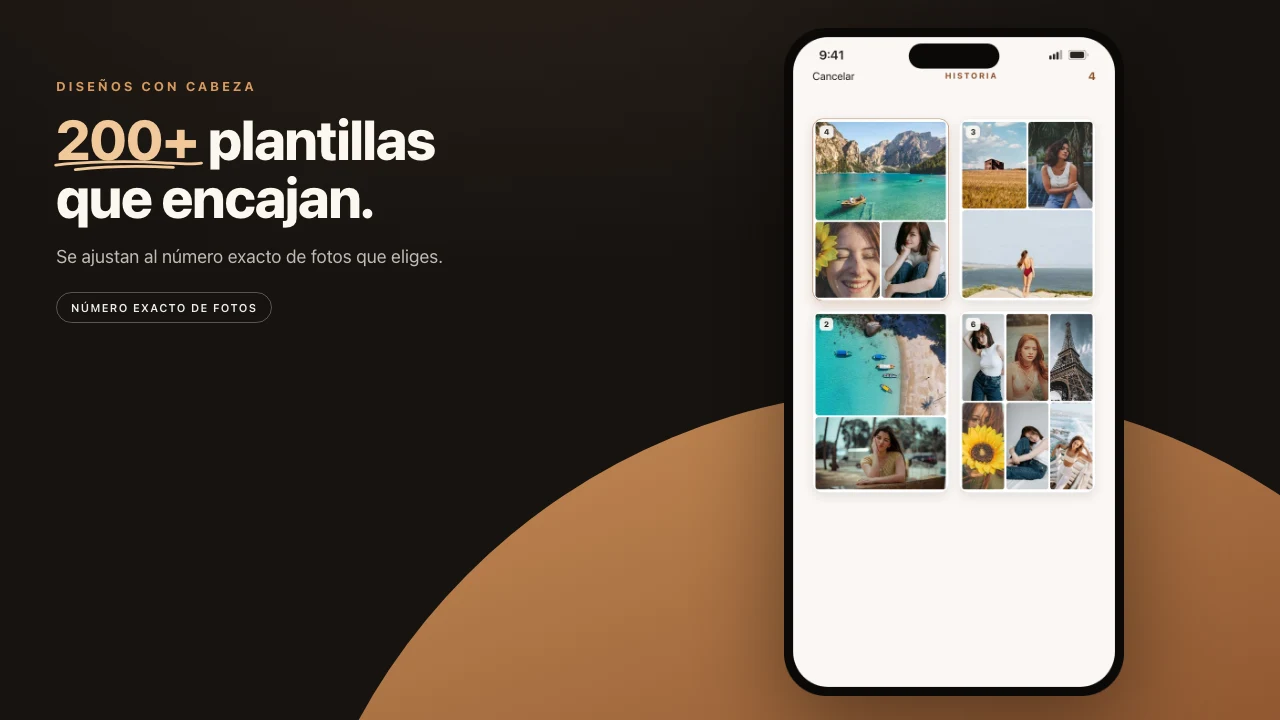
Toca + y luego Nuevo collage, elige una forma y un diseño, y escoge tus fotos. Pressbook las coloca y tienes una página terminada en unos toques. Sin cazar plantillas. Sin arrastrar fotos a huecos una a una. Sin cuenta.
Un collage rápido es el mismo objeto que cualquier collage en Pressbook. Este es solo el camino más corto hacia una página llena.

Tres formas, dimensionadas para adonde va
La primera elección es la forma. Cada una es una proporción real, no un marco genérico.
- Cuadrado. 1:1. La publicación clásica del feed.
- Historia. 9:16. Alta, para Stories y portadas de Reel.
- Publicación. 4:5. La publicación más alta del feed.
Elige la forma primero. Los diseños se muestran en esa forma, así que la cuadrícula en la que eliges se ve como tu collage.
Primero el número de fotos, luego el diseño
Después, elige cuántas fotos entran: 1, 2, 3, 4 o 5, o 6+ para los diseños más grandes, que llegan a 13. Cada número tiene decenas de diseños, y cada uno está hecho para exactamente esas fotos. O toca En blanco y coloca fotos, texto y stickers donde quieras en la página.
Luego toca Elegir fotos o vídeos y escoge una por marco. Pressbook puntúa las fotos en el dispositivo y da los marcos más grandes a las más fuertes. Cada marco se llena, así que no queda una celda vacía que ordenar. Nada de esto toca la red. Los diseños viajan dentro de la app.
El número de fotos es la palanca que cambia el carácter.
- Dos fotos: una división limpia.
- Cuatro o cinco: una hoja de contactos de revista.
- Seis o más: un mosaico, de borde a borde.
Cambia el número y los diseños cambian con él. Un diseño no escala una cuadrícula arriba y abajo.
Mezcla hasta que uno encaje
El primer diseño rara vez es el único bueno. Toca Mezclar, en la esquina superior, y Pressbook pasa las mismas fotos al siguiente diseño de ese número y esa forma. Las mismas fotos. Nueva composición. Sigue tocando hasta que uno encaje. Nada de tu selección de fotos cambia. Solo la cuadrícula en la que se sientan.
Cuando un collage está bien, toca Guardar en Fotos o Compartir. El tamaño depende de la calidad que elijas.
| Forma | Pantalla (Free) | De cada día (Pro) | Archivo (Pro) |
|---|---|---|---|
| Cuadrado, 1:1 | 2160 × 2160 px | 4096 × 4096 px | 6000 × 6000 px |
| Historia, 9:16 | 1215 × 2160 px | 2304 × 4096 px | 3375 × 6000 px |
| Publicación, 4:5 | 1728 × 2160 px | 3277 × 4096 px | 4800 × 6000 px |
Las exportaciones gratuitas llevan una marca de agua pequeña. Pro la quita. Un collage con un vídeo dentro se guarda como MP4, hasta 2160 px con cualquier calidad.
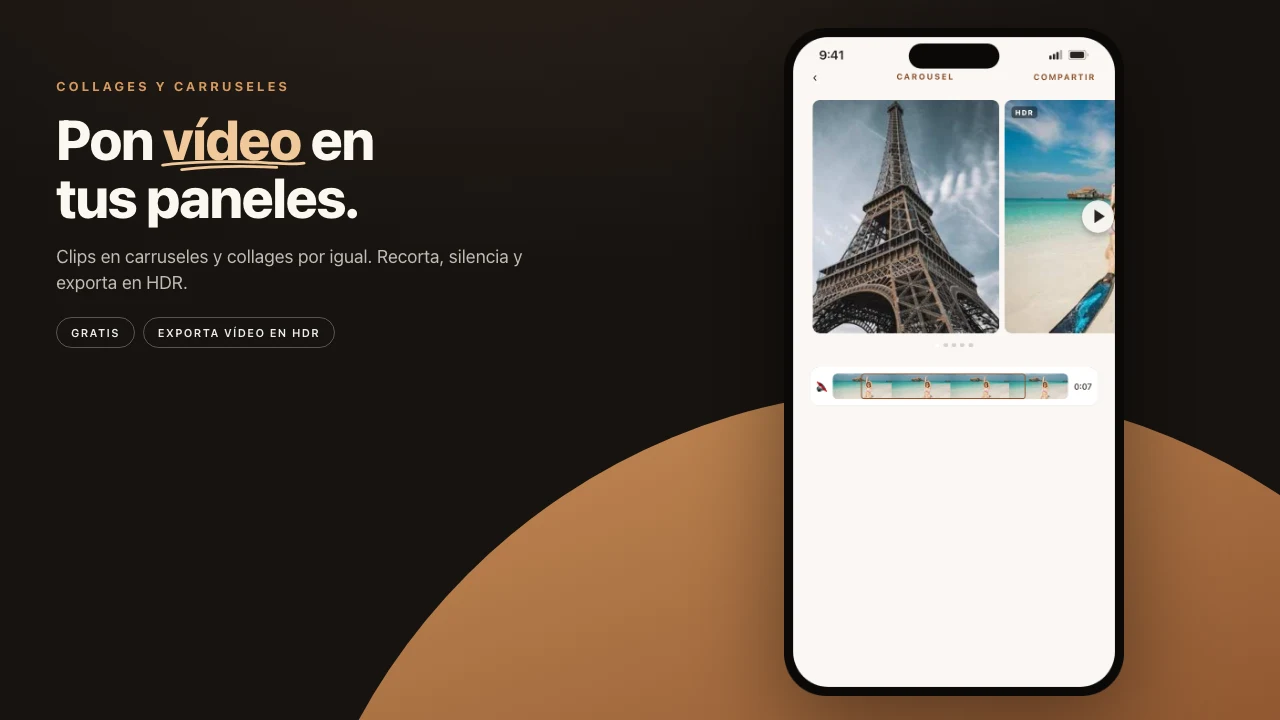
Un clip puede sentarse en un hueco igual que una foto fija: vídeo en collages y carruseles. Un Reel es otra cosa. Compartir y luego Reel convierten la página terminada entera en movimiento.
Cuando el objeto está mal
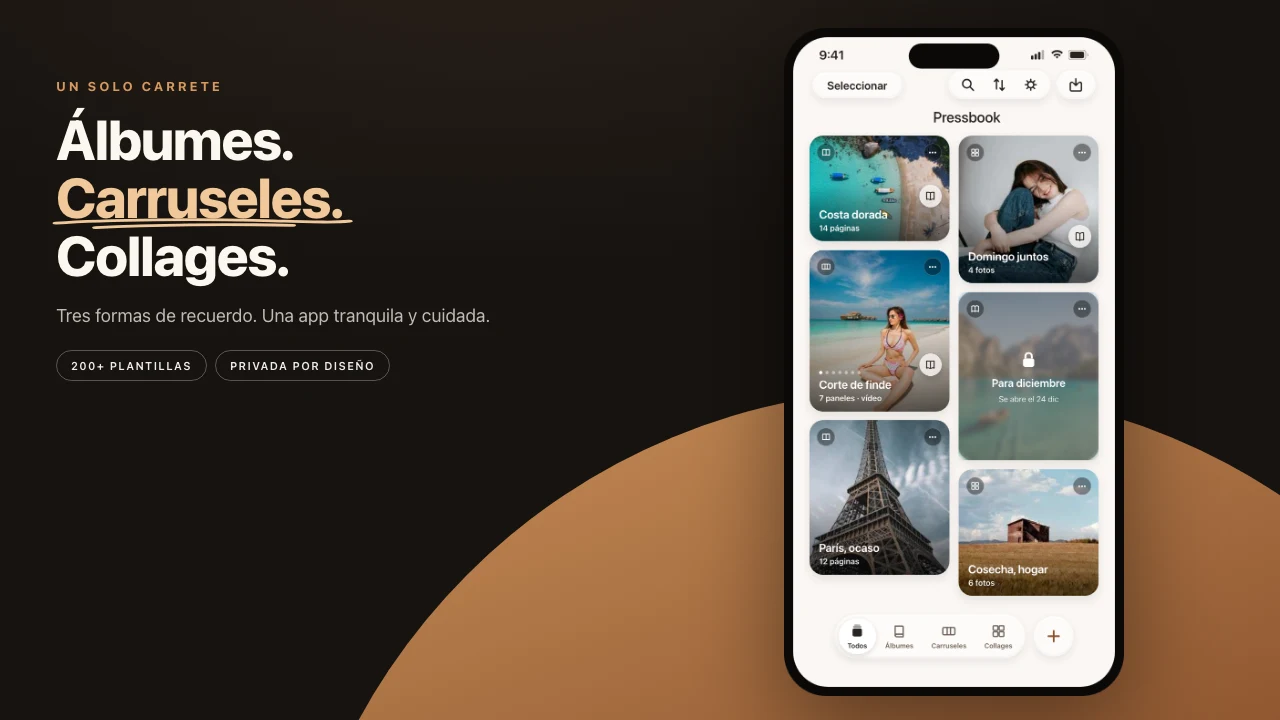
Un collage es una imagen. Si quieres una historia más larga a través de dobles páginas, empieza un álbum. Si el objetivo es un set de diapositivas que alguien desliza en Instagram, eso es un carrusel.
Ningún paso de Nuevo collage saca tus fotos del dispositivo. Los diseños van empaquetados. El render es local. La exportación escribe un archivo en el teléfono.
Pasos
- Abre Pressbook, toca + y elige Nuevo collage. En un Mac, elige Archivo > Nuevo collage.
- Elige Cuadrado, Historia o Publicación.
- Elige cuántas fotos, de 1 a 5 o 6+, y luego un diseño. O toca En blanco.
- Toca Elegir fotos o vídeos y escoge una por marco.
- Toca Mezclar hasta que la cuadrícula se lea como una página, no como una plantilla sobrante.
- Guarda en Fotos, o comparte. Añade texto o un sticker solo si la página sigue quieta.
Empieza en iPhone, iPad o Mac. Haz un collage en Pressbook. Free, sin cuenta, nada se sube.