Pressbook
Las invitaciones privadas reciben comentarios y reacciones. Los enlaces públicos reciben solo reacciones. Cambia de modo sin perder invitados. Sin cuenta de Pressbook. Sin feed de descubrimiento.

Terminaste las páginas. La siguiente pregunta es quién puede abrirlas, y qué pueden hacer cuando lo hacen.
El compartir en vivo de Pressbook corre a través de Apple iCloud. La elección es invitación privada o enlace público. Los modos son mutuamente excluyentes. Puedes cambiar sin borrar la lista de invitados. Ningún modo crea un feed de descubrimiento ni una cuenta de Pressbook.
Los menús, los comentarios y Gestionar están en cómo compartir un álbum de fotos en privado con la familia.
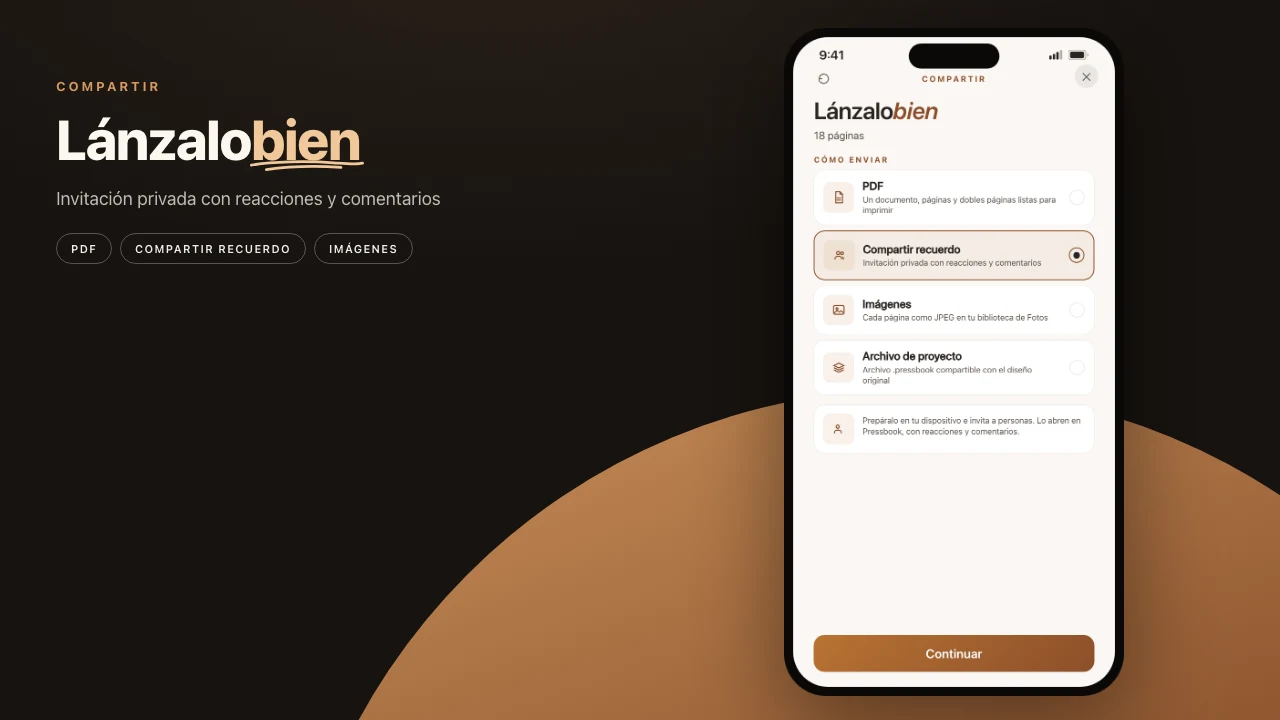
Empieza desde Share memory
Termina un álbum, collage o carrusel. Abre Compartir.
En álbumes las pestañas son PDF, Share memory (compartir recuerdo), Imágenes y Archivo de proyecto. Compartir > Reel hojea un álbum como un libro, de la portada a la contraportada. Elige Share memory y prepara el paquete en iCloud. Gestionar es donde vive el acceso con enlace.
Crea y edita sin conexión. Compartir necesita iCloud. El paquete de invitación viaja como un CKShare de Apple.
Los dos modos
| Invitación privada | Enlace público | |
|---|---|---|
| Quién abre | Personas que añades (email o teléfono de su Apple Account) | Cualquiera que tenga el enlace |
| Reacciones | Sí | Sí |
| Comentarios | Sí. Hilo de estilo chat | No. Solo reacciones |
| Mejor para | Familia, padres de boda, una lista en la que confías | Una lista de invitados más amplia sin recoger cada dirección |
Los dos se abren en Pressbook en el dispositivo del invitado. Los dos funcionan en un álbum, collage o carrusel. Los dos pueden emparejarse con una Memory Capsule para que todos esperen el mismo día.
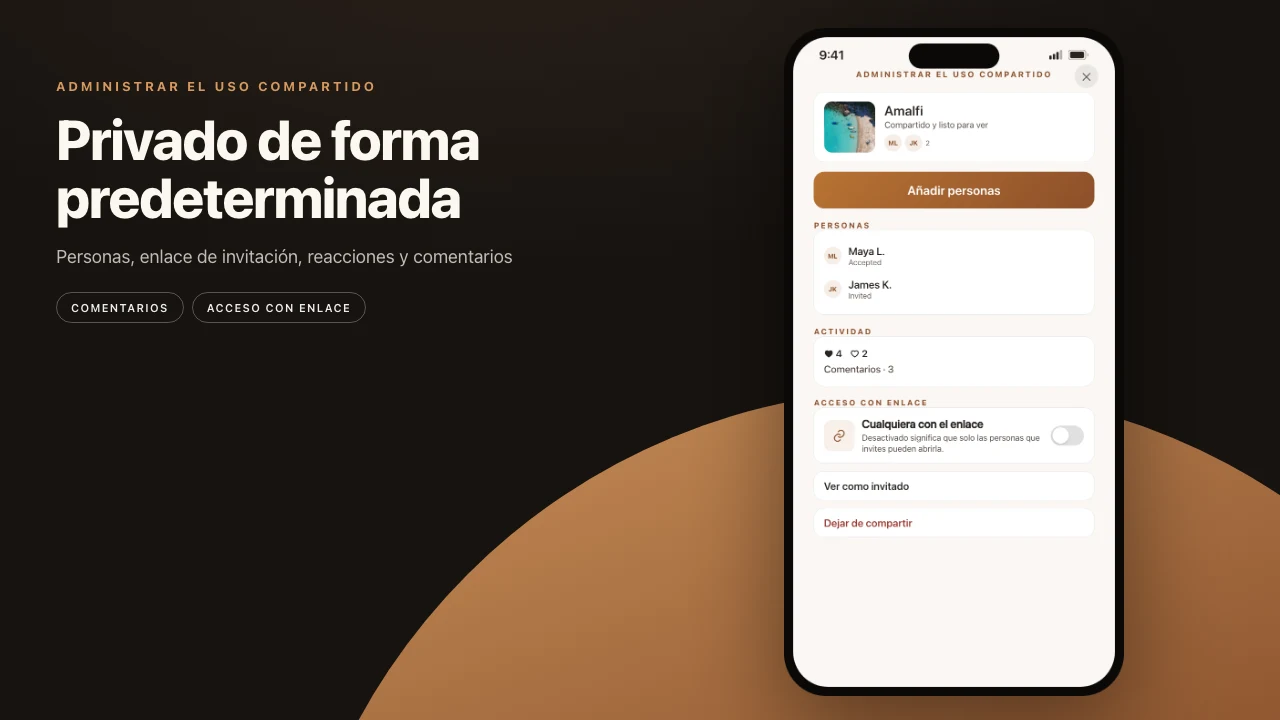
Privado es el valor por defecto cuando un enlace reenviable sería un problema.
Cuando privado es el regalo
Usa una invitación privada cuando el feedback es parte del objeto: una nota en la página 4, reacciones página a página, una lista de Gestionar que muestra quién se unió.
Padres de boda sin una cuenta de nube de tercero. Un traspaso de cumpleaños. Un libro familiar quieto. En Gestionar, Cualquiera con el enlace se queda apagado. El pie es honesto: solo las personas que invites pueden abrirlo.

Cuando encaja un enlace público
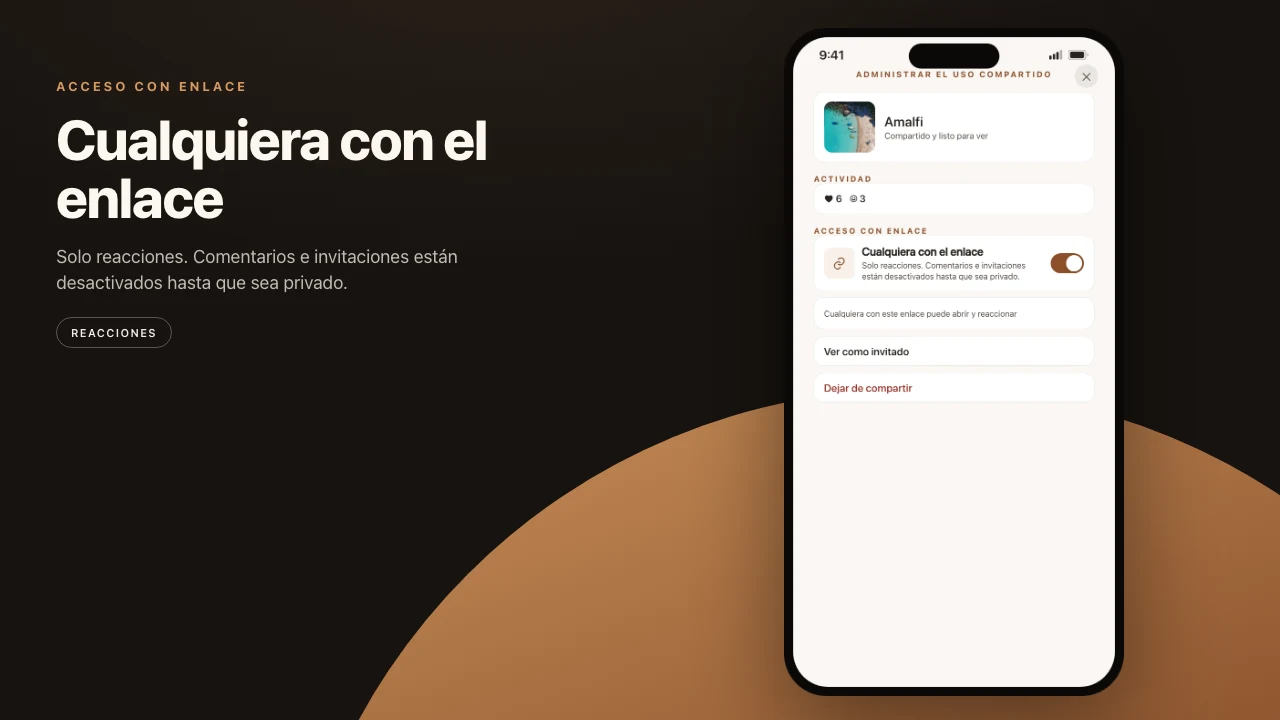
Usa un enlace público cuando la lista es larga o fluida. Familia extensa. Compañeros de clase. Cualquiera que estuvo en la fiesta. Reaccionan. No llenan un hilo de comentarios. Tú sigues controlando Dejar de compartir.
Activa Cualquiera con el enlace y confirma. El pie se vuelve: cualquiera con este enlace puede abrir y reaccionar. Los comentarios y la gestión de invitaciones con nombre se quedan apagados hasta que vuelvas a privado.
No hay una pestaña explorar de álbumes de extraños. Las únicas personas que ven el trabajo son las que reciben tu enlace o tu invitación privada.
Cambiar, actualizaciones, parar
Si cambias de modo después, confirma el cambio. Los invitados que ya invitaste se quedan en la lista. Lo que pueden hacer sigue el modo activo. Quienes se unieron por público pierden el acceso cuando vuelves a privado. Los invitados privados archivados y los comentarios vuelven en ese camino.
Los dueños pueden Send update cuando el proyecto local cambia, Ver como invitado y Dejar de compartir. Dejar de compartir revoca el acceso. El proyecto se queda en tu dispositivo.
Compartir, cápsulas, reacciones y comentarios no están limitados a Pro.
Frente a un volcado de chat
| Trabajo | Prefiere |
|---|---|
| Páginas terminadas más reacciones | Invitación privada, o un enlace público si la lista es amplia |
| Archivos crudos para que alguien edite | Archivos o Fotos, no Share memory |
| Una galería pública infinita | No Pressbook |
Diseño y exportación se quedan en el dispositivo de cualquier manera. Cómo hacer el libro. Sin cuenta de Pressbook para crear o compartir. La analítica se queda opt-in y apagada por defecto.
Si no tienen iPhone, un enlace público más un PDF es el respaldo honesto.
Pasos
- Termina el álbum, el collage o el carrusel.
- Abre Compartir y elige Share memory. Prepara el paquete.
- Deja Cualquiera con el enlace apagado para una invitación privada. Añade personas por email o teléfono.
- O activa el enlace público cuando la lista es demasiado amplia para nombrar.
- Envía una actualización cuando el proyecto local cambie. Deja de compartir cuando el regalo termine.
Empieza en iPhone o iPad. Haz el álbum, luego compártelo desde el mismo proyecto.