Pressbook
Share memory, Preparar y compartir, luego invita solo a través de iCloud. La familia comenta y reacciona. Sin cuenta de Pressbook. Sin feed público.

Terminaste las páginas. La parte dura es el traspaso.
La mayoría de botones de compartir abren otro producto: un enlace en la nube que nunca muere, un chat de grupo que entierra las fotos, una app social que quiere una audiencia. Lo que querías era más quieto. Unas pocas personas abren las mismas páginas de revista en sus teléfonos, reaccionan, dejan una nota corta y paran.
En Pressbook ese camino es una invitación privada. Abre Compartir, elige Share memory (compartir recuerdo) y luego Preparar y compartir. El compartir en vivo corre a través de Apple iCloud (CKShare), no un servidor de Pressbook. Sin cuenta de Pressbook. Sin feed de descubrimiento.
Invitación privada y enlace público son los dos modos. Los comentarios viven en el privado.


El libro que abren
El compartir privado es para un proyecto terminado: álbum, collage o carrusel. Los invitados abren páginas a pantalla completa.
Sigues diseñando en el dispositivo. La curación, el layout, la plenitud y la exportación se quedan locales. Crea y edita sin conexión. Cuando preparas un compartir, Pressbook renderiza las páginas y mueve ese paquete a iCloud para las personas que añades. Compartir necesita iCloud.
Compartir, reacciones y comentarios están en Free. No están limitados a Pro.
Share memory, luego prepara
Termina un álbum que valga la pena leer, o un collage o carrusel que valga la pena deslizar. En álbumes las pestañas de Compartir son PDF, Share memory, Imágenes y Archivo de proyecto. Compartir > Reel hojea un álbum como un libro, de la portada a la contraportada.
La intro afirma el producto: nada que configurar, invita solo a través de iCloud, listo enseguida. Si añades una fecha de apertura, la línea se vuelve una revelación, compartida. Esa mecha es una Memory Capsule.
Toca Preparar y compartir. Ves Preparing to share mientras las páginas se renderizan y se mueven a iCloud. Alrededor de un minuto.
Después de preparar: Ready to share, o Sealed and shared si sellaste. Acción principal: Añadir personas. Email o teléfono de su Apple Account. Necesitan iCloud para abrirlo. Puedes elegir de Contactos. Luego envía la invitación por Mensajes, WhatsApp o email. También hay un enlace de descarga para quien aún no tiene Pressbook.
Gestiona el compartir
Vuelve a abrir Compartir desde la tarjeta para Gestionar el uso compartido.
| Control | Qué hace |
|---|---|
| Personas | Invita o quita. Estados como Invited, Joined, Owner |
| Añadir personas | El mismo camino de email o teléfono |
| Share link | Un enlace de Pressbook que les guía para abrirlo |
| Acceso con enlace | Solo invitación, o Cualquiera con el enlace tras confirmar |
| Actividad | Reacciones, See who reacted, Comentarios |
| Ver como invitado | Lo que ven las personas invitadas |
| Send update | Si el proyecto local cambió desde que compartiste |
| Dejar de compartir | Las personas pierden el acceso. El proyecto se queda en tu dispositivo |
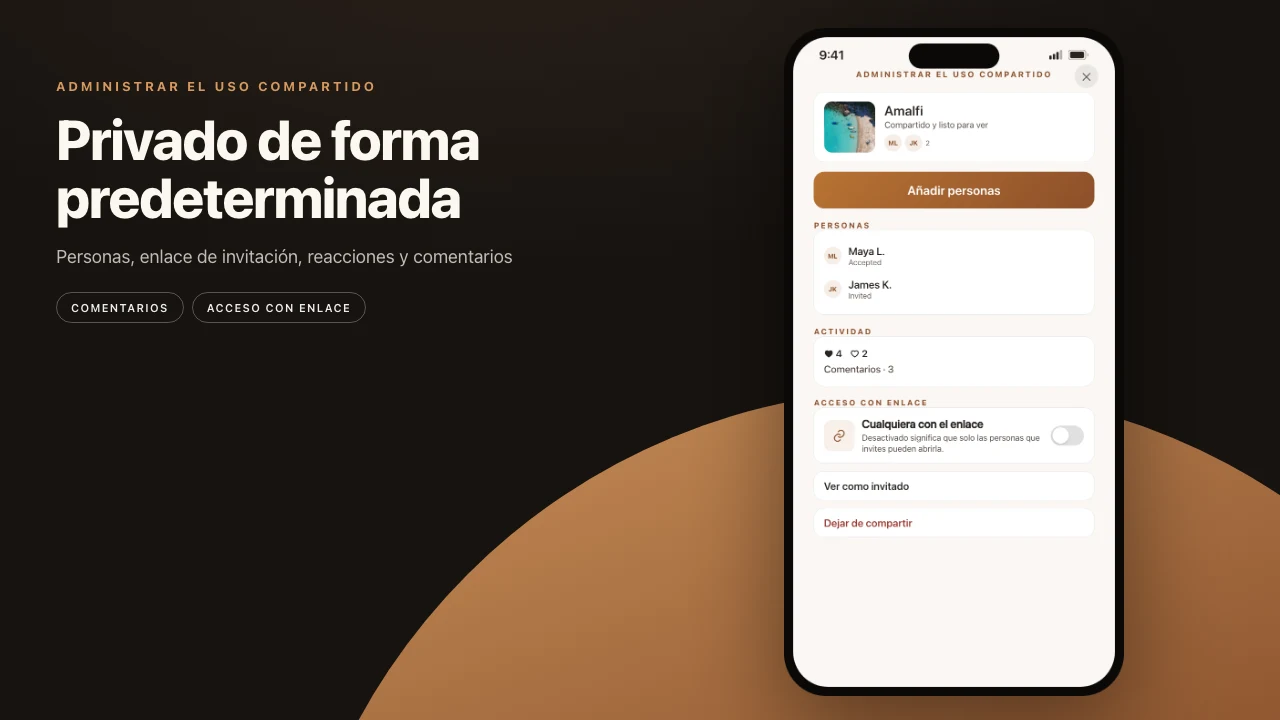
Deja Cualquiera con el enlace apagado para la familia. El pie se queda honesto: solo las personas que invites pueden abrirlo. Puedes cambiar de modo después sin borrar la lista de invitados.
Lo que la familia hace de verdad
Los invitados abren las páginas compartidas en Pressbook.
- Añade una reacción. Conjunto fijo de emoji. Elige de nuevo para borrar.
- Mantén pulsado un chip, o abre See who reacted.
- En álbumes de varias páginas, las reacciones pueden sentarse en una página. La página 4 no es el mismo corazón que la página 1.
- Comentarios. Título de navegación Comentarios. Campo: Añade un comentario. Burbujas de chat.
- Los recuentos se actualizan mientras el compartir está abierto. Los dueños pueden moderar. Cada uno puede borrar lo suyo.
No hay una pestaña explorar de álbumes de extraños.

Frente a un volcado de chat
| Trabajo | Prefiere |
|---|---|
| Páginas terminadas más una nota en la página 4 | Invitación privada |
| Una lista más amplia sin cada dirección | Enlace público, solo reacciones |
| Archivos crudos para que alguien edite | Archivos o Fotos, no Share memory |
| Una galería pública infinita | No Pressbook |
Si no tienen iPhone, un enlace público más un PDF es el respaldo honesto.
Diséñalo antes de invitar
Compartir multiplica lo que hiciste. Deja que aparezcan capítulos por tiempo y lugar. Usa la plenitud para que la densidad coincida con el regalo: aireado para un memorial, compacto para un viaje. Ábrelo una vez tú en el lector. Una pieza fuerte gana a tres tarjetas a medias.
Un libro de cumpleaños o de viaje también puede ser un regalo.
Pasos
- Termina el álbum, el collage o el carrusel. Léelo una vez tú.
- Abre Compartir y elige Share memory. Prepara el paquete en iCloud.
- Deja Cualquiera con el enlace apagado. Añade personas por email o teléfono.
- Deja tú la primera reacción. Abre Ver como invitado una vez.
- Envía una actualización cuando el proyecto local cambie. Deja de compartir cuando el regalo termine.
Empieza en iPhone o iPad. Haz el álbum, luego compártelo desde el mismo proyecto.