Pressbook
Tous les articlesGuide
Partager > Reel transforme un collage ou un carrousel en vidéo prête pour Stories. Chaque mise en page bouge à sa façon, et un album se feuillette comme un livre. Gratuit, sur l'appareil.

Vous avez fini un collage ou un carrousel. Vous voulez un court clip vertical pour Stories, pas un autre still assis dans Photos.
Dans Pressbook cet export est Reel, sur le même panneau Partager que Envoyer et Partager maintenant. Ça tourne sur le téléphone. Chaque mise en page de collage ou de carrousel bouge à sa façon. Un album se feuillette comme un livre.
Ce qu'est un Reel Pressbook
Un Reel est une courte vidéo faite depuis un collage, un carrousel ou un album fini. Ce n'est pas un studio Reels à part et pas une timeline de musique de stock. Vous concevez d'abord la pièce (photos, emplacements vidéo optionnels, stickers, texte). Puis vous exportez le mouvement pour le social quand vous le voulez.
| Source | Ce que le Reel fait |
|---|---|
| Collage | Chaque photo arrive à sa façon, puis la page terminée reste à l'écran |
| Carrousel | Il glisse de diapo en diapo, puis montre le carrousel entier |
| Album | Il s'ouvre sur sa couverture, tourne les pages et se referme sur sa couverture arrière |
La vidéo dans une mise en page est un autre chemin. Un clip peut s'asseoir dans n'importe quelle case photo, se couper, se filtrer, et s'exporter en MP4 avec du son. Un Reel est la pièce entière comme une vidéo muette de longueur sociale, y compris les mises en page still seulement. Voyez ajouter de la vidéo pendant que vous concevez un collage.
Terminez d'abord le design
- Collage. Une page : square, story ou post. Comment faire un collage.
- Carrousel. Deux à dix panneaux sur une toile large, puis découpés pour le fil. Comment faire un carrousel Instagram.
Ouvrez la pièce une fois pour que recadrages et texte s'assoient où vous voulez. Le Reel est un instantané du design actuel, pas un second éditeur.
Ouvrez Partager
Ouvrez le panneau Partager. Sur les collages et carrousels, Envoyer et Reel sont dans En fichier, sous Partager maintenant et Capsule souvenir.
Les albums montrent PDF, Images, Reel et Fichier de projet. Un Reel d'album s'ouvre sur la couverture et se feuillette comme un livre, en Plein écran ou en Double page.
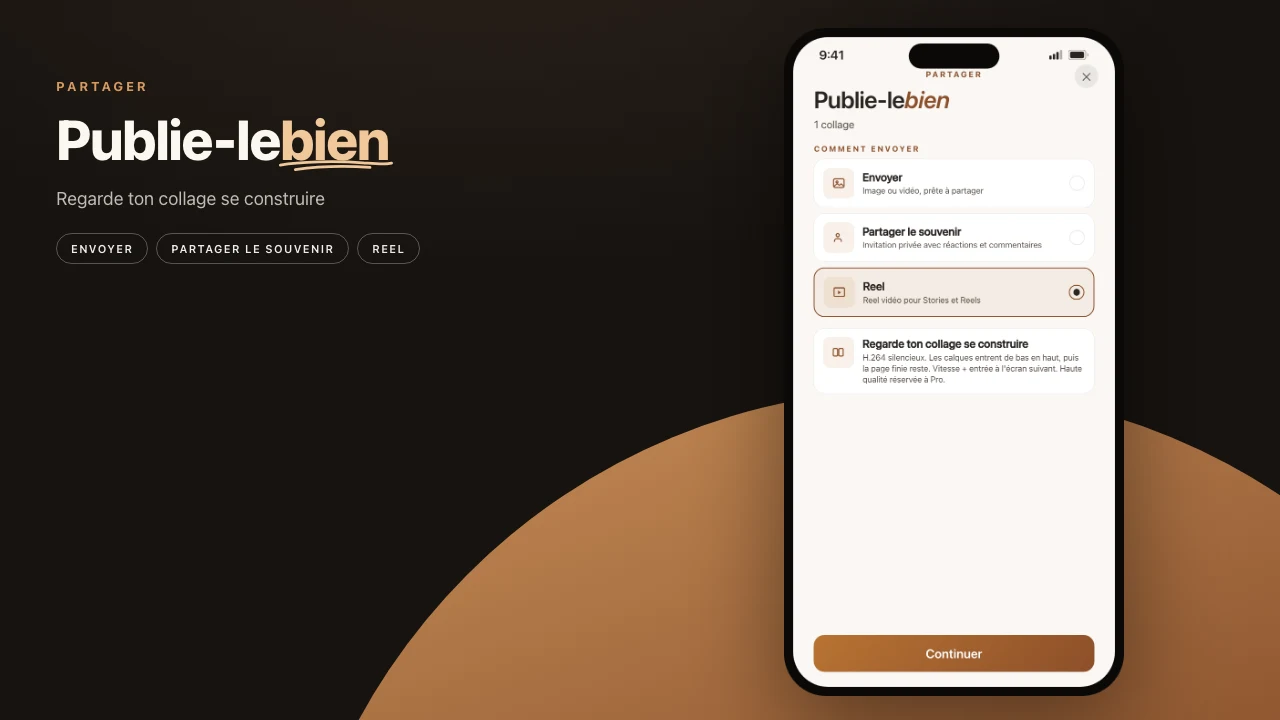
Collage : en mouvement
Sélectionnez Reel sur un collage. La feuille Reel s'ouvre et le reel se lance tout de suite. Chaque photo arrive à sa façon, puis la page terminée reste à l'écran. Certaines mises en page ont un mouvement signature conçu pour elles, et la feuille le nomme. Le reel garde la forme du collage : un collage Story donne un reel 9:16, un collage carré un reel carré. Choisissez un Rythme : Calme, Tempo ou Vif.
Utilisez un Reel collage quand un cadre composé est la publication. Mise en page d'anniversaire. Grille de voyage. Page taille Story. Le mouvement est la révélation.
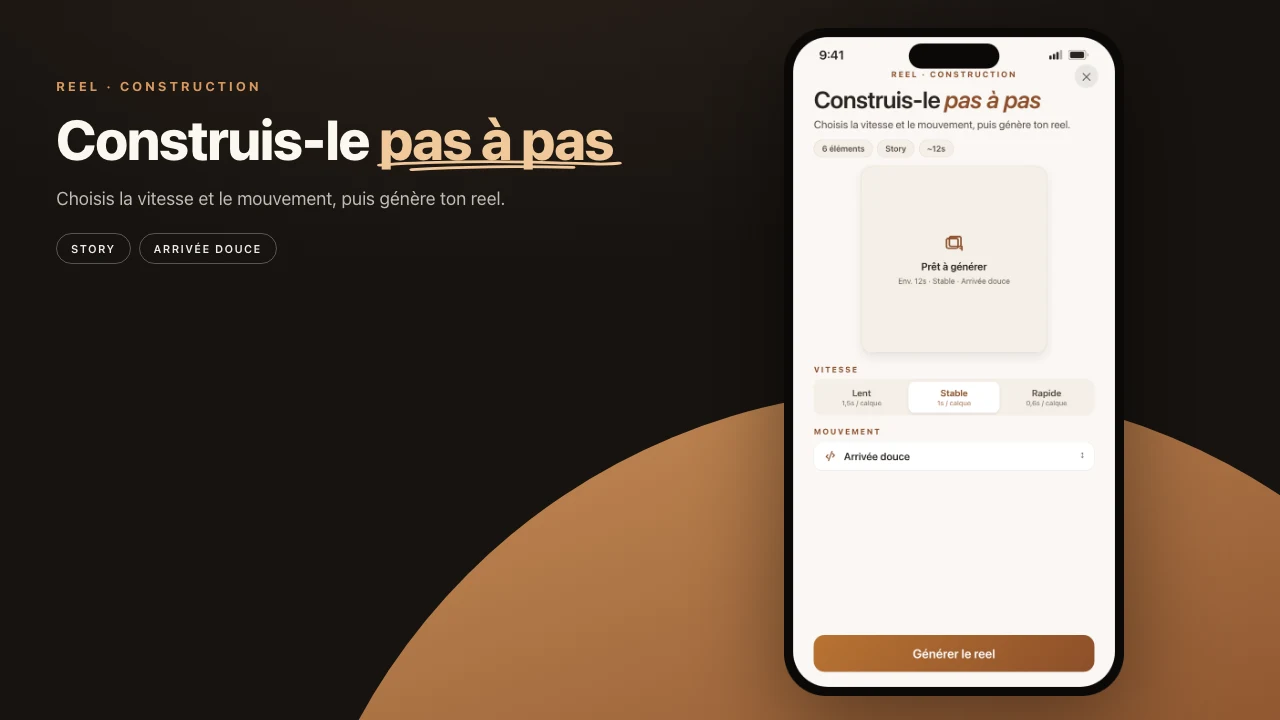
Carrousel : diapo par diapo
Sélectionnez Reel sur un carrousel. Le reel glisse de diapo en diapo, puis montre le carrousel entier. Les mises en page à mouvement signature le jouent sur chaque diapo à son arrivée. Choisissez un Rythme, puis un Format : Plein écran pour des Stories en 9:16, ou la forme des diapos, 4:5 ou carré.
Utilisez un Reel carrousel quand l'ordre compte. Des étapes. Une journée en séquence. Une punchline au dernier panneau. Le reel joue les panneaux dans l'ordre que vous avez conçu.
Si vous n'avez besoin que de panneaux stills pour l'envoi multi-images d'Instagram, restez sur Envoyer (ou enregistrez des images). Même design, autre sortie.
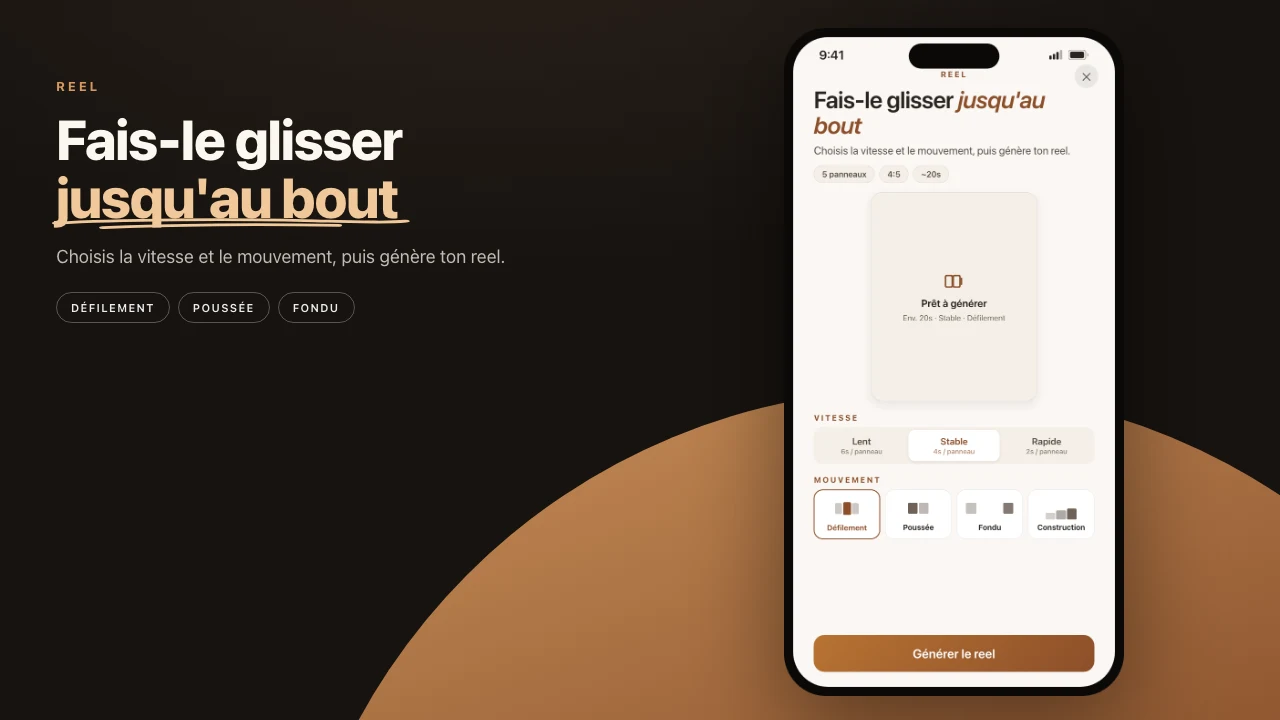
Regardez-le avant de partager. Touchez l'aperçu pour le plein écran. Puis touchez Partager le reel pour la feuille de partage système, ou Enregistrer pour mettre la vidéo dans Photos. Fermez la feuille pendant le rendu et il continue sous la pastille d'export. Quittez l'app et il se met en pause jusqu'à votre retour.
Gratuit et sur l'appareil
Les Reels sont gratuits. Un reel gratuit se termine par une fin Pressbook de deux secondes : vos photos deviennent le logo Pressbook. Pro la retire, donc un reel Pro se termine sur votre design, sauf si vous activez la fin. Les outils de design eux-mêmes ne sont pas paywallés.
Les Reels sont muets et montés sur le rythme. Ajoutez une chanson dans Instagram ou TikTok après le partage.
Rendu et encodage tournent sur l'appareil. Les photos ne sont pas envoyées à un serveur Pressbook pour produire le fichier. Les stickers Discover optionnels restent éteints par défaut et n'envoient qu'un mot de recherche si vous les activez.
Rien n'est envoyé pour construire le clip. Si vous pouvez finir le collage en mode avion, vous pouvez finir le Reel là aussi.
Erreurs courantes
- Chercher Reel seulement sur les collages et carrousels. Un album en a un aussi, et il se feuillette comme un livre.
- Exporter avant que la mise en page soit finie. Reconstruisez et mélangez d'abord.
- Attendre une bande-son. Un Reel est muet et monté sur le rythme, alors ajoutez la musique dans l'app où vous publiez. Pour le son d'un clip, utilisez la vidéo-en-case et envoyez le MP4.
- Aplatir une toile de dix panneaux en une vidéo si le point était le balayage. Gardez les panneaux stills pour le fil.
Un Reel est pour Stories et le vertical court. Les panneaux stills d'un carrousel sont pour le balayage du fil. Vous pouvez avoir les deux depuis le même projet.
Étapes
- Terminez un collage, un carrousel ou un album.
- Ouvrez Partager, choisissez Reel et touchez Continuer.
- Regardez le reel tourner. Choisissez un rythme, et un format si la feuille en propose un.
- Touchez Partager le reel, ou Enregistrer pour garder la vidéo dans Photos.
- Publiez-la sur Stories et ajoutez-y la musique. Gardez l'export still si le fil veut un balayage.
Si vous n'aviez besoin que d'un still, sautez Reel. Envoyez l'image. L'export en mouvement est pour quand le still ne suffit pas.
Ne démarrez pas un nouveau projet juste pour faire un Reel. Terminez le collage ou le carrousel que vous avez déjà. Générez depuis ça. Deux sources de vérité, c'est comme ça que le clip et le still dérivent.
Collage ou carrousel vers Story Reel Instagram.
Commencez sur iPhone ou iPad. Faites un collage ou un carrousel, puis générez le Reel depuis la même pièce.