Pressbook
Tous les articlesGuide
Touchez plus, puis Nouveau collage. Choisissez Carré, Story ou Publication, le nombre de photos et la mise en page, puis Mélanger. Rien n'est envoyé.
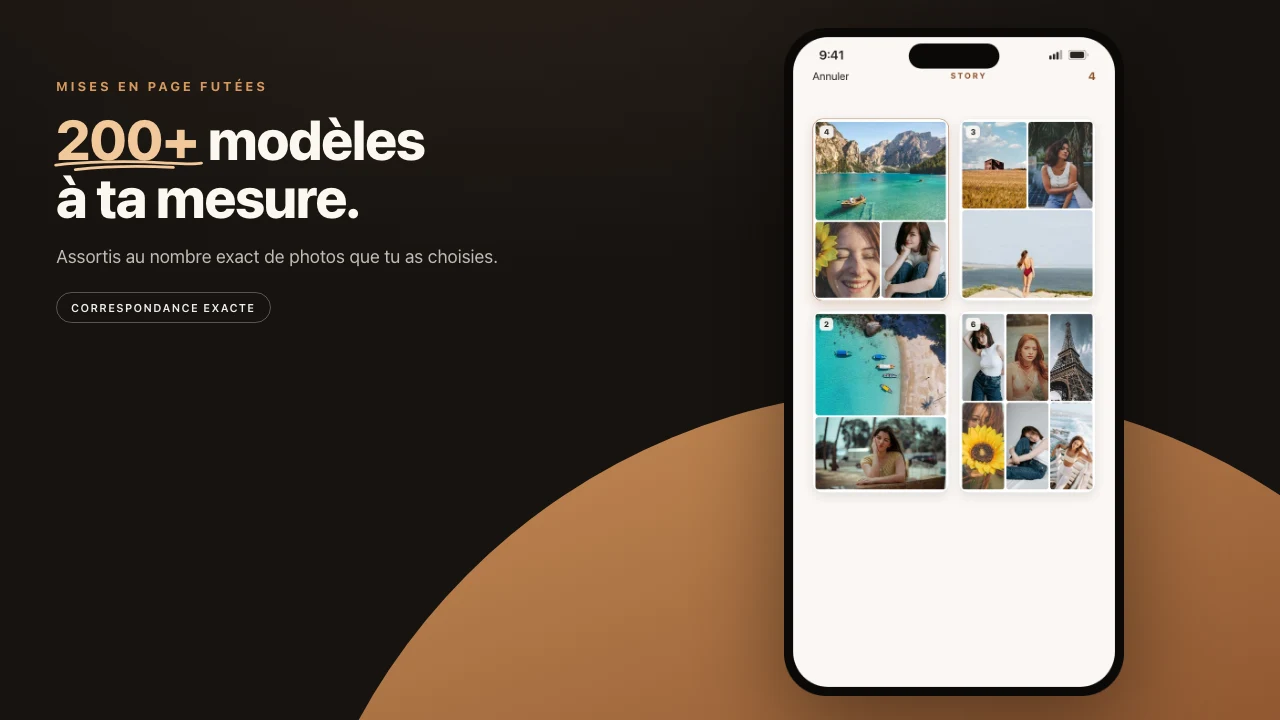
Touchez +, puis Nouveau collage, choisissez un format et une mise en page, et sélectionnez vos photos. Pressbook les place, et vous avez une page finie en quelques touches. Pas de chasse au modèle. Pas de glisser les photos dans des cases une par une. Pas de compte.
Un collage rapide est le même objet que n'importe quel collage dans Pressbook. C'est seulement le chemin le plus court vers une page remplie.
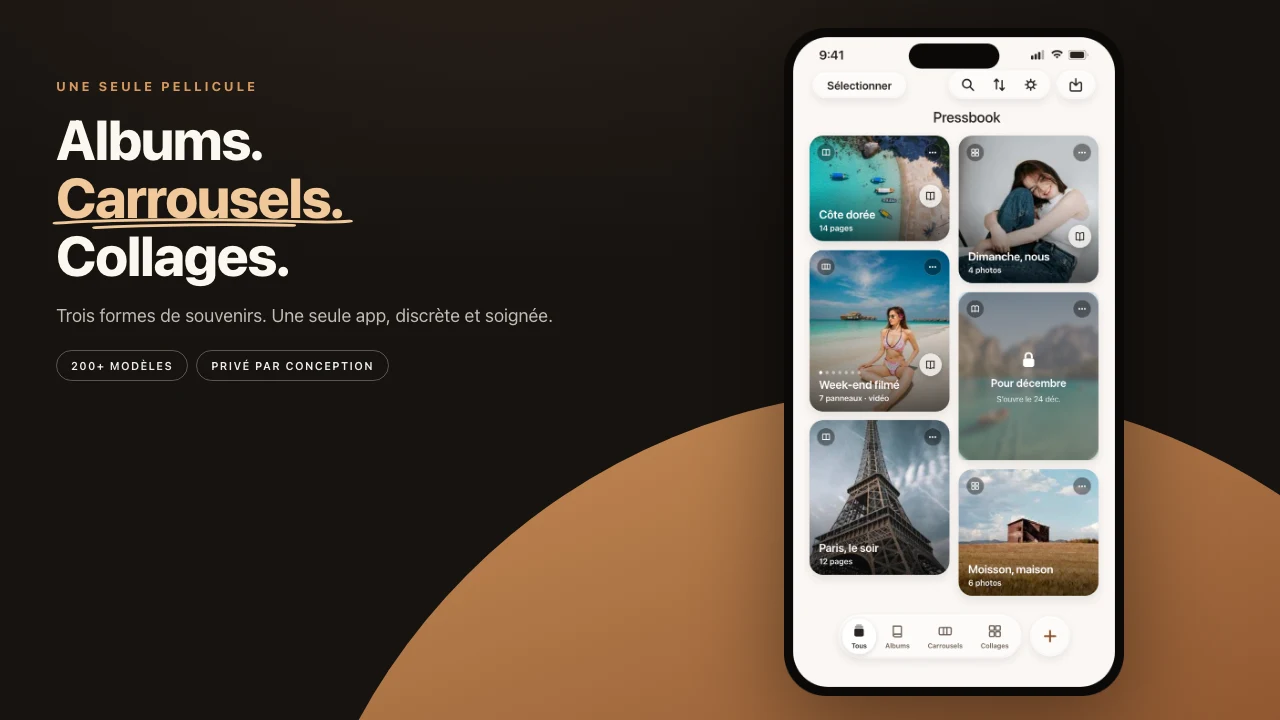
Trois formats, calés sur la destination
Le premier choix est le format. Chacun est un vrai rapport, pas un cadre générique.
- Carré. 1:1. La publication classique du fil.
- Story. 9:16. Haut, pour les Stories et les couvertures de Reel.
- Publication. 4:5. La publication de fil plus haute.
Choisissez le format d'abord. Les mises en page s'affichent dans ce format, donc la grille où vous choisissez ressemble à votre collage.
Le nombre de photos, puis la mise en page
Ensuite, choisissez combien de photos y vont : 1, 2, 3, 4 ou 5, ou 6+ pour les grandes mises en page, qui vont jusqu'à 13. Chaque nombre a des dizaines de mises en page, et chacune est construite pour exactement ce nombre de photos. Ou touchez Vide et placez photos, texte et stickers où vous voulez sur la page.
Puis touchez Choisir des photos ou des vidéos et prenez-en une par cadre. Pressbook note les photos sur l'appareil et donne les plus grands cadres aux plus fortes. Chaque cadre est rempli, il n'y a pas de case vide à ranger. Rien de tout cela ne touche le réseau. Les mises en page sont embarquées dans l'app.
Le nombre de photos est le levier qui change le caractère.
- Deux photos : une coupe propre.
- Quatre ou cinq : une planche-contact magazine.
- Six et plus : une mosaïque, bord à bord.
Changez le nombre et les mises en page changent avec. Une mise en page ne met pas une grille à l'échelle vers le haut et vers le bas.
Mélangez jusqu'à ce qu'un clique
Le premier arrangement est rarement le seul bon. Touchez Mélanger, dans le coin supérieur, et Pressbook place les mêmes photos dans la mise en page suivante pour ce nombre et ce format. Mêmes photos. Nouvelle composition. Continuez jusqu'à ce qu'une vous plaise. Rien de votre sélection de photos ne change. Seulement la grille où elles s'assoient.
Quand un collage tient, touchez Enregistrer dans Photos ou Partager. La taille dépend de la qualité choisie.
| Format | Écran (Free) | Tous les jours (Pro) | Archive (Pro) |
|---|---|---|---|
| Carré, 1:1 | 2160 × 2160 px | 4096 × 4096 px | 6000 × 6000 px |
| Story, 9:16 | 1215 × 2160 px | 2304 × 4096 px | 3375 × 6000 px |
| Publication, 4:5 | 1728 × 2160 px | 3277 × 4096 px | 4800 × 6000 px |
Les exports gratuits portent un petit filigrane. Pro le retire. Un collage qui contient une vidéo s'enregistre en MP4, jusqu'à 2160 px quelle que soit la qualité.
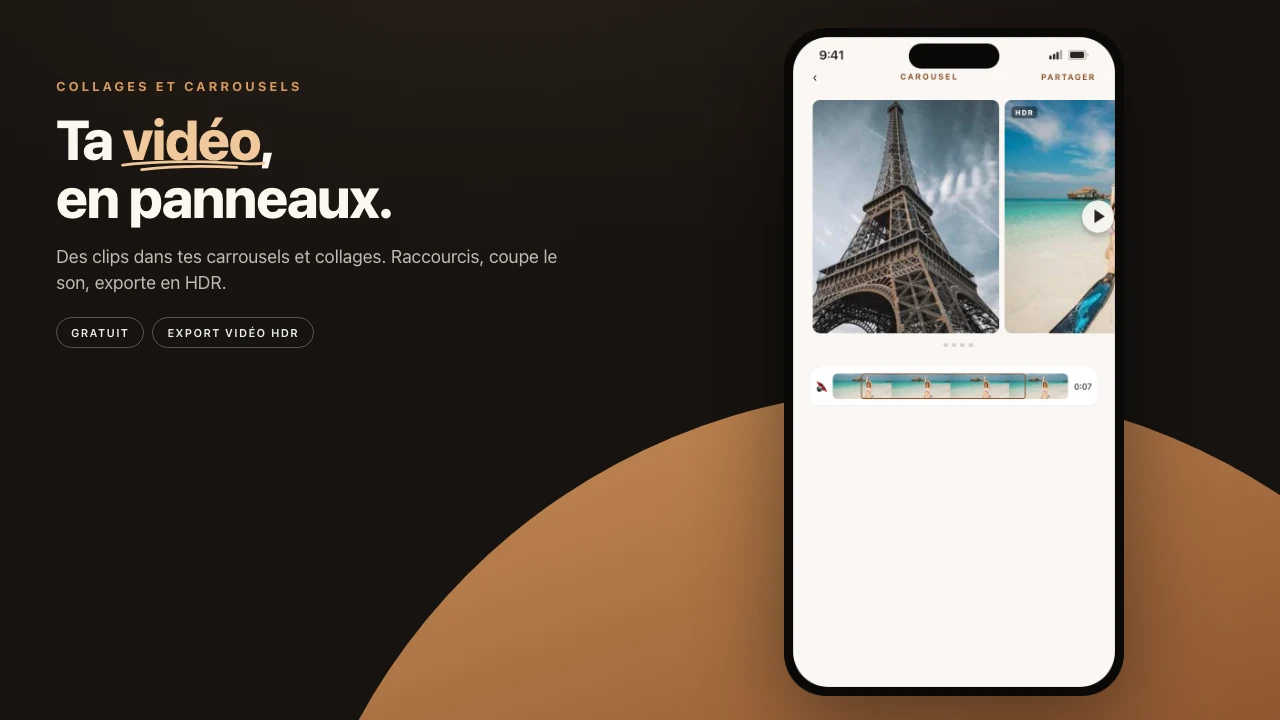
Un clip peut s'asseoir dans une case comme une image fixe : vidéo dans les collages et carrousels. Un Reel est autre chose. Partager, puis Reel, met toute la page finie en mouvement.
Quand l'objet est le mauvais
Un collage est une image. Si vous voulez une histoire plus longue à travers des doubles pages, démarrez plutôt un album. Si le but est un set de diapos que quelqu'un balaye sur Instagram, c'est un carrousel.
Aucune étape de Nouveau collage n'envoie vos photos hors de l'appareil. Les mises en page sont embarquées. Le rendu est local. L'export écrit un fichier sur le téléphone.
Étapes
- Ouvrez Pressbook, touchez +, et choisissez Nouveau collage. Sur Mac, choisissez Fichier > Nouveau collage.
- Choisissez Carré, Story ou Publication.
- Choisissez le nombre de photos, de 1 à 5 ou 6+, puis une mise en page. Ou touchez Vide.
- Touchez Choisir des photos ou des vidéos et prenez-en une par cadre.
- Touchez Mélanger jusqu'à ce que la grille se lise comme une page, pas un modèle restant.
- Enregistrez dans Photos, ou partagez. Ajoutez du texte ou un sticker seulement si la page est encore calme.
Commencez sur iPhone, iPad ou Mac. Faites un collage dans Pressbook. Free, sans compte, rien n'est envoyé.