Pressbook
Les invitations privées ont commentaires et réactions. Les liens publics ont les réactions seulement. Changez de mode sans perdre les invités. Pas de compte Pressbook. Pas de fil de découverte.

Vous avez fini les pages. La question suivante, c'est qui peut les ouvrir, et ce qu'ils peuvent faire quand ils le font.
Le partage live Pressbook tourne via Apple iCloud. Le choix est invitation privée ou lien public. Les modes sont mutuellement exclusifs. Vous pouvez changer sans effacer la liste d'invités. Ni l'un ni l'autre ne crée un fil de découverte ou un compte Pressbook.
Menus, commentaires et Gérer sont dans comment partager un album photo en privé avec la famille.
Partez de Share memory
Terminez un album, un collage ou un carrousel. Ouvrez Partager.
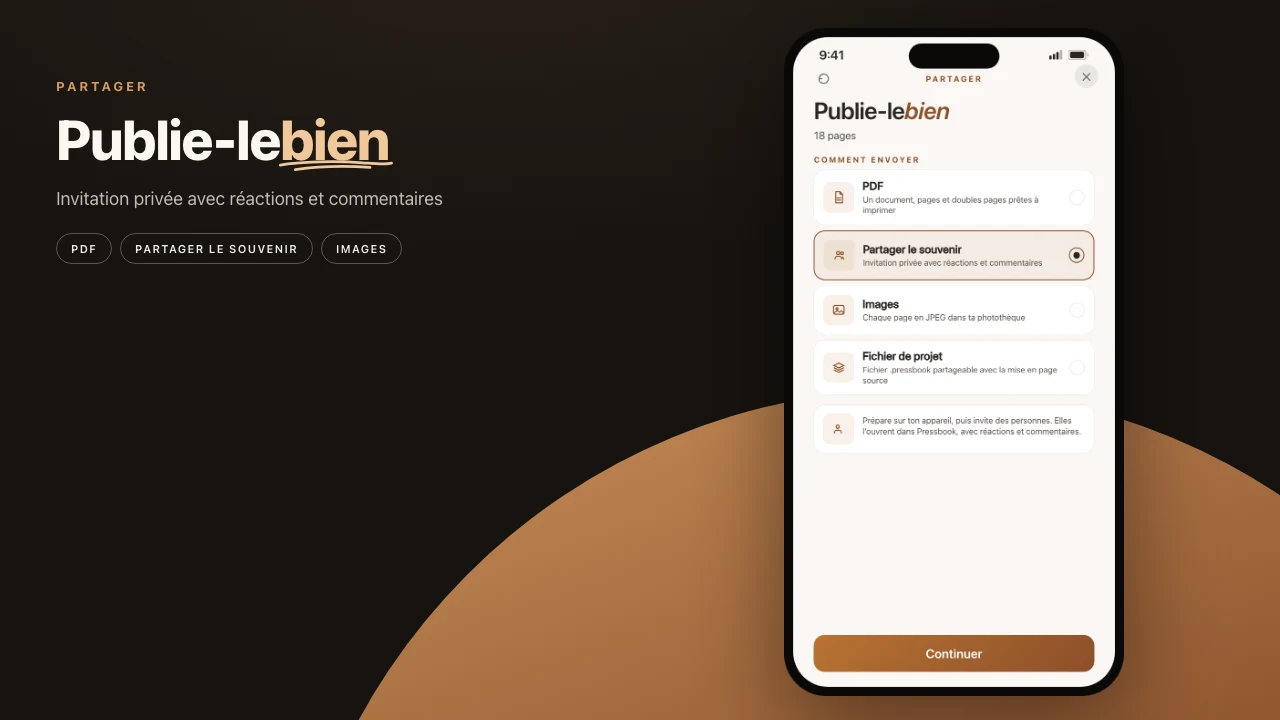
Sur les albums les onglets sont PDF, Share memory (Partager le souvenir), Images et Fichier de projet. Partager > Reel feuillette un album comme un livre, de la couverture à la couverture arrière. Choisissez Share memory et préparez le pack dans iCloud. Gérer est où vit l'accès par lien.
Créez et éditez hors ligne. Le partage a besoin d'iCloud. Le pack d'invitation voyage comme un CKShare Apple.
Les deux modes
| Invitation privée | Lien public | |
|---|---|---|
| Qui ouvre | Les personnes que vous ajoutez (e-mail ou téléphone sur leur Apple Account) | Toute personne qui a le lien |
| Réactions | Oui | Oui |
| Commentaires | Oui. Fil style chat | Non. Réactions seulement |
| Idéal pour | Famille, parents de mariage, une liste que vous croyez | Une liste d'invités plus large sans collecter chaque adresse |
Les deux s'ouvrent dans Pressbook sur l'appareil de l'invité. Les deux marchent sur un album, un collage ou un carrousel. Les deux peuvent s'associer à une Memory Capsule pour que tout le monde attende le même jour.
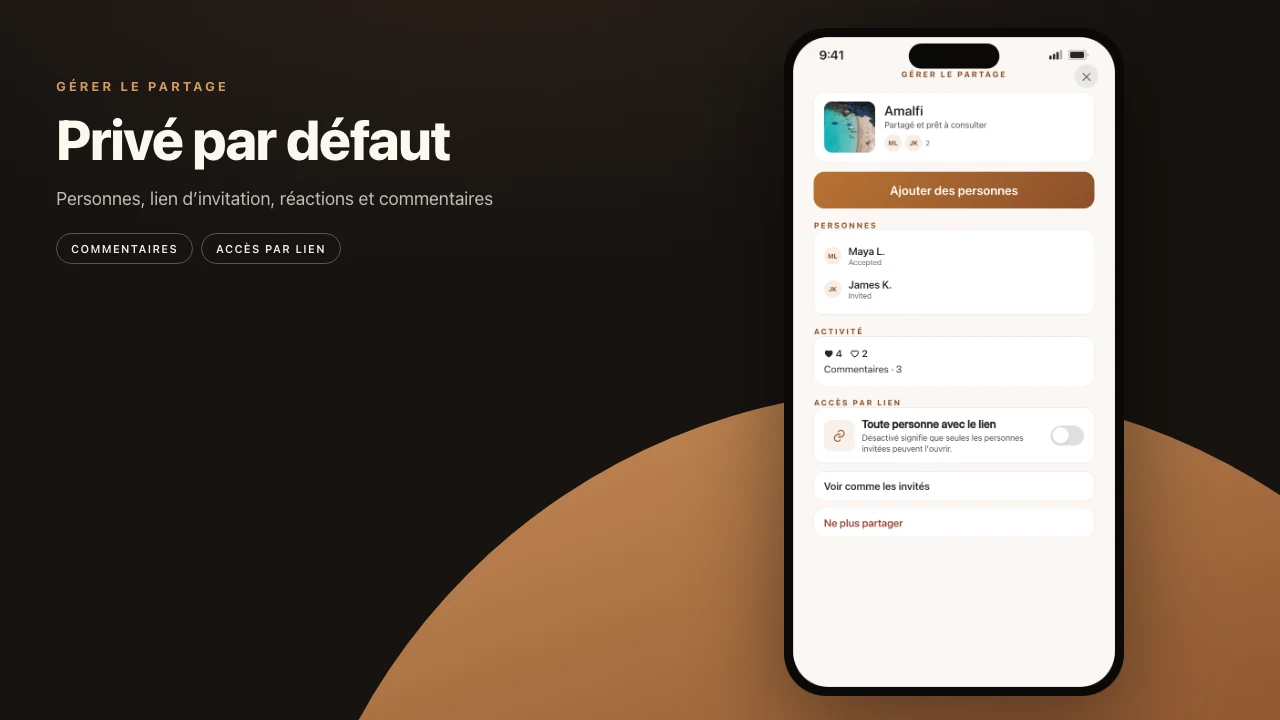
Le privé est le défaut quand un lien transférable serait un problème.
Quand le privé est le cadeau
Utilisez une invitation privée quand le retour fait partie de l'objet : une note à la page 4, des réactions page par page, une liste Gérer qui montre qui a rejoint.
Des parents de mariage sans compte cloud tiers. Un passage d'anniversaire. Un livre famille calme. Dans Gérer, Toute personne avec le lien reste éteint. La légende est honnête : seules les personnes que vous invitez peuvent l'ouvrir.

Quand un lien public convient
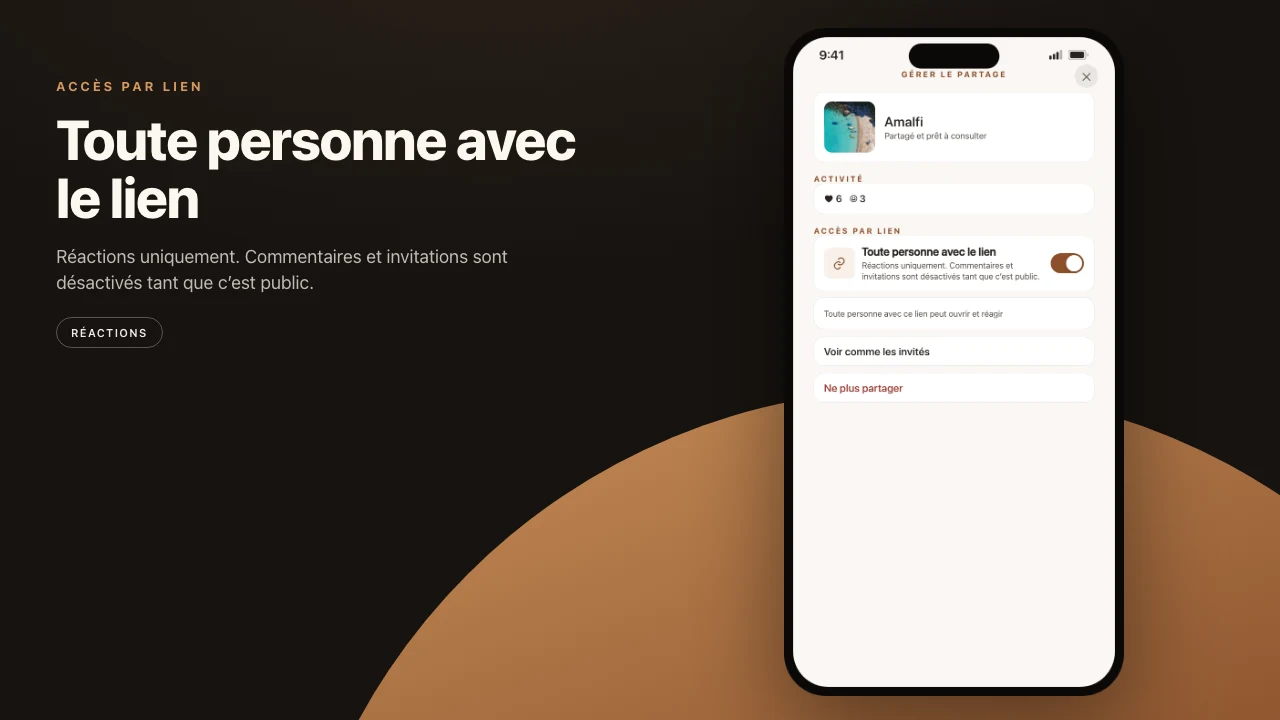
Utilisez un lien public quand la liste est longue ou fluide. Famille élargie. Camarades de classe. Quiconque était à la fête. Ils réagissent. Ils ne remplissent pas un fil de commentaires. Vous contrôlez encore Ne plus partager.
Activez Toute personne avec le lien et confirmez. La légende devient : toute personne avec ce lien peut ouvrir et réagir. Commentaires et gestion d'invitations nommées restent éteints jusqu'à ce que vous repassiez privé.
Il n'y a pas d'onglet explorer d'albums d'inconnus. Les seules personnes qui voient le travail sont celles qui reçoivent votre lien ou votre invitation privée.
Changer, mises à jour, arrêter
Si vous changez de mode plus tard, confirmez le changement. Les invités que vous avez déjà invités restent sur la liste. Ce qu'ils peuvent faire suit le mode actif. Les joiners publics perdent l'accès quand vous revenez au privé. Les invités privés archivés et les commentaires reviennent sur ce chemin.
Les propriétaires peuvent Send update quand le projet local change, Voir comme les invités, et Ne plus partager. Ne plus partager révoque l'accès. Le projet reste sur votre appareil.
Partage, capsules, réactions et commentaires ne sont pas gated Pro.
Contre un dump de chat
| Métier | Préférez |
|---|---|
| Pages finies plus réactions | Invitation privée, ou un lien public si la liste est large |
| Fichiers bruts pour que quelqu'un édite | Fichiers ou Photos, pas Share memory |
| Une galerie publique infinie | Pas Pressbook |
Design et export restent sur l'appareil dans les deux cas. Comment faire le livre. Pas de compte Pressbook pour créer ou partager. Les analyses restent opt-in et éteintes par défaut.
S'ils n'ont pas d'iPhone, un lien public plus un PDF est le repli honnête.
Étapes
- Terminez l'album, le collage ou le carrousel.
- Ouvrez Partager et choisissez Share memory. Préparez le pack.
- Gardez Toute personne avec le lien éteint pour une invitation privée. Ajoutez des personnes par e-mail ou téléphone.
- Ou allumez le lien public quand la liste est trop large pour la nommer.
- Envoyez une mise à jour quand le projet local change. Ne plus partager quand le cadeau est fini.
Faites l'album sur iPhone ou iPad, puis partagez-le depuis le même projet.