Pressbook
Tous les articlesGuide
Share memory, Préparer et partager, puis invitez seulement via iCloud. La famille commente et réagit. Pas de compte Pressbook. Pas de fil public.

Vous avez fini les pages. La partie dure, c'est le passage.
La plupart des boutons de partage ouvrent un autre produit : un lien cloud qui ne meurt jamais, un chat de groupe qui enterre les photos, une app sociale qui veut un public. Ce que vous vouliez était plus calme. Quelques personnes ouvrent les mêmes pages style magazine sur leurs téléphones, réagissent, laissent une courte note, et s'arrêtent.
Dans Pressbook ce chemin est une invitation privée. Ouvrez Partager, choisissez Share memory (Partager le souvenir), puis Préparer et partager. Le partage live tourne via Apple iCloud (CKShare). Pas de compte Pressbook. Pas de fil de découverte.
Invitation privée et lien public sont les deux modes. Les commentaires vivent sur le privé.


Le livre qu'ils ouvrent
Le partage privé est pour un projet fini : album, collage ou carrousel. Les invités ouvrent des pages plein écran.
Vous concevez encore sur l'appareil. Curation, mise en page, remplissage et export restent locaux. Créez et éditez hors ligne. Quand vous préparez un partage, Pressbook rend les pages et déplace ce pack dans iCloud pour les personnes que vous ajoutez. Le partage a besoin d'iCloud.
Partage, réactions et commentaires sont sur Free. Ils ne sont pas gated Pro.
Share memory, puis préparez
Terminez un album qui vaut d'être lu, ou un collage ou carrousel qui vaut d'être balayé. Sur les albums les onglets Partager sont PDF, Share memory, Images et Fichier de projet. Partager > Reel feuillette un album comme un livre, de la couverture à la couverture arrière.
L'intro dit : rien à configurer, invitation seulement via iCloud, prêt tout de suite. Si vous ajoutez une date d'ouverture, la ligne devient une révélation partagée. Cette date est une Memory Capsule.
Touchez Préparer et partager. Vous voyez Preparing to share pendant que les pages se rendent et passent dans iCloud. Environ une minute.
Après la préparation : Ready to share, ou Sealed and shared si vous avez scellé. Action principale : Ajouter des personnes. E-mail ou téléphone sur leur Apple Account. Ils ont besoin d'iCloud pour l'ouvrir. Vous pouvez choisir depuis Contacts. Puis envoyez l'invitation via Messages, WhatsApp ou e-mail. Il y a aussi un lien de téléchargement pour quiconque n'a pas encore Pressbook.
Gérer le partage
Rouvrez Partager depuis la carte pour Gérer le partage.
| Commande | Ce qu'elle fait |
|---|---|
| Personnes | Inviter ou retirer. Statuts comme Invited, Joined, Owner |
| Ajouter des personnes | Le même chemin e-mail ou téléphone |
| Share link | Un lien Pressbook qui les guide pour l'ouvrir |
| Accès par lien | Invitation seulement, ou Toute personne avec le lien après une confirmation |
| Activité | Réactions, See who reacted, Commentaires |
| Voir comme les invités | Ce que voient les personnes invitées |
| Send update | Si le projet local a changé depuis que vous avez partagé |
| Ne plus partager | Les personnes perdent l'accès. Le projet reste sur votre appareil |
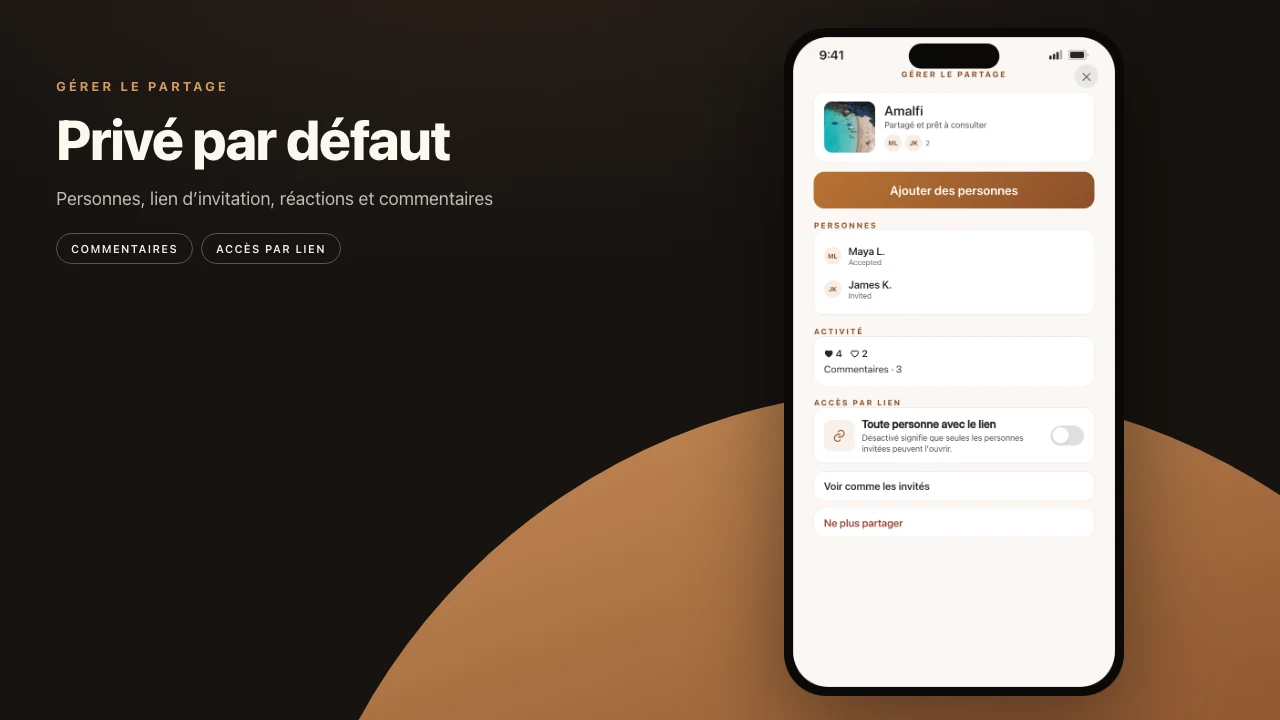
Gardez Toute personne avec le lien éteint pour la famille. La légende reste honnête : seules les personnes que vous invitez peuvent l'ouvrir. Vous pouvez changer de mode plus tard sans effacer la liste d'invités.
Ce que la famille fait vraiment
Les invités ouvrent les pages partagées dans Pressbook.
- Ajouter une réaction. Set d'emoji fixe. Choisissez encore pour effacer.
- Appui long sur une puce, ou ouvrez See who reacted.
- Sur les albums multi-pages, les réactions peuvent s'asseoir sur une page. La page 4 n'est pas le même cœur que la page 1.
- Commentaires. Titre de nav Commentaires. Champ : Ajouter un commentaire. Bulles style chat.
- Les comptes se mettent à jour pendant que le partage est ouvert. Les propriétaires peuvent modérer. Chacun peut supprimer les siens.
Il n'y a pas d'onglet explorer d'albums d'inconnus.

Contre un dump de chat
| Métier | Préférez |
|---|---|
| Pages finies plus une note à la page 4 | Invitation privée |
| Une liste plus large sans chaque adresse | Lien public, réactions seulement |
| Fichiers bruts pour que quelqu'un édite | Fichiers ou Photos, pas Share memory |
| Une galerie publique infinie | Pas Pressbook |
S'ils n'ont pas d'iPhone, un lien public plus un PDF est le repli honnête.
Concevez-le avant d'inviter
Le partage multiplie ce que vous avez fait. Laissez les chapitres apparaître par temps et lieu. Utilisez le remplissage pour que la densité corresponde au cadeau : aéré pour un mémorial, dense pour un voyage. Ouvrez-le une fois vous-même dans le lecteur. Une pièce forte bat trois cartes à moitié finies.
Un livre d'anniversaire ou de voyage peut aussi être un cadeau.
Étapes
- Terminez l'album, le collage ou le carrousel. Lisez-le une fois vous-même.
- Ouvrez Partager et choisissez Share memory. Préparez le pack dans iCloud.
- Gardez Toute personne avec le lien éteint. Ajoutez des personnes par e-mail ou téléphone.
- Laissez la première réaction vous-même. Ouvrez Voir comme les invités une fois.
- Envoyez une mise à jour quand le projet local change. Ne plus partager quand le cadeau est fini.
Faites l'album sur iPhone ou iPad, puis partagez-le depuis le même projet.