
 Pressbook
Tous les articlesGuide
Les autocollants de l'iPhone ne gardent que le sujet. Dans Pressbook, Restaurer ramène l'arrière-plan, jusqu'à la photo entière. Gratuit, sur l'appareil.

Peut-on transformer une photo entière en sticker sur iPhone ? Pas avec les outils d'Apple. Selon le guide d'utilisation de l'iPhone, vous pouvez transformer le sujet principal d'une photo en autocollant. L'arrière-plan reste derrière.
Pressbook peut le garder. Son détourage part aussi du sujet, mais le pinceau couvre toute la photo. Choisissez Restaurer et peignez : l'arrière-plan revient, un coin ou tout. Peignez tout le cadre et le sticker devient la photo entière. C'est un sticker Pressbook, pour les albums, les collages et les carrousels, pas pour Messages.
Tout se passe sur l'appareil, avec le framework Vision d'Apple. Pas de modèle génératif, pas de réseau, pas d'envoi. Sujet est gratuit et ne demande pas Pro.

La méthode de l'iPhone : le sujet seulement
L'outil d'autocollants d'Apple se trouve dans Photos. Ouvrez une photo en plein écran, touchez le sujet et maintenez le doigt dessus, relâchez, puis touchez « Ajouter un autocollant ». « Ajouter un effet » lui donne un style, comme Contour ou BD.
L'autocollant arrive dans le menu des autocollants, accessible depuis le clavier et les outils d'annotation, et iCloud le garde sur vos autres appareils Apple. Pour en créer un dans une conversation Messages, touchez le bouton Ajouter, puis Autocollants, puis Autocollants animés, puis Ajouter. Touchez une photo, puis Ajouter.
C'est le chemin le plus court vers un autocollant pour Messages. Vous obtenez le sujet sans son arrière-plan.
Garder la photo entière dans Pressbook
Sélectionnez une photo sur une page et choisissez Sujet. Détourage s'ouvre avec le sujet trouvé. Choisissez Restaurer et peignez sur l'arrière-plan pour le faire revenir. Pinceau règle la taille, pincer zoome sur les bords, et Effacer enlève ce que vous ne vouliez pas garder.
Quand une photo n'a pas de sujet net, un paysage ou une assiette, Détourage affiche : Pas de sujet net ici. Peignez dessus pour le choisir. Peignez tout le cadre, et la photo entière devient le sujet.
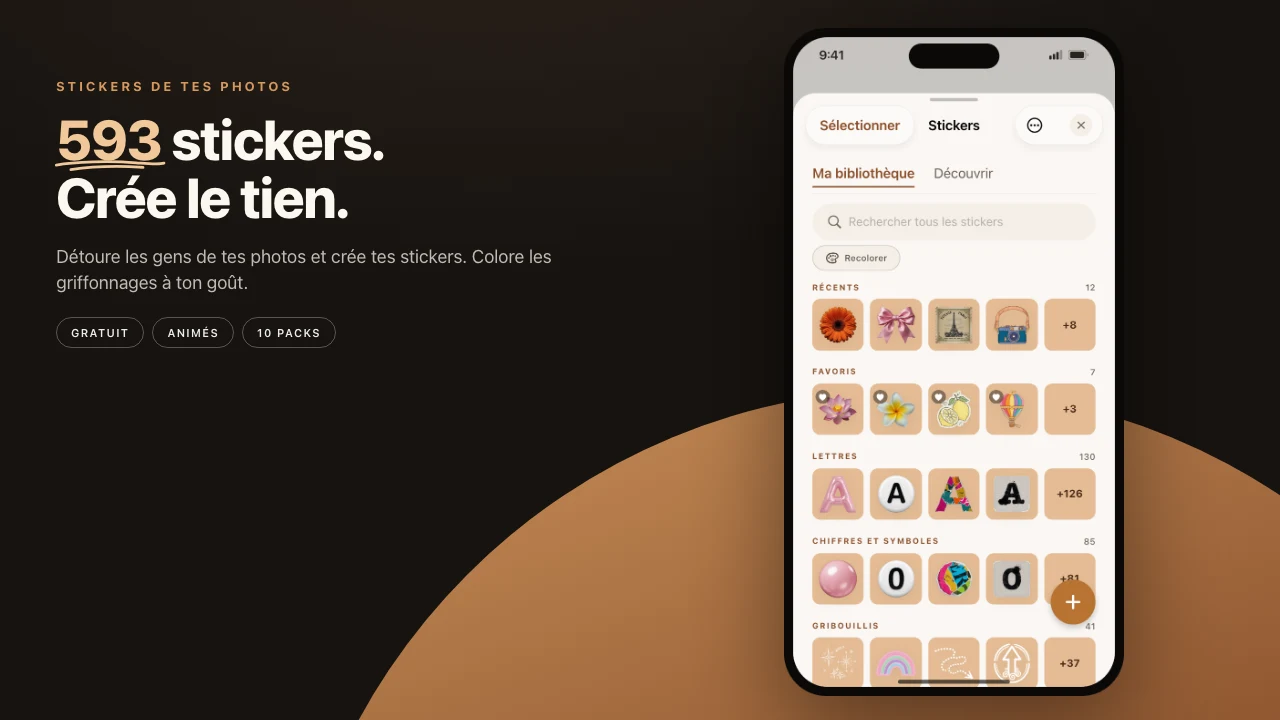
Dans Stickers, Créer un sticker part de n'importe quelle photo de votre photothèque. Touchez une personne ou Détacher tout le monde, et l'onglet Dessiner a les mêmes Effacer et Restaurer sur toute la photo.
Ouvrir Sujet
Sujet se trouve dans les outils d'une photo, juste après Filtre. Il fonctionne sur n'importe quelle photo d'un album, d'un collage ou d'un carrousel. Pressbook cherche le sujet pendant que la photo est sélectionnée, donc Sujet s'ouvre en général avec le sujet déjà choisi.
Il a trois onglets : Détourage, Soulever et Tracé. En haut, Annuler et Appliquer. Au milieu, la photo. Chaque onglet a un Réinitialiser qui le remet comme il était.
Détourage : qui est dessus
Détourage dit ce que Vision a trouvé. Pour une personne ou un chien, il affiche « Sujet trouvé ». Pour un groupe, il compte les personnes et les montre une à une dans une rangée. Touchez une personne sur la photo, ou dans la rangée, pour l'exclure. Touchez à nouveau pour la remettre.
S'il ne trouve rien de net, il vous le dit. Peignez sur le sujet avec le doigt et pincez pour zoomer sur les bords. Soulever et Tracé utilisent ensuite ce que vous avez peint.
Effacer et Restaurer corrigent les bords. Peignez pour effacer un bout de pelouse. Peignez pour récupérer une main que le masque a coupée, ou l'arrière-plan autour. Pinceau règle la taille, et Annuler revient en arrière d'une étape.
L'enregistrer comme sticker
Sous les outils, Sticker montre le détourage tel qu'il est. Enregistrer le range dans Stickers, avec le contour et l'ombre réglés dans Soulever, ou avec le contour blanc et l'ombre habituels si vous ne l'avez pas soulevé. Ajouter à la page le pose sur la page que vous modifiez.
Ensuite, il se comporte comme n'importe quel sticker. Redimensionnez-le, faites-le pivoter, glissez-le derrière un titre ou sur une autre photo. Sélectionnez-le et touchez Modifier pour changer sa bordure, ou corriger le bord dans Dessiner. Il vous attend dans votre bibliothèque de stickers pour le prochain collage, carrousel ou page d'album.
Soulever : décoller de la photo
Soulever redessine le sujet au-dessus de la photo, pour qu'il se détache de la page. La première fois que vous ouvrez l'onglet, un fin contour blanc papier et une ombre douce sont déjà là.
Soulevé est la version simple. Assombri fonce la photo derrière le sujet. Mono la passe en noir et blanc. Flou la rend doucement floue. Dans Bord, choisissez Aucune, Plein ou Tirets, dans n'importe quelle couleur, et Taille règle son épaisseur. Ombre règle à quel point le sujet se soulève.
Tracé : un trait autour du sujet
Tracé dessine un trait autour du sujet en sept styles : Croquis, Pinceau, Ruban, Couture, Arc, Orbite et Hachures. Choisissez un stylo (Crayon, Craie grasse, Feutre ou Aquarelle), une distance (Près, Moyen ou Large) et une couleur, ou laissez la couleur sur Auto.
Le trait fait tout le tour et ne s'interrompt que sur un visage, du texte ou le bord de la photo. Arc est un seul trait du côté le plus dégagé, et il ne passe jamais sur un visage. Dans un Reel de collage, un sujet soulevé ou un trait bouge aussi.
Comment ça marche sur l'appareil
Pressbook demande quatre choses au framework Vision d'Apple : le masque du sujet, les visages, la pose du corps pour les têtes détournées de l'objectif et tout texte présent dans l'image. C'est ce qui garde un trait loin d'un visage ou d'une enseigne. Aucun modèle génératif n'invente un bord, et rien ne passe par le réseau.
Le masque est assez grand pour un bord net dans un tirage à 600 DPI. Les masques de Détourage et les sujets soulevés sont enregistrés dans le projet, sur l'appareil, et le même code les dessine à l'écran et à l'export : un sujet soulevé s'imprime comme il apparaît.
Sur iOS, le fichier du projet est chiffré sur le disque quand le téléphone est verrouillé. Rien de la photo, ni du sticker qui en vient, ne quitte l'appareil.
Étapes
- Sélectionnez une photo dans un album, un collage ou un carrousel Pressbook.
- Choisissez Sujet. Il s'ouvre sur Détourage, avec le sujet trouvé.
- Touchez les personnes à exclure. Corrigez les bords avec Effacer et Restaurer.
- Pour garder l'arrière-plan, choisissez Restaurer et peignez dessus, jusqu'à la photo entière.
- Touchez Enregistrer pour ranger le détourage dans Stickers, puis Ajouter à la page.
- Facultatif : ouvrez Soulever pour un contour et une ombre, ou Tracé pour un trait dans l'un des sept styles.
- Touchez Appliquer.
La même bibliothèque contient aussi des stickers animés si vous activez Discover. Un sticker sur un collage est la destination habituelle. Bokeh et Filé, dans l'outil Filtre, gardent ce même sujet net.
Questions fréquentes
Peut-on transformer une photo entière en sticker sur iPhone ?
Pas avec les outils d'Apple. Selon le guide d'utilisation de l'iPhone pour iOS 27, vous pouvez transformer le sujet principal d'une photo en autocollant : l'arrière-plan reste derrière. Dans Pressbook, Restaurer ramène l'arrière-plan dans le détourage, jusqu'à la photo entière, pour les pages Pressbook.
Comment faire un sticker à partir d'une photo sur iPhone ?
Dans Photos, ouvrez la photo, touchez le sujet et maintenez le doigt dessus, relâchez, puis touchez « Ajouter un autocollant ». « Ajouter un effet » lui donne un style comme Contour ou BD. L'autocollant apparaît dans le menu des autocollants du clavier et des outils d'annotation, et vous pouvez l'utiliser dans Messages.
Comment détourer un sticker sur iPhone ?
Photos détoure le sujet pour vous quand vous le touchez longuement. Dans Pressbook, Détourage vous laisse choisir ce qui reste : Effacer enlève des pixels, Restaurer les ramène, Pinceau règle la taille et Annuler revient en arrière.
Peut-on modifier un sticker après l'avoir posé ?
Dans Pressbook, sélectionnez un sticker détouré sur la page et touchez Modifier. Bordure change le contour, et Dessiner a Effacer et Restaurer pour le bord. Redimensionnez-le et faites-le pivoter sur la page comme n'importe quel sticker.
Peut-on utiliser les stickers Pressbook dans Messages ?
Non. Les stickers de Pressbook servent à ses albums, collages et carrousels. Pour Messages, créez l'autocollant dans Photos avec « Ajouter un autocollant », ou dans Messages depuis Autocollants.
Commencez sur iPhone ou iPad. Faites un collage dans Pressbook. Free, sans compte, rien n'est envoyé.

