Pressbook
सभी पोस्टगाइड
कटआउट जो आप उठाते हैं, प्लस वैकल्पिक KLIPY Discover। वीडियो एक्सपोर्ट में मोशन। प्रिंट में एक स्टिल फ़्रेम। सर्च चालू करने तक बंद।
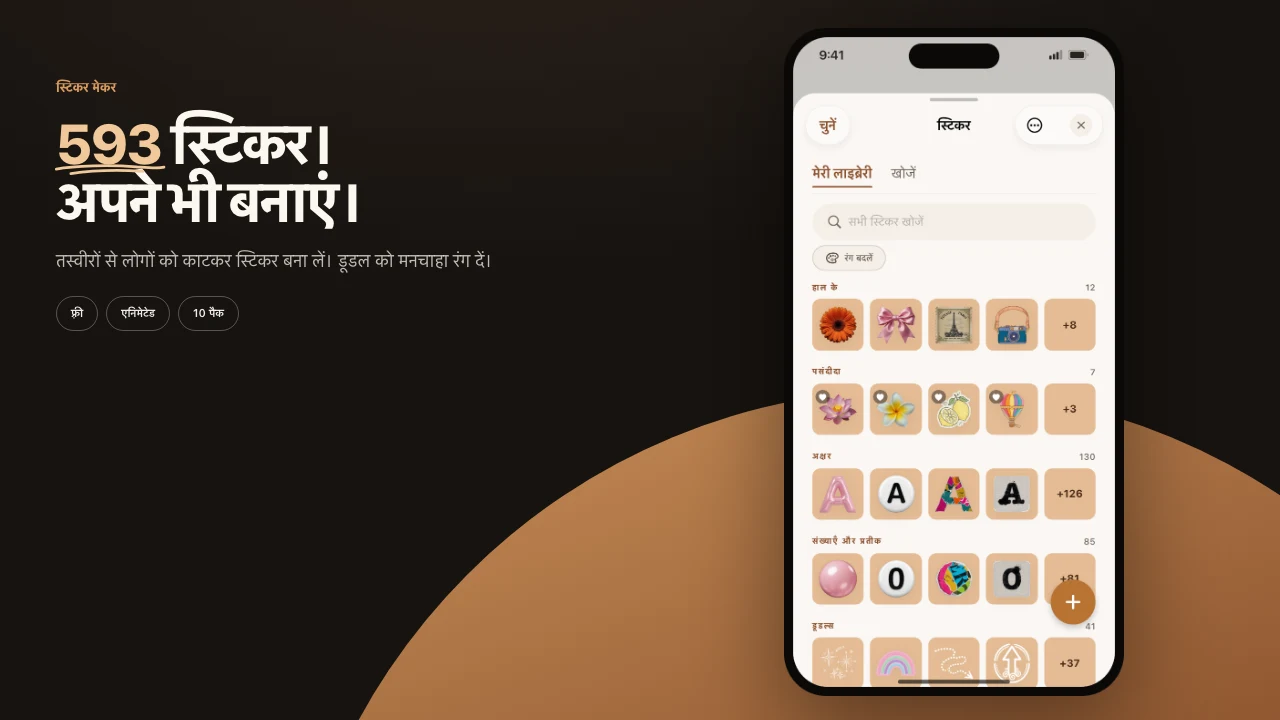
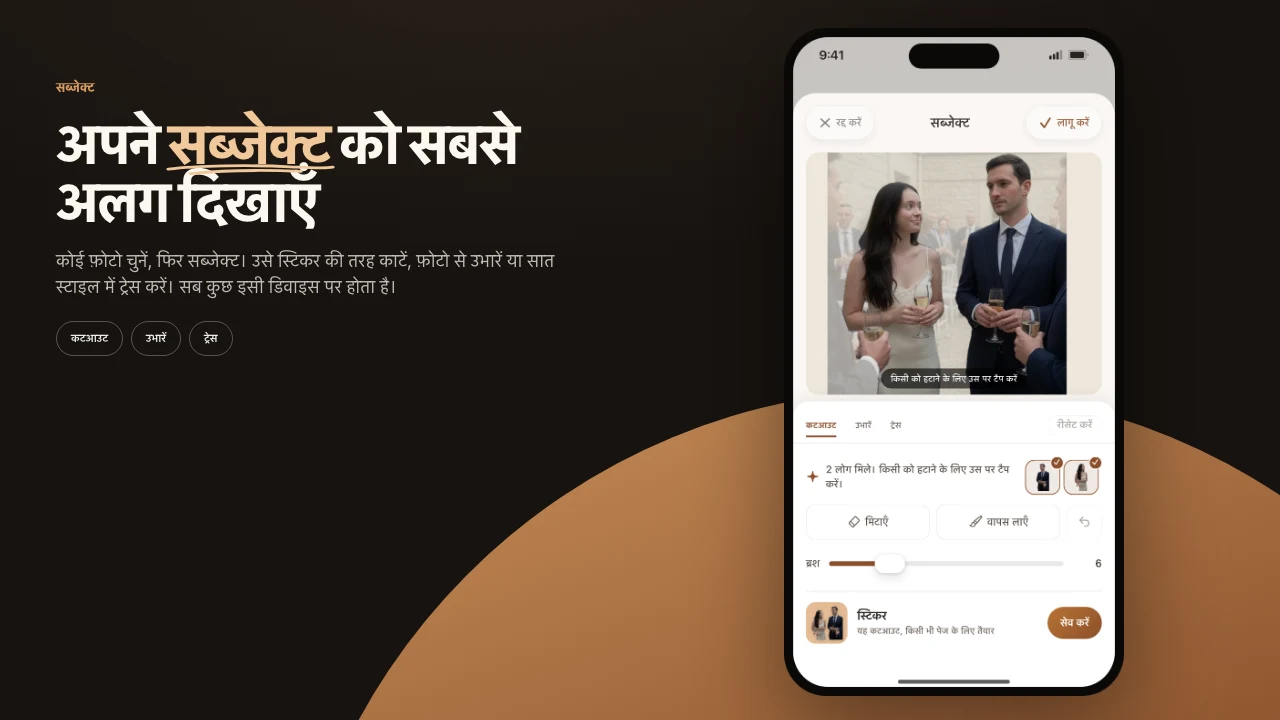
बच्चे को एक फ़ोटो से उठाएँ, पास धड़कता दिल डालें, और पेज वीडियो के रूप में एक्सपोर्ट करें जहाँ दिल धड़कता रहे। Pressbook दो तरह के स्टिकर रखता है। पहला आप पहले से खुद बनाते हैं: अपनी फ़ोटो से उठाया सब्जेक्ट। दूसरा एनिमेटेड है, खोजा जाता है, और वैकल्पिक है। दोनों एक लाइब्रेरी में बैठते हैं। दोनों एक्सपोर्ट पर सही काम करते हैं।
दो तरह के स्टिकर, एक लाइब्रेरी
हर स्टिकर जो बनाते या पाते हैं एक ही जगह बैठता है। फ़ोटो से उठाए कट-आउट, iOS स्टिकर और Memoji जो पहले से हैं, और Discover टैब के एनिमेटेड सब एक लाइब्रेरी साझा करते हैं। पिछले हफ़्ते कैरसेल पर इस्तेमाल स्टिकर आज के कोलाज पर एक टैप दूर है। स्टिकर अब उस प्रोजेक्ट से बंधा नहीं जिसमें पहले बना।
Discover टैब चालू करने तक बंद है
एनिमेटेड स्टिकर Klipy से आते हैं, Discover टैब से जो बंद शिप होता है। यह अलग, स्पष्ट ऑप्ट-इन है, कुछ और चालू करने पर अपने आप नहीं खुलता। बिना कॉन्फ़िगर Klipy कुंजी वाले बिल्ड में टैब दिखता ही नहीं।
चालू करें और सर्च करें, और फ़ोन से एक चीज़ जाती है: वह शब्द जो टाइप किया। Pressbook आपका सर्च टर्म Klipy को स्टैंडर्ड HTTPS रिक्वेस्ट पर भेजता है। Klipy आपका IP पता देखता है, जैसे कोई साइट जिससे संपर्क करें, और रिक्वेस्ट हेडर में ऐप वर्शन। उसके साथ और कुछ नहीं जाता। कोई खाता नहीं। कोई यूज़र आईडी नहीं। कोई डिवाइस आईडी नहीं। कोई अलग ट्रैकिंग कॉल नहीं। आपकी फ़ोटो, प्रोजेक्ट, कैप्शन, और स्टिकर आर्टवर्क खुद डिवाइस पर रहते हैं।
जब ऐसे वीडियो एक्सपोर्ट करें जिसमें Klipy स्टिकर हों, Pressbook स्टिकर के नाम फ़ाइल में मेटाडेटा के रूप में लिखता है, क्योंकि Klipy की शर्तें जो शेयर करें उस पर एट्रिब्यूशन माँगती हैं। प्लेबैक के दौरान वह अदृश्य रहता है। तस्वीर में कोई बैज नहीं जलता। Pressbook रखा स्टिकर Klipy से फिर तभी जाँचता है, हटाए गए को पकड़ने को, जब टैब रिफ़्रेश करने खींचें या स्टिकर की जानकारी शीट खोलें। लॉन्च या बैकग्राउंड में कभी नहीं होता।
वीडियो में एनिमेटेड, प्रिंट में साफ़ स्टिल
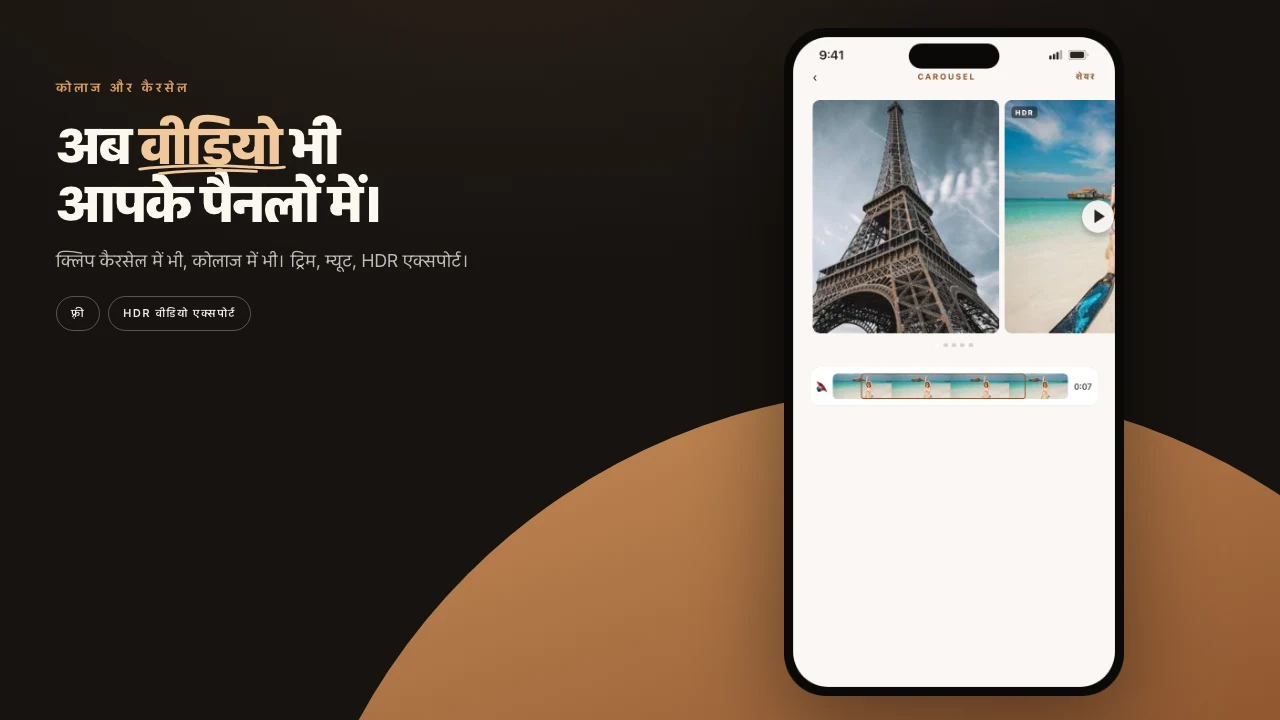
जो स्टिकर चलता है वह सिर्फ़ उस चीज़ में मतलब रखता है जो चलती है, इसलिए एनिमेटेड स्टिकर इस हिसाब से व्यवहार करता है कि उसे किसमें एक्सपोर्ट करें। कोलाज या कैरसेल पर रखें और वीडियो एक्सपोर्ट करें, तो वह MP4 में एनिमेटेड रहता है, स्क्रीन जैसा लूप। वही पेज प्रिंट-तैयार PDF के रूप में एक्सपोर्ट करें, या प्रिंटेड एल्बम में इस्तेमाल करें, तो वह एक साफ़ फ़्रेम पर समतल होता है। छपा पेज लूप नहीं कर सकता। किसी के लिए सेटिंग नहीं बदलते। स्टिकर फ़ॉर्मैट पढ़ता है और सही व्यवहार चुनता है।
उन्हें किसी और लेयर की तरह रखें
स्टिकर पेज पर हो, एनिमेटेड या नहीं, वह फ़ोटो या टेक्स्ट पंक्ति जैसी लेयर है। साइज़ बदलें। घुमाएँ। दूसरे तत्वों के आगे या पीछे भेजें। कुछ स्टैक करें। यह उसी कैनवस एडिटर में चलता है जो घुमावदार टेक्स्ट, फ़िल्टर, और ड्राइंग संभालता है, इसलिए एनिमेटेड स्टिकर पेज पर बाकी सब के साथ क्रम लेता है, अपने मोड में नहीं रहता।
फ़ोटो से उठाए स्टिकर डिवाइस पर बनते हैं और उसे कभी नहीं छोड़ते। जो एनिमेटेड डाउनलोड करते हैं वे लोकल कैश होते हैं, ताकि बिना फिर फ़ेच रेंडर और रीयूज़ हों। जो अकेली चीज़ कभी बाहर जाती है वह Discover सर्च में टाइप शब्द है, और सिर्फ़ जब वह टैब चालू किया हो।
चरण
- कोलाज खोलें, अपनी कोई फ़ोटो चुनें, सब्जेक्ट पर टैप करें और कटआउट को स्टिकर की तरह सेव करें।
- Discover टैब चालू करें। कुछ छोटा सर्च करें: कंफ़ेटी, दिल, मौसम।
- अपने कट-आउट के पास एक एनिमेटेड स्टिकर डालें।
- अगर स्टिकर चलता रहना चाहिए तो पेज वीडियो के रूप में एक्सपोर्ट करें।
- उसे फिर PDF के रूप में एक्सपोर्ट करें और वही स्टिकर स्थिर देखें।
iPhone या iPad पर शुरू करें, iOS 18 और ऊपर। Pressbook में कोलाज बनाएँ। Free, कोई खाता नहीं, कुछ अपलोड नहीं।