
 Pressbook
सभी पोस्टगाइड
iPhone के अपने स्टिकर सिर्फ़ विषय रखते हैं। Pressbook में वापस लाएँ से बैकग्राउंड फिर से पेंट करें, पूरी फ़ोटो तक। मुफ़्त, डिवाइस पर।

क्या iPhone पर पूरी फ़ोटो को स्टिकर बना सकते हैं? सिर्फ़ Apple के अपने टूल से नहीं। iPhone यूज़र गाइड के मुताबिक, आप किसी तस्वीर के मुख्य विषय को स्टिकर में बदल सकते हैं। बैकग्राउंड पीछे छूट जाता है।
Pressbook बैकग्राउंड रख सकता है। इसका कटआउट भी सब्जेक्ट से शुरू होता है, लेकिन ब्रश पूरी फ़ोटो पर चलता है। वापस लाएँ चुनें और पेंट करें, बैकग्राउंड लौट आता है: एक कोना या सब कुछ। पूरा फ़्रेम पेंट करें और स्टिकर पूरी फ़ोटो बन जाता है। यह Pressbook का स्टिकर है, एल्बम, कोलाज और कैरसेल के लिए, संदेश के लिए नहीं।
सब कुछ डिवाइस पर, Apple के Vision फ़्रेमवर्क से होता है। कोई जनरेटिव मॉडल नहीं, कोई नेटवर्क नहीं, कोई अपलोड नहीं। सब्जेक्ट मुफ़्त है, इसके लिए Pro नहीं चाहिए।

iPhone का अपना तरीका: सिर्फ़ विषय
Apple का स्टिकर टूल तस्वीर ऐप में है। कोई फ़ोटो फ़ुल स्क्रीन में खोलें, विषय को टच और होल्ड करें, फिर छोड़ें और “स्टिकर जोड़ें” पर टैप करें। “प्रभाव जोड़ें” स्टिकर को आउटलाइन या कॉमिक जैसा लुक देता है।
स्टिकर उस स्टिकर मेनू में जाता है जिसे आप कीबोर्ड और मार्कअप टूल से खोलते हैं, और iCloud उसे आपके दूसरे Apple डिवाइस पर रखता है। संदेश की किसी बातचीत में ही बनाने के लिए जोड़ें बटन, फिर स्टिकर्स, फिर लाइव स्टिकर बटन और फिर जोड़ें बटन पर टैप करें। किसी तस्वीर पर टैप करें और फिर से जोड़ें बटन पर।
संदेश के लिए स्टिकर का यह सबसे तेज़ रास्ता है। आपको बैकग्राउंड के बिना विषय मिलता है।
Pressbook में पूरी फ़ोटो रखें
किसी पेज पर फ़ोटो चुनें और सब्जेक्ट पर टैप करें। कटआउट मिले हुए सब्जेक्ट के साथ खुलता है। वापस लाएँ चुनें और बैकग्राउंड पर पेंट करें, वह लौट आता है। ब्रश साइज़ तय करता है, पिंच किनारों के लिए ज़ूम करता है, और मिटाएँ वह हटाता है जो आप रखना नहीं चाहते थे।
जब किसी फ़ोटो में साफ़ सब्जेक्ट न हो, जैसे कोई लैंडस्केप या खाने की प्लेट, तो कटआउट कहता है: यहां कोई साफ़ सब्जेक्ट नहीं है। उसे चुनने के लिए उस पर पेंट करें। पूरा फ़्रेम पेंट करें और पूरी फ़ोटो ही सब्जेक्ट बन जाती है।
स्टिकर में, स्टिकर बनाएं आपकी लाइब्रेरी की किसी भी फ़ोटो से शुरू होता है। किसी व्यक्ति पर या सभी को उठाएं पर टैप करें, और ड्रॉ टैब में पूरी फ़ोटो पर वही मिटाएँ और वापस लाएँ मिलते हैं।
सब्जेक्ट खोलें
सब्जेक्ट किसी फ़ोटो के टूल में फ़िल्टर के ठीक बाद है। यह एल्बम, कोलाज या कैरसेल की किसी भी फ़ोटो पर काम करता है। फ़ोटो चुनी रहने के दौरान ही Pressbook सब्जेक्ट ढूँढने लगता है, इसलिए खुलते ही सब्जेक्ट अक्सर पहले से चुना हुआ मिलता है।
इसमें तीन टैब हैं: कटआउट, उभारें और ट्रेस। ऊपर रद्द करें और लागू करें हैं, बीच में फ़ोटो, और हर टैब में रीसेट करें है, जो उसे पहले जैसा कर देता है।
कटआउट: फ़ोटो में कौन है
कटआउट बताता है कि Vision को क्या मिला। एक व्यक्ति या एक कुत्ता हो, तो लिखा आता है “सब्जेक्ट मिल गया”। कोई समूह हो, तो वह लोगों को गिनता है और हर व्यक्ति को एक पंक्ति में दिखाता है। किसी को हटाने के लिए फ़ोटो में या पंक्ति में उस पर टैप करें। वापस लाने के लिए फिर टैप करें।
अगर कुछ साफ़ न मिले, तो वह बता देता है। उंगली से सब्जेक्ट पर पेंट करें और किनारों के लिए पिंच करके ज़ूम करें। फिर उभारें और ट्रेस वही इस्तेमाल करते हैं जो आपने पेंट किया।
मिटाएँ और वापस लाएँ किनारे ठीक करते हैं। लॉन का कोई टुकड़ा मिटाने के लिए पेंट करें। मास्क ने जो हाथ काट दिया, या उसके आसपास का बैकग्राउंड, उसे वापस लाने के लिए पेंट करें। ब्रश साइज़ तय करता है, और पूर्ववत करें एक कदम पीछे जाता है।
इसे स्टिकर की तरह सेव करें
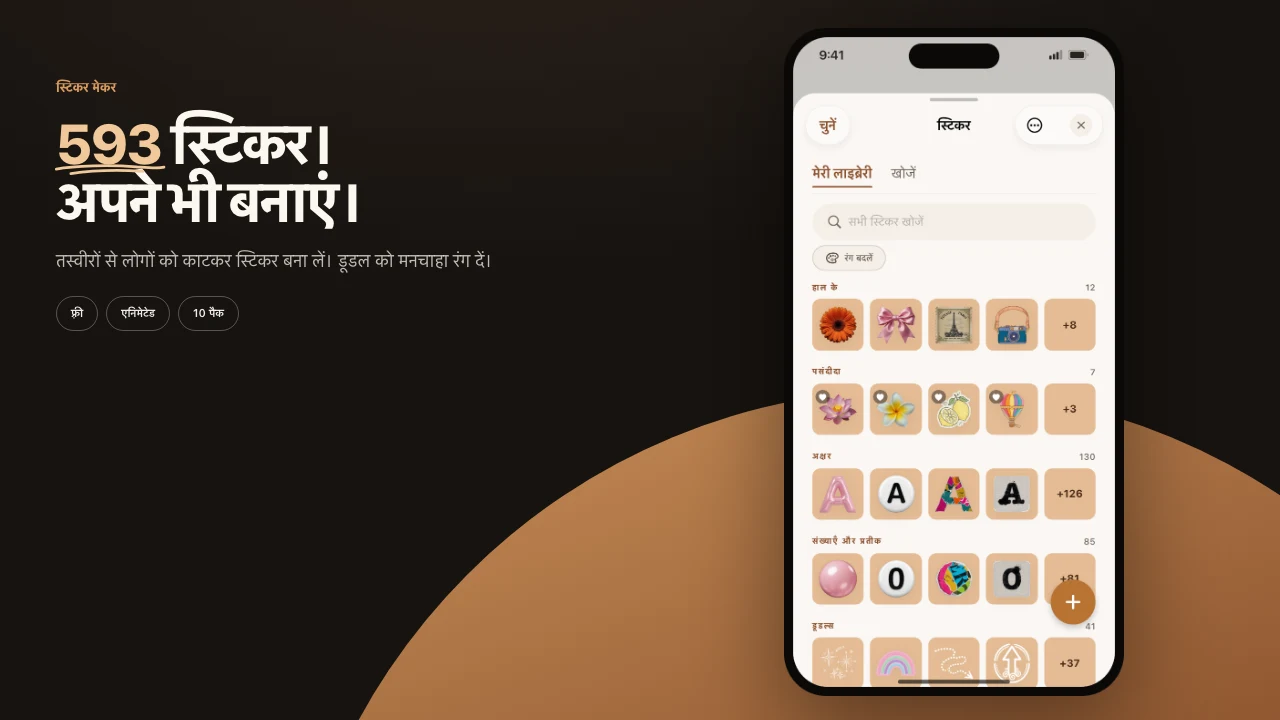
टूल के नीचे, स्टिकर कटआउट को वैसा ही दिखाता है जैसा वह अभी है। सेव करें उसे स्टिकर में रख देता है, उभारें में सेट किए किनारे और छाया के साथ, या अगर आपने उसे नहीं उभारा तो सामान्य सफ़ेद आउटलाइन और छाया के साथ। पृष्ठ पर जोड़ें उसे उस पेज पर रख देता है जिसे आप एडिट कर रहे हैं।
उसके बाद वह किसी भी दूसरे स्टिकर जैसा है। साइज़ बदलें, घुमाएँ, किसी हेडलाइन के पीछे रखें या दूसरी फ़ोटो पर। उसे चुनकर एडिट पर टैप करें, तो बॉर्डर बदल सकते हैं या ड्रॉ में किनारा ठीक कर सकते हैं। अगले कोलाज, कैरसेल या एल्बम पेज के लिए वह आपकी स्टिकर लाइब्रेरी में इंतज़ार करता है।
उभारें: फ़ोटो से ऊपर
उभारें सब्जेक्ट को फ़ोटो के ऊपर दोबारा बनाता है, ताकि वह पेज से उभरा दिखे। जब आप पहली बार यह टैब खोलते हैं, तब कागज़ जैसा सफ़ेद पतला किनारा और नरम छाया पहले से लगे होते हैं।
उभरा सबसे सादा रूप है। मंद सब्जेक्ट के पीछे की फ़ोटो को गहरा करता है। मोनो उसे श्वेत-श्याम कर देता है। ब्लर उसे हल्का धुंधला कर देता है। किनारा में कोई नहीं, ठोस या डैश चुनें, किसी भी रंग में, और साइज़ उसकी मोटाई तय करता है। छाया तय करती है कि सब्जेक्ट कितना उभरे।
ट्रेस: सब्जेक्ट के चारों ओर एक रेखा
ट्रेस सब्जेक्ट के चारों ओर सात स्टाइल में रेखा बनाता है: स्केच, ब्रश, रिबन, सिलाई, आर्क, घेरा और छायांकन। एक पेन चुनें (पेंसिल, क्रेयॉन, मार्कर या पेंट), एक दूरी (पास, मध्यम या दूर) और एक रंग, या रंग को ऑटो पर छोड़ दें।
रेखा पूरे चारों ओर जाती है और सिर्फ़ चेहरे, टेक्स्ट या फ़ोटो के किनारे पर रुकती है। आर्क सबसे ज़्यादा जगह वाली तरफ़ एक घुमावदार रेखा है, और यह कभी चेहरे पर नहीं जाती। कोलाज की रील में उभरा सब्जेक्ट या ट्रेस की गई रेखा भी चलती है।
डिवाइस पर यह कैसे काम करता है
Pressbook, Apple के Vision फ़्रेमवर्क से फ़ोटो के बारे में चार बातें पूछता है: सब्जेक्ट का मास्क, चेहरे, कैमरे से मुड़े सिरों के लिए बॉडी पोज़, और फ़्रेम में लिखा कोई भी टेक्स्ट। इसी से रेखा चेहरे और साइनबोर्ड से दूर रहती है। कोई जनरेटिव मॉडल किनारा नहीं गढ़ता, और कुछ भी नेटवर्क से नहीं जाता।
मास्क इतना बड़ा रखा जाता है कि 600 DPI प्रिंट में किनारा साफ़ रहे। कटआउट के मास्क और उभरे सब्जेक्ट डिवाइस पर प्रोजेक्ट के अंदर सेव होते हैं, और स्क्रीन और एक्सपोर्ट में एक ही कोड उन्हें बनाता है, इसलिए उभरा सब्जेक्ट वैसा ही छपता है जैसा दिखता है।
iOS पर फ़ोन लॉक होने पर प्रोजेक्ट फ़ाइल डिस्क पर एन्क्रिप्टेड रहती है। फ़ोटो का, या उससे बने स्टिकर का, कुछ भी डिवाइस से बाहर नहीं जाता।
चरण
- Pressbook एल्बम, कोलाज या कैरसेल में कोई फ़ोटो चुनें।
- सब्जेक्ट पर टैप करें। यह कटआउट पर खुलता है, सब्जेक्ट मिल चुका होता है।
- जिसे हटाना हो, उस पर टैप करें। मिटाएँ और वापस लाएँ से किनारे ठीक करें।
- बैकग्राउंड रखना हो, तो वापस लाएँ चुनें और उस पर पेंट करें, पूरी फ़ोटो तक।
- कटआउट को स्टिकर में रखने के लिए सेव करें पर टैप करें, फिर पृष्ठ पर जोड़ें।
- वैकल्पिक: किनारे और छाया के लिए उभारें खोलें, या सात में से किसी स्टाइल की रेखा के लिए ट्रेस।
- लागू करें पर टैप करें।
उसी लाइब्रेरी में एनिमेटेड स्टिकर भी हैं, अगर आप Discover चालू करें। स्टिकर अक्सर किसी कोलाज पर ही लगता है। फ़िल्टर टूल में बोके और पैन उसी सब्जेक्ट को शार्प रखते हैं।
अक्सर पूछे जाने वाले सवाल
क्या iPhone पर पूरी फ़ोटो को स्टिकर बना सकते हैं?
सिर्फ़ Apple के अपने टूल से नहीं। iOS 27 की iPhone यूज़र गाइड के मुताबिक, आप किसी तस्वीर के मुख्य विषय को स्टिकर में बदल सकते हैं, और बैकग्राउंड पीछे छूट जाता है। Pressbook में वापस लाएँ से बैकग्राउंड को कटआउट में फिर से पेंट कर सकते हैं, पूरी फ़ोटो तक, Pressbook के पेजों के लिए।
iPhone पर फ़ोटो से स्टिकर कैसे बनाएँ?
तस्वीर ऐप में फ़ोटो खोलें, विषय को टच और होल्ड करें, फिर छोड़ें और “स्टिकर जोड़ें” पर टैप करें। “प्रभाव जोड़ें” से आउटलाइन या कॉमिक जैसा लुक मिलता है। स्टिकर कीबोर्ड और मार्कअप के स्टिकर मेनू में आ जाता है, और आप उसे संदेश में इस्तेमाल कर सकते हैं।
iPhone पर स्टिकर का कटआउट कैसे ठीक करें?
तस्वीर ऐप विषय को टच और होल्ड करने पर खुद काट देता है। Pressbook के कटआउट में आप तय करते हैं कि क्या रहे: मिटाएँ पिक्सल हटाता है, वापस लाएँ उन्हें लौटाता है, ब्रश साइज़ तय करता है और पूर्ववत करें एक कदम पीछे जाता है।
क्या पेज पर लगाने के बाद स्टिकर एडिट कर सकते हैं?
Pressbook में पेज पर किसी कटआउट स्टिकर को चुनें और एडिट पर टैप करें। बॉर्डर आउटलाइन बदलता है, और ड्रॉ में किनारे के लिए मिटाएँ और वापस लाएँ हैं। साइज़ और घुमाव पेज पर किसी भी दूसरे स्टिकर की तरह बदलें।
क्या Pressbook के स्टिकर संदेश में इस्तेमाल हो सकते हैं?
नहीं। Pressbook के स्टिकर उसके एल्बम, कोलाज और कैरसेल के लिए हैं। संदेश के लिए स्टिकर तस्वीर ऐप में “स्टिकर जोड़ें” से बनाएँ, या संदेश में स्टिकर्स से।
iPhone या iPad पर शुरू करें। Pressbook में कोलाज बनाएँ। Free, कोई खाता नहीं, कुछ अपलोड नहीं।

