Pressbook
सभी पोस्टगाइड
iPhone पर फ़ोटो चुनें, डिवाइस पर क्यूरेट और लेआउट करें, रेडियो बंद रखकर प्रिंट PDF एक्सपोर्ट करें। कैमरा रोल सीट नहीं छोड़ता।
आप Photos खोलते हैं, पिछली गर्मियाँ स्क्रॉल करते हैं, और पेज चाहते हैं जिन्हें पकड़ सकें। वज़न वाला कवर। कुछ जो शेल्फ पर बैठे, स्क्रॉल में गायब न हो।
ज़्यादातर ऐप वह किताब वादा करते हैं और फिर वही कदम माँगते हैं: पहले सब अपलोड करें। फ़ाइलें जाते समय आप इंतज़ार करते हैं। लेआउट इंजन जिसने सिर्फ़ कंप्रेस्ड कॉपी देखी हफ़्ते का अनुमान लगाता है। मूल पहले ही फ़ोन छोड़ चुके होते हैं।
Pressbook उल्टी दिशा में काम करता है। आप उन्हीं फ़ोटो के अंदर रहते हैं जो iPhone पर पहले से हैं। Vision Neural Engine पर चलता है। आप प्रिंट करने योग्य PDF खत्म करते हैं। हर कदम रेडियो बंद रखकर कर सकते हैं।
कोई खाता नहीं। Pressbook पर कुछ अपलोड नहीं। कोई क्लाउड सेवा फ़्रेम नहीं लेती।
नया एल्बम शुरू करें
Pressbook खोलें और प्लस टैप करें। नया एल्बम चुनें।
ऐसा नाम दें जिसे बाद में भी पहचानें। "माँ के साथ टस्कनी।" "2025 तट यात्रा।" फिर तीन भौतिक साइज़ में से एक चुनें। यह लेबल नहीं। इसके बाद हर टेम्पलेट असली प्रिंट ज्यामिति के लिए बना है।
- Square · 12 बाय 12 इंच। वह साइज़ जो ज़्यादातर कंज़्यूमर लैब पहले से जानती हैं।
- Landscape · 18 बाय 12। समूह, तट, मैगज़ीन स्प्रेड।
- Portrait · 12 बाय 18। लोग, इमारतें, कुछ भी लंबा।
एक बार चुनें। ज्यामिति बाद में फिर डिज़ाइन नहीं करते।
कीपर से ज़्यादा चुनें
फ़ोन की लाइब्रेरी से चुनें। पूरी यात्रा, एक साल, या लंबे दिन के कीपर।
Free एल्बम 20 फ़ोटो पर रुकते हैं। Pro सीमा 1,000 तक बढ़ाता है। शुरू में कंजूस होने की ज़रूरत नहीं। रिव्यू स्क्रीन पर काटते हैं।
जारी रखें टैप करते ही काम शुरू होता है। कोई अपलोड स्पिनर नहीं। कोई नेटवर्क रिक्वेस्ट नहीं। iPhone या iPad में पहले से मौजूद सिलिकॉन पास चलाता है।
क्यूरेटर डिवाइस नहीं छोड़ता
यह वह कदम है जिसे लोग सर्वर का समझते हैं। वह नहीं है।
Pressbook चुने मूल Apple के Vision फ़्रेमवर्क में Neural Engine पर डालता है। अपलोड के लिए रीसाइज़ नहीं। सिर्फ़ पूरी-रिज़ॉल्यूशन फ़्रेम।
हर फ़ोटो पर पास लौटा सकता है:
- कंपोज़िशन, रोशनी, और रंग के एस्थेटिक स्कोर
- चेहरा आयत प्लस कैप्चर क्वालिटी (तीखापन, एक्सपोज़र, फ़्रेमिंग)
- लैंडमार्क जो बंद आँखें, खराब कोण, अजीब एक्सप्रेशन पकड़ते हैं
- सैलियेंसी मैप जो लेआउट इंजन को बताते हैं आँख पहले कहाँ बैठती है
- सीन फ़्लैग जो चुपचाप स्क्रीनशॉट, रसीदें, दस्तावेज़, और कूड़ा छोड़ते हैं
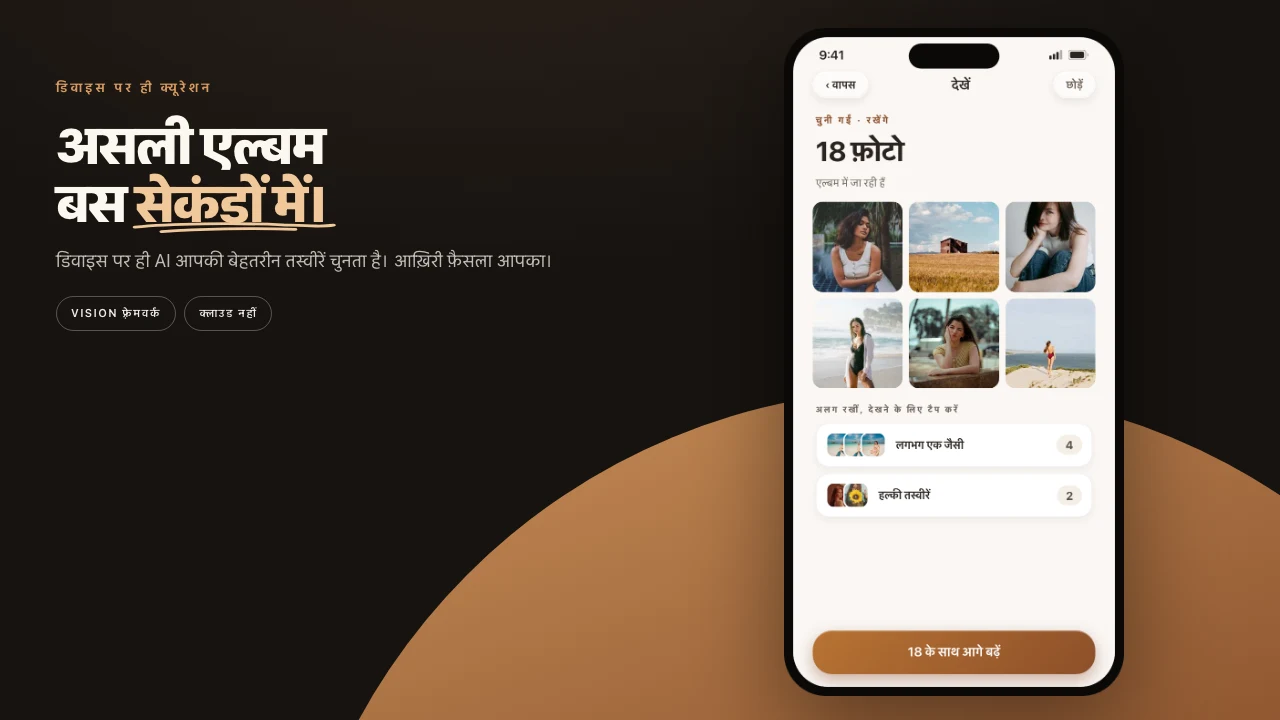
एक ही पल की तस्वीरें परसेप्चुअल हैश और फ़िंगरप्रिंट से एक स्टैक बनती हैं, और एल्बम ज़्यादा साफ़ वाली या खुली आँखों वाली रखता है। समय और जगह लंबे दिन को अंतहीन ग्रिड के बजाय चैप्टर बनाते हैं। Pressbook कैमरा रोल कैसे पढ़ता है।
80 से 120 फ़ोटो सेट हाल के iPhone पर आमतौर पर एक मिनट से काफ़ी कम में खत्म होता है। फिर रिव्यू: Selected (चुनी गईं), Near duplicates (लगभग एक जैसी), Softer shots (हल्की तस्वीरें), Less distinct (कम खास)। एक टैप से फ़ोटो वापस, एक टैप से बाहर। कट आपका है।
भराई, फिर पेज
आकार पहले से लॉक है: Square, Wide, या Tall। समीक्षा के बाद एक नियंत्रण है: पन्ने कितने भरे लगें। स्लाइडर पेज संख्या बदलता है, कौन सी फ़ोटो रहें वह नहीं। उसके नीचे अलग रखी बताता है कि एल्बम पेजों से क्या बाहर रखेगा, और क्यों। इनमें से कुछ भी एल्बम से वापस जोड़ सकते हैं।
इंजन शुरू में लॉक पेज साइज़, प्लस Vision स्कोर, इस्तेमाल करके हीरो रखता है, चैप्टर पेस करता है, और क्रॉप करता है। पहली टेक गलत हो तो एक और रूप आज़माएँ। पेज उसी चयन से लोकल फिर बनते हैं। पहले किए एडिट साथ चलते हैं।
व्यक्तित्व या टोन चुनने का तरीका नहीं है। पेज, कभी फ़ोटो नहीं।
सिर्फ़ जहाँ चाहें संपादित करें
कई एल्बम पहले पास पर प्रिंट के लिए तैयार निकलते हैं। जब पेज को बदलाव चाहिए, कैनवस खोलें।
आप डिवाइस पर रहते हैं:
- किसी फ़ोटो को सेट की दूसरी से बदलें
- किसी फ़ोटो को 56 में से एक लुक दें, फिर तीव्रता से उसे कम करें
- टाइप जोड़ें, सीधा या कर्व पर
- सब्जेक्ट पर टैप करके किसी व्यक्ति को स्टिकर की तरह काटें, फ़ोटो से उभारें या उसके चारों ओर रेखा खींचें
- Apple Pencil से ड्रॉ करें
- फ़्रेम या ओवरले जोड़ें, क्रॉप, घुमाएँ, ड्रैग से पेज फिर क्रम दें
सब लोकल प्रोजेक्ट में लिखता है। .pressbook फ़ाइल फ़ोटो रेफ़रेंस, लेयर, फ़िल्टर चुनाव, और लेआउट स्टोर करती है। कुछ नेटवर्क से नहीं घूमता। “मदद” के लिए कुछ फिर कंप्रेस नहीं होता।
काम को चाहिए उस रिज़ॉल्यूशन पर एक्सपोर्ट करें
एक्सपोर्ट फ़ोन पर होता है। एल्बम पर Share PDF, Photos, Share memory (याद शेयर करें), और Project देता है। शेयर करें > रील एल्बम को कवर से पिछले कवर तक किताब की तरह पलटता है।
| इस्तेमाल | रिज़ॉल्यूशन | कौन |
|---|---|---|
| एक मैसेज थ्रेड | 150 DPI | Free और Pro |
| रोज़मर्रा पेज और ज़्यादातर लैब | 300 DPI | Pro |
| रखने के लिए मास्टर | आर्काइव, 6000 px तक | Pro |
Free एक्सपोर्ट स्क्रीन रिज़ॉल्यूशन है, छोटे वॉटरमार्क के साथ। कहानी जाँचने के लिए इस्तेमाल करें। लैब को Pro पर भेजें।
टियर चुनें। फ़ोन PDF Files या Photos में लिखता है। अकेले पेज इमेज के रूप में भी एक्सपोर्ट कर सकते हैं, या पूरा संपादन योग्य प्रोजेक्ट सौंप सकते हैं। प्रोजेक्ट बंडल के रूप में चलता है (फ़ोटो, एडिट, लेआउट) जिसे दूसरा Pressbook यूज़र खोलकर जारी रख सकता है। इसमें यह नहीं होता कि फ़ोटो और वीडियो कहाँ लिए गए, और न ही वे फ़ेस प्रिंट जो लोगों को समूहों में रखते हैं।
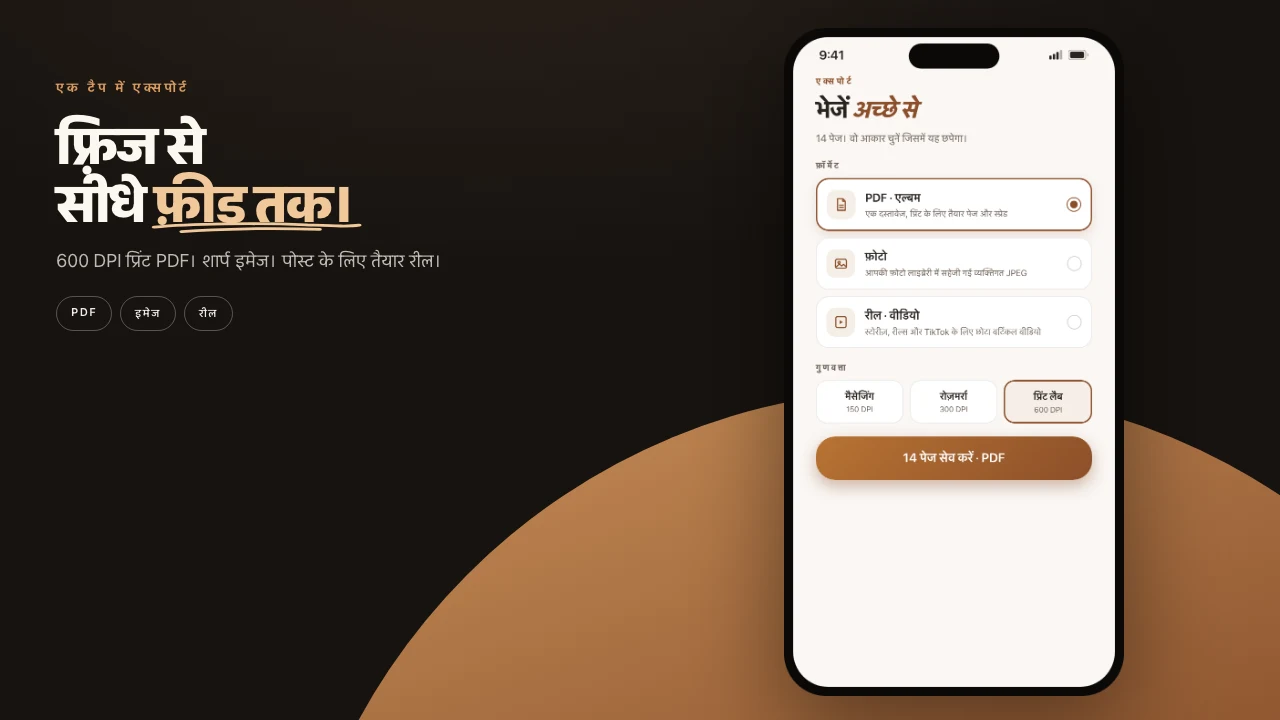
प्रिंट-तैयार फ़ोटो बुक PDF कैसे एक्सपोर्ट करें।
पूरा काम विमान पर
यह फ़ीचर फ़्लैग नहीं। ऐप ऐसे बना है।
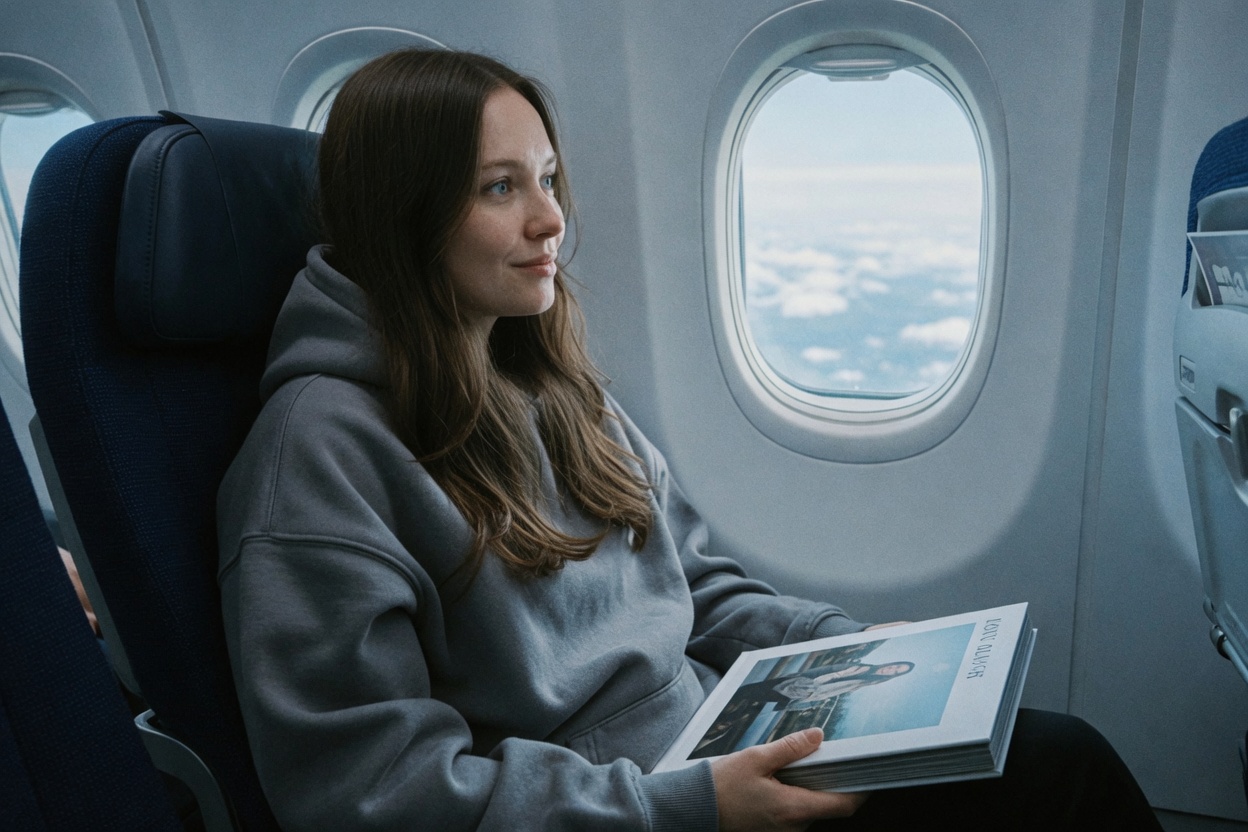
Pressbook खोलने से पहले एयरप्लेन मोड चालू करें। Photos अभी वह लाइब्रेरी देता है जो डिवाइस पर है। Vision अभी हर फ़्रेम Neural Engine पर स्कोर करता है। लेआउट अभी स्प्रेड बनाता है। एडिटर अभी स्वैप, फ़िल्टर, स्टिकर, ड्रॉ, और फिर सजाने देता है। फ़ोन अभी प्रिंट-तैयार PDF डिस्क पर लिखता है। आप अभी .pressbook प्रोजेक्ट सेव कर सकते हैं।
सिर्फ़ अंतिम हैंडऑफ़ कनेक्शन का इंतज़ार करता है: PDF Mac पर AirDrop करें, लैब साइट पर भेजें, या निजी आमंत्रण शेयर करें। कच्ची फ़ोटो को तैयार एल्बम बनाने वाला सब कुछ रेडियो अँधेरे रहते होता है।
जो एल्बम आप 30,000 फ़ीट पर खत्म करते हैं वही छपने जाता है। फ़ोटो सीट की जेब नहीं छोड़तीं।
उड़ान से पहले दो बातें जाँचें
ऑफ़लाइन बनाने की दो असली सीमाएँ हैं। दोनों ज़मीन पर आसान हैं।
सिर्फ़ iCloud वाली फ़ोटो मुख्य गड़बड़ हैं। अगर मूल सिर्फ़ iCloud में हैं और डाउनलोड नहीं हुए, विश्लेषण हर फ़ाइल का इंतज़ार करते हुए रुक सकता है। टेकऑफ़ से पहले ठीक करें। Photos में Wi-Fi पर कीपर फुल-स्क्रीन खोलें ताकि कैश हों। या Settings, [आपका नाम], iCloud, Photos, Download and Keep Originals चालू करें। फिर, ऑफ़लाइन होने पर, वे शॉट चुनें जो सच में डिवाइस पर हैं।
बड़े प्रिंट एक्सपोर्ट भारी हैं। प्रिंट रिज़ॉल्यूशन पर लंबी किताब सैकड़ों मेगाबाइट हो सकती है और कई मिनट ले सकती है। प्लग इन करें, या अच्छी चार्ज से शुरू करें। अँधेरे केबिन में मरती बैटरी पर विशाल एक्सपोर्ट मुसीबत माँगना है।
बाकी सब रेडियो बंद रहने पर वही चलता है, जिसमें डुप्लिकेट और नरम-शॉट सफ़ाई शामिल है जो किसी पेज के लेआउट से पहले होती है।
80 से 120 फ़ोटो का सामान्य छुट्टी सेट Vision और लेआउट आमतौर पर एक मिनट से काफ़ी कम में खत्म करता है। प्रिंट PDF ज़्यादा समय लेता है क्योंकि धकेलने को ज़्यादा पिक्सेल हैं। काम डिवाइस पर रहता है। तैयार होने पर कोई ईमेल नहीं। कोई सर्वर कतार नहीं। आप उसे खत्म होते देखते हैं।
बिना-अपलोड हिस्सा क्यों मायने रखता है
फ़ोटो बुक उस तरह निजी है जैसे फ़ोन पर लगभग कुछ और नहीं। ज़्यादातर बुक ऐप लेआउट हल करने के लिए रोल पहले किसी और के कंप्यूटर पर भेजते हैं। मतलब होटल Wi-Fi। मतलब जो कंप्रेशन वे अपने मॉडल के फ़ाइल देखने से पहले लगाते हैं। मतलब भरोसा कि हफ़्ता स्टोर, ट्रेन, या सिस्टम टूटने पर उजागर नहीं होगा।
Pressbook hop हटाता है। Photos मूल लोकल Vision को देता है। लेआउट और PDF रेंडरर पूरी-रिज़ॉल्यूशन पिक्सेल पर काम करते हैं जो डिवाइस नहीं छोड़े। जो फ़ाइल जाती है वही है जिसे आप साफ़ एक्सपोर्ट करते हैं: तैयार PDF, इमेज, या प्रोजेक्ट।
तीन अंतर जो तुरंत महसूस होते हैं:
- कोई अपलोड स्पिनर नहीं। आप शुरू और खत्म करते हैं जब हफ़्ता अभी ताज़ा हो।
- विश्लेषण से पहले डाउनसैंपल से क्वालिटी हानि नहीं। पास वह तीखापन और रोशनी देखता है जो आपने सच में कैप्चर की।
- डिज़ाइन के लिए कोई प्राइवेसी सतह नहीं। कोई Pressbook सर्वर नहीं जिसे फ़ोटो माँगी जा सकें, क्योंकि उसने उन्हें लिया ही नहीं।
डिवाइस पर बनाम क्लाउड फ़ोटो बुक क्यूरेशन।
रेडियो बंद रखकर एक खत्म करें
- एयरप्लेन मोड चालू करें, या चालू रहने दें। Pressbook खोलें और नया एल्बम शुरू करें। नाम दें। Square, landscape, या portrait चुनें।
- यात्रा या दिन उदारता से चुनें। उन फ़्रेम को तरजीह दें जो डिवाइस पर पहले से डाउनलोड हैं।
- फ़ोन ने जो रखा रिव्यू करें। जिस पर वह बहुत कठोर रहा उसे वापस लाएँ।
- रीढ़ सही लगे तब तक भराई हिलाएँ। इंजन लुक चुनता है।
- स्क्रीन, रोज़मर्रा, या आर्काइव क्वालिटी में PDF एक्सपोर्ट करें, या प्रोजेक्ट सेव करें। बाद में सिर्फ़ फ़ाइल सौंपने के लिए कनेक्ट करें।
iPhone या iPad पर शुरू करें। Pressbook में फ़ोटो एल्बम बनाएँ। Free, कोई खाता नहीं, कुछ अपलोड नहीं।