Pressbook
सभी पोस्टगाइड
कैमरा रोल से प्रिंट PDF तक लगभग पाँच मिनट। फ़ोटो चुनें, फुलनेस सेट करें, वैकल्पिक Memory Capsule, एक्सपोर्ट। कोई खाता नहीं। कुछ अपलोड नहीं।
कैमरा रोल से प्रिंट-तैयार PDF तक लगभग पाँच मिनट, हर कदम iPhone पर। कोई खाता नहीं। Pressbook पर कुछ अपलोड नहीं। सर्वर पर कोई कतार नहीं।
नीचे के पाँच कदम पहला एल्बम हैं: फ़ोटो चुनें, फुलनेस सेट करें, चाहें तो एक पेज संपादित करें, चाहें तो Memory Capsule सील करें, फिर जिस रिज़ॉल्यूशन की ज़रूरत हो उस पर एक्सपोर्ट करें।
1. फ़ोटो चुनें
Pressbook खोलें और नया एल्बम टैप करें। नाम दें। Square (वर्गाकार), Wide (चौड़ा) या Tall (लंबा) चुनें। ये लेबल शीट के भौतिक बुक हैं। फिर फ़ोन पर पहले से मौजूद लाइब्रेरी से फ़ोटो चुनें। शुरू करने के लिए कम से कम तीन चाहिए।
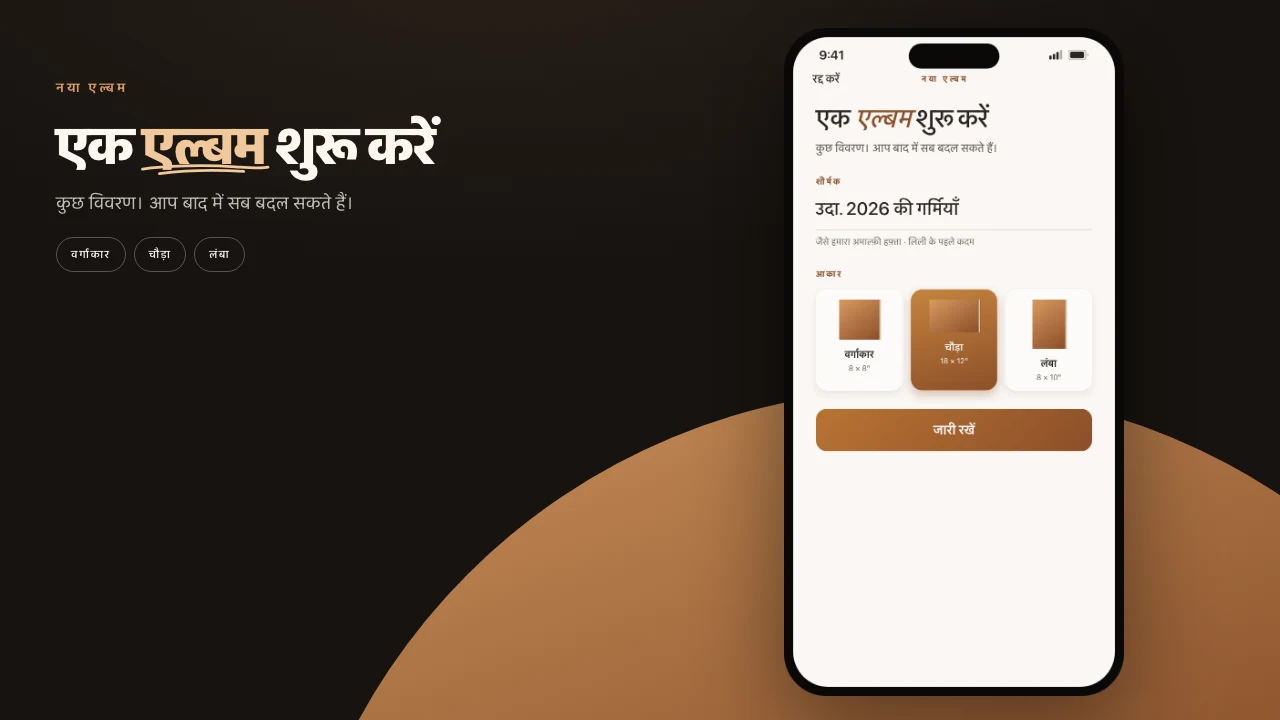
Free एल्बम 20 फ़ोटो पर रुकते हैं। अगर कीपर पहले से पता हैं तो काफ़ी है। Pro सीमा 1,000 तक बढ़ाता है।
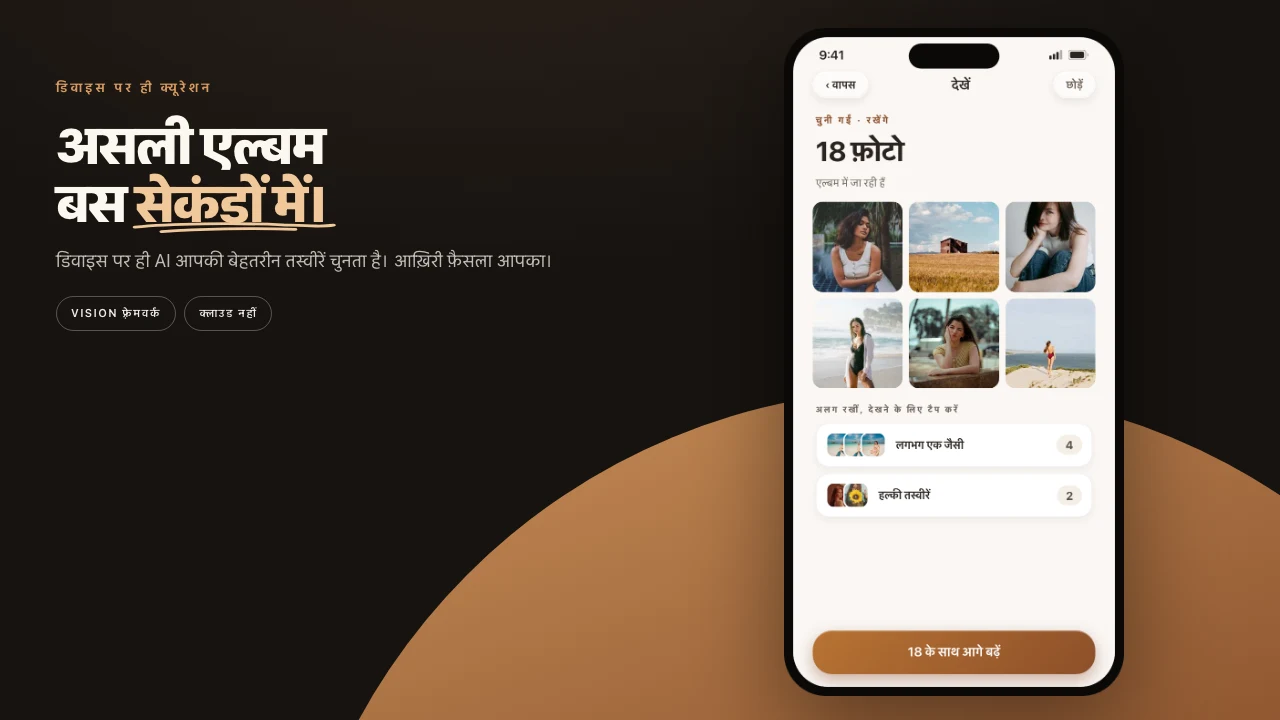
ज़्यादातर पहले एल्बम 60 से 100 फ़ोटो के बीच बैठते हैं। यह रेंज डिवाइस पर क्यूरेटर को चुनने जितनी सामग्री देता है, बिना Near duplicates (लगभग एक जैसी) से पेज भरने के। पास कंपोज़िशन, तीखापन, एक्सपोज़र, चेहरे की क्वालिटी, सीन की विविधता, और फ़्रेम टाइमलाइन पर कैसे बैठते हैं, यह देखता है। एक मज़बूत सबसेट सुझाता है। फ़ैसला फिर भी आपका है।
लाइब्रेरी पहले से छाँटने की ज़रूरत नहीं। स्क्रीनशॉट, स्कैन की रसीदें और ऐसे यूटिलिटी फ़्रेम फ़्लैग होकर स्कोर से पहले छोड़ दिए जाते हैं। गड़बड़ रोल किताब को कूड़े से नहीं भरता।
क्यूरेटर हमेशा आप नहीं होते। चेहरे की क्वालिटी स्कोर का हिस्सा है, इसलिए अधूरी पलक या अधूरी हँसी उससे नरम चिह्नित हो सकती है जितना आप करते। अगर आधी बंद आँखों वाली ग्रुप फ़ोटो मायने रखती है, तो उस पर टैप करके उसे Selected (चुनी गईं) में वापस लाएँ। वह वहीं रहती है। रैंकिंग यह बदलती है कि फ़्रेम कितना प्रमुख बैठे। यह तय नहीं करती कि फ़ोटो रह सकती है या नहीं।
जानबूझकर धुंध वैसा ही चलता है। मोशन, या पतला फ़ोकस प्लेन, तकनीकी रूप से तीखे फ़्रेम से कम स्कोर कर सकता है। जब धुंध ही बात हो, उन शॉट को वापस जोड़ें। क्यूरेटर सतर्क है। आपकी पसंद उस पर भारी है।
जारी रखें टैप करें। क्यूरेटर डिवाइस पर चलता है। देखें: Selected, Near duplicates, Softer shots (हल्की तस्वीरें) और Less distinct (कम खास)। फिर कोई स्प्रेड आने से पहले फुलनेस सेट करें।
2. फुलनेस, फिर पेज
समीक्षा के बाद एक नियंत्रण बचता है: पेज कितने भरे लगें। यह पेज गिनती बदलता है, कौन-सी फ़ोटो रहें नहीं। हवादार मतलब ज़्यादा पेज। सघन मतलब कम। पेज, कभी फ़ोटो नहीं.
स्लाइडर के नीचे अलग रखी बताता है कि एल्बम पेजों से क्या बाहर रखेगा, और क्यों: लगभग एक जैसी तस्वीरें जिनमें ज़्यादा साफ़ वाली रखी गई, बंद आँखें जिनमें खुली आँखों वाली रखी गई, धुंधली या गहरी तस्वीरें। इनमें से कोई भी एल्बम से वापस जोड़ सकते हैं।
इंजन उस सेट से किताब बिठाता है जिसे आपने रखा। किताब एक कवर से खुलती है: कागज़ पर लगी एक फ़ोटो, जिसके नीचे टाइटल, तारीखें और जगहें होती हैं, और जगहें डिवाइस पर ही पहचानी जाती हैं। चार फ़ोटो को चार का लेआउट मिलता है, कभी नौ खानों वाला छेददार ग्रिड नहीं। एक और रूप आज़माएँ, या कोई फ़ोटो बदलें। Explore में 520 कोलाज और कैरसेल लेआउट हैं।
हर पुनर्निर्माण एक टेक है जिस पर लौट सकते हैं। कोई व्यक्तित्व या टोन पिकर नहीं है।
3. फ़िल्टर और ओवरले
एडिटर के दो दायरे हैं। दायरा सही हो तो बाकी छोटा है।
एक फ़ोटो टैप करें तो आप प्रति-फ़ोटो एडिटर में हैं। फ़िल्टर यहीं है: 56 लुक, हर एक के साथ तीव्रता का स्लाइडर, इसलिए किसी लुक को पूरी ताक़त पर रखना ज़रूरी नहीं। ओवरले भी यहीं है: लाइट लीक, ग्रेन, प्रिंट फ़्रेम और स्क्रैपबुक के टुकड़े, उस फ़ोटो पर एक समय में एक ओवरले। बाकी किताब को छुए बिना एक इमेज क्रॉप और रीफ़्रेम करें। सब्जेक्ट उसमें मौजूद व्यक्ति को काटता, उभारता या ट्रेस करता है।
फ़ोटो के आसपास पेज पर टैप करें तो पेज के टूल मिलते हैं: टेक्स्ट, स्टिकर, लेआउट, परतें, ड्रॉइंग और बैकग्राउंड।
टेक्स्ट लेयर कैनवस पर बैठती हैं। Apple Pencil से ड्राइंग भी। तारीखें, छोटी कैप्शन, एक तेज़ लाइन। चीज़ें हिलाने पर स्नैप गाइड आते हैं, ताकि किनारे बिना मैनुअल ग्रिड के मिलें।
फ़िल्टर और ओवरले परत चढ़ते हैं। एक ही फ़ोटो पर फ़िल्म लुक और मैट पेपर परतदार एनालॉग एहसास देते हैं। शांत शुरू करें। कम तीव्रता, हल्का ओवरले। दोनों पर भारी जल्दी ओवर-प्रोसेस्ड लगता है।
कई पहले एल्बम को यह पास नहीं चाहिए। पेज पहले से पढ़ता हो तो छोड़ दें।
4. Memory Capsule, अगर चाहिए
Memory Capsule (मेमोरी कैप्सूल) एक पूरा एल्बम है, आमंत्रित लोगों के लिए अनलॉक तारीख के साथ। मेहमान इंतज़ार करते हैं। आप किताब खोल सकते हैं, संपादित कर सकते हैं, अपडेट भेज सकते हैं। सील उनके लिए है, आप पर ताला नहीं।
कैप्सूल बनाते समय तारीख सेट करें। अगर तोहफ़ा नाम वाली सूची है, फ़ॉरवर्ड होने वाला लिंक नहीं, तो निजी आमंत्रण से जोड़ें। एल्बम कैसे सील करें।
पहले एल्बम के तीन इस्तेमाल जो टिकते हैं:
- शादी का साल, मेहमानों के लिए सालगिरह तक बंद।
- बच्चे का पहला डेढ़ साल, जब वे आपके साथ बैठ सकें तब खुले।
- साल का सर्वश्रेष्ठ, 1 जनवरी को अनलॉक।
प्रोजेक्ट फ़ाइल डिवाइस पर रहती है। तारीख से पहले फ़ोन बदलें तो .pressbook फ़ाइल साथ ले जाएँ। Project एक्सपोर्ट करें और नए डिवाइस पर रखें, या ऐसे बैकअप में जिसे आप सच में नियंत्रित करते हैं। नहीं किया तो फ़ाइल पुराने फ़ोन पर रहती है।
तारीख के बाद मेहमान पहली बार एल्बम खोलें तो एक बार की रिवील मिलती है। दोहराती नहीं।
5. एक्सपोर्ट
क्वालिटी Share शीट पर रहती है।
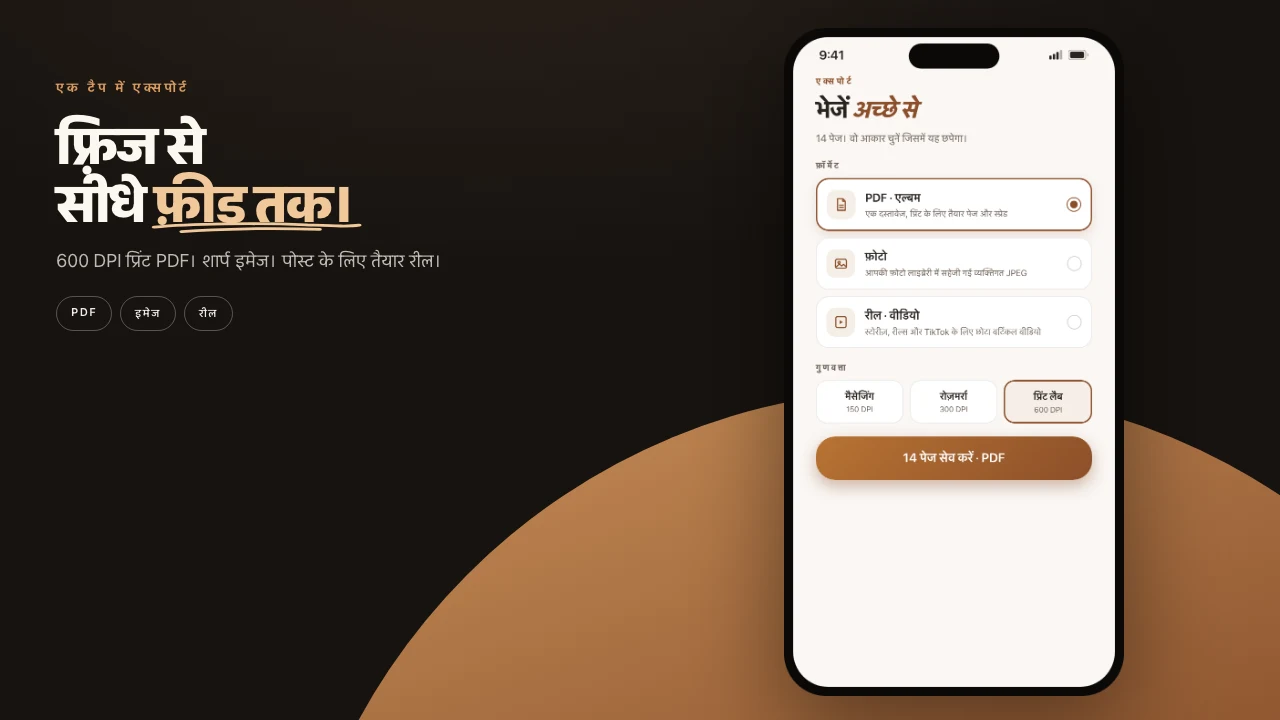
| इस्तेमाल | रिज़ॉल्यूशन |
|---|---|
| एक मैसेज थ्रेड | 150 DPI |
| रोज़मर्रा पेज और ज़्यादातर लैब | 300 DPI · Pro |
| रखने के लिए मास्टर | आर्काइव, 6000 px तक · Pro |
Free एक्सपोर्ट स्क्रीन रिज़ॉल्यूशन है, छोटे वॉटरमार्क के साथ। कहानी जाँचने के लिए ठीक। लैब को Pro पर भेजें।
एल्बम शुरू करते समय पेज साइज़ चुनें। Square 12×12 वह साइज़ है जिसे ज़्यादातर कंज़्यूमर लैब पहले से जानते हैं। लैंडस्केप 18×12 समूह, तट, मैगज़ीन स्प्रेड हैं। पोर्ट्रेट 12×18 लोग, इमारतें, कुछ भी लंबा। PDF वही ज्यामिति है। ग्रिड चलाने के लिए चेहरे क्रॉप नहीं होते।
एल्बम पर शेयर PDF, Photos, Share memory (याद शेयर करें) और Project देता है। शेयर करें > रील एल्बम को कवर से पिछले कवर तक किताब की तरह पलटता है। थ्रेड में एक पेज चाहिए तो अकेले स्प्रेड इमेज के रूप में एक्सपोर्ट करें। कोई और अपने डिवाइस पर काम करे तो संपादन योग्य .pressbook Project दें। पास के Mac पर PDF AirDrop करें। ये सब रास्ते ऑफ़लाइन चलते हैं।
प्रिंट-तैयार फ़ोटो बुक PDF कैसे एक्सपोर्ट करें।
पाँच मिनट में आज़माएँ
- Pressbook खोलें और नया एल्बम शुरू करें। नाम दें। Square, Wide या Tall चुनें।
- Free पर 12 से 20 कीपर चुनें, या Pro पर 60 से 100, यात्रा, शादी के हफ़्ते, या परिवार के एक साल से।
- देखें: Selected, Near duplicates, Softer shots और Less distinct। फ़ोन ने जिसे ज़्यादा काटा हो उसे वापस लाएँ।
- किताब सही लगे तब तक फुलनेस सेट करें। पेज तभी संपादित करें जब ज़रूरत हो।
- PDF एक्सपोर्ट करें, या Memory Capsule सील कर निजी आमंत्रण भेजें।
धीमा कदम फ़ोटो चुनना है, और वह एक बार ही होता है। उसी चयन पर व्यक्तित्व बदलना सेकंडों में होता है। पेज फिर से सजाना या हीरो बदलना एक टैप है।
iPhone पर फ़ोटो बुक कैसे बनाएँ।
iPhone या iPad पर शुरू करें। Pressbook में फ़ोटो एल्बम बनाएँ। Free, कोई खाता नहीं, कुछ अपलोड नहीं।