Pressbook
すべての記事ノート
民生ラボの多くは300 DPIで足りる。プロの印刷所は600を求めることが多い。Pressbookは同じプロジェクトから、Everydayの300か、長辺6000 pxまで600 DPIのArchiveを書き出す。
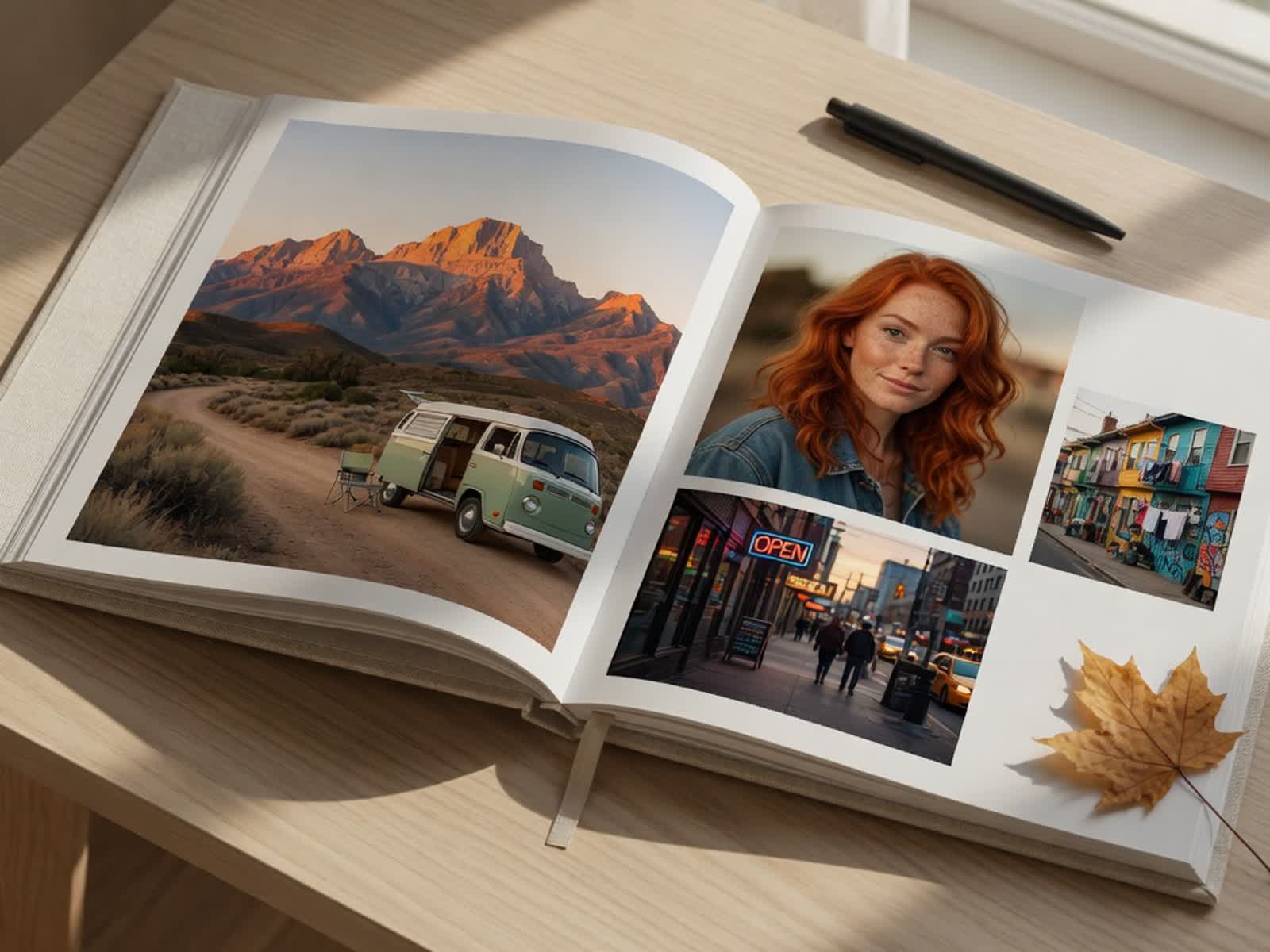
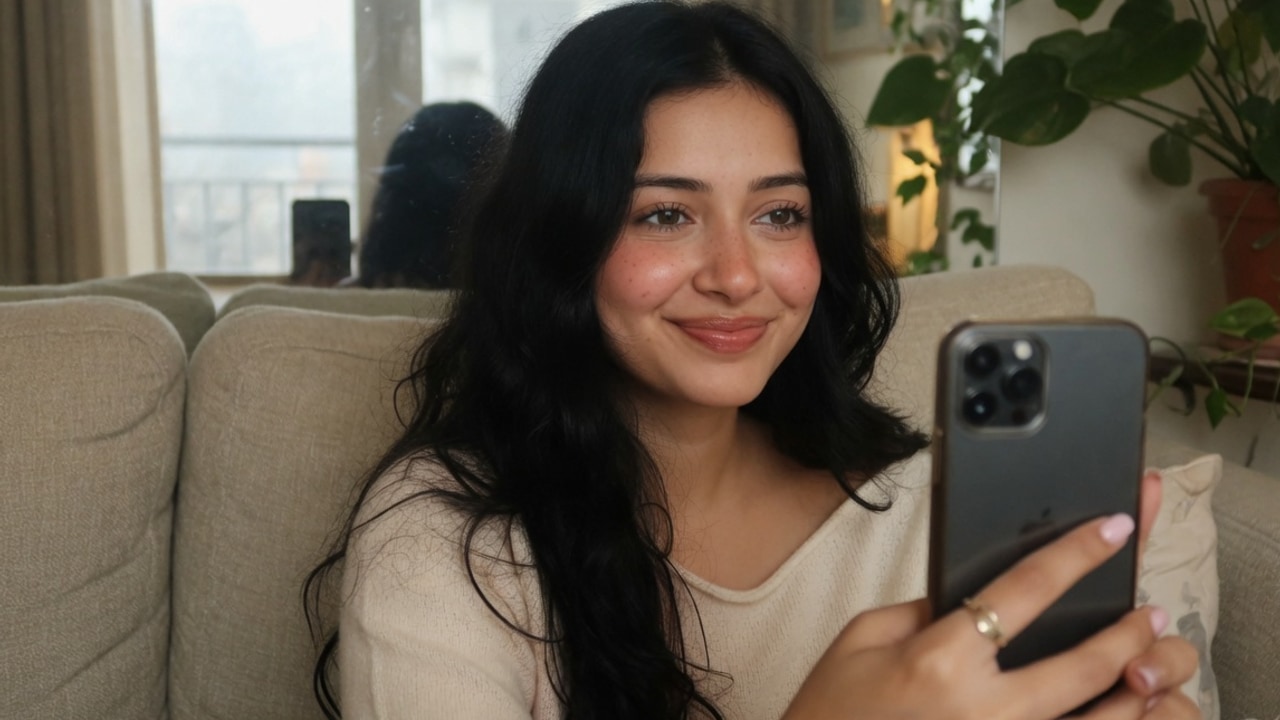
写真は正しい。見開きは強い。それからラボが聞く。300 DPIか、それ以上か。
多くの人は300に手を伸ばす。民生サービスがみな標準と呼ぶからだ。安全だ。ほとんどの本で効く。プロの写真家と高めのラボの多くは、近くで見られる結果なら、まだ600 DPIを好むか求める。
差は測れる。Pressbookでは同じプロジェクトからどちらの段階も出せる。アップロードなし。組み直しなし。Freeの書き出しは画面解像度に小さな透かし。アルバムは20枚まで。Everyday(300 DPI)とArchive(600 DPI、長辺6000 pxまで)はPro。1,000枚、$4.99/月、$29.99/年、または$79.99買い切り。アカウント不要。
ページ上の数字の意味
ここでのDPIは、最終印刷サイズでPDFに埋め込まれる1インチあたりの画素だ。紙の物理インチごとにラボが受け取る画像データの量だ。
300 DPIは長いあいだの業界標準を得る。ふつうの距離で見る本では、何十年もシャープだった。
600 DPIでは、同じ物理ページに4倍の画素情報が乗る。印刷機は肌、布、髪、小さな文字、グラデーション用により多くのデータを持つ。大きなページや、誰かが身を乗り出すときに効く。
DPIを上げても柔らかい原本は直らない。実際に撮ったものすべてを印刷機に渡すだけだ。シャープな原本は300ですでに優れる。600は余裕だ。
腕の長さのふつうのコーヒーテーブル本では、300は持つ。600が報いるのは大きなページ、近い閲覧、あとのクロップや拡大だ。
一目の300対600
| 要素 | Everyday(300 DPI) | Archive(600 DPI、最大6000 px) |
|---|---|---|
| ページあたり画素(スクエア12×12") | 3600 × 3600 | 6000 × 6000(上限。8×8と10×10のページは600そのまま) |
| 典型的な32ページのスクエアファイル | 70から90 MB | 100から150 MB(原本の上限のため、完全な4倍ではない) |
| 標準となる用途 | 多くの民生ラボとふつうの閲覧距離 | プロラボ、近い点検、大判、アーカイブ |
| ファイル扱い | 小さく、速い書き出しとアップロード | 大きいが、まだ実用的 |
| ラボの受け入れ | どこでも業界標準 | 高めの場所の多くが好むか要求する |
それぞれを選ぶとき
Everyday(300 DPI)は家族アルバム、クライアント確認、標準のコーヒーテーブル本、またはそれ以上を求めたことのないラボに使う。原本がシャープで、ページがふつうの距離で見られるなら、印刷フォトブックの多くはこの解像度で優れる。
Archive(600 DPI、最大6000 px)に手を伸ばすのは次のときだ。
- ラボが印刷対応、600 DPI、またはより高い解像度と言う
- 本が大判、レイフラット、または近くで見られる(結婚式、ポートレート、商品アルバム)
- 細かい質感、肌、小さな重ね文字、繊細なディテールがページを担う
- 何年後かに再印刷やクロップできるマスターが欲しい
プロの写真家の多くは、良いラボへ向かう仕事では高めの段階を既定にする。保存と時間は少し増える。「画素は足りたか」の心配は消える。どちらの版も同じマスタープロジェクトから来る。
実ファイルサイズ
計算は単純に見える。スクエア12×12"の300 DPIはページあたり3600×3600画素。600 DPIでは7200×7200へ倍になり、画素は4倍。PressbookのArchiveは長辺を6000 pxで止めるので、12×12のページは6000×6000になる。
ファイルサイズは4倍に跳ねない。PDFはカメラロールの原本(辺がだいたい4000 pxが多い)から描いたJPEG圧縮の写真を埋め、レンダラーはページを長辺6000 pxで止める。アプリ内の見積もりはその実挙動に従う。
典型的な32ページのスクエアアルバムでは次だ。
- Everyday(300 DPI): およそ70から90 MB
- Archive: たいてい100から150 MB。写真によって少し上下する
長いアルバムと横位置または縦位置はそこから膨らむ。60ページの18×12アルバムをArchiveにすると数百MBに達することがある。アプリは開始前にこのプロジェクトのライブ見積もりを出し、空き容量を事前点検する。書き出しはアトミックに書く。きれいなPDF全体か、何もないか。
すべてはライブプレビューと同じページレンダラーでローカルに描き、目標画素へスケールする。アップロードなし。サーバー再圧縮なし。
ラボが実際に言うこと
商業印刷、フォトブックサービス、プロラボからの業界合意ははっきりしている。フォトブックの標準目標は300 DPIだ。
民生サービスの多く(Mixbook、Shutterfly、ドラッグストアのラボ、多くの地元印刷)は300 PPI画像まわりに流れを組む。きれいな300 DPI PDFは文句なく刷る。それ以上は内部で縮小することが多い。
高めまたはファインアートの印刷所は、本が近くで点検される、ページが大きい、アーカイブの仕事なら、より高い解像度や600 DPIの「印刷対応」を求めることがある。余分なデータはいつでも使える。
現場の写真家とラボ指針からの型は次だ。
- 少なくとも求められたものを送る。仕様が300なら、最終本に合わせた正しい300 DPI PDFでたいてい完璧だ。
- 600を送るのはほぼいつも安全だ。低めを欲しがるラボは再サンプリングする。余分な画素はシャープと色の作業に余地を渡す。
- 本当の落とし穴は、誤ったページ寸法、伸ばしすぎた低解像度原本、欠けたカラープロファイルだ。RGBが標準だ。
特定のラボが不明なら、先にEveryday版を書き出してサンプルを送る。もっと欲しければ同じプロジェクトをArchiveで出し直す。編集可能な.pressbookファイルは端末に住むので、数分だ。
Pressbookが選択を渡す方法
最終の物理寸法で組む。スクエア12×12"、横位置18×12"、または縦位置12×18"。レイアウトエンジンは最初からその実世界サイズで働く。
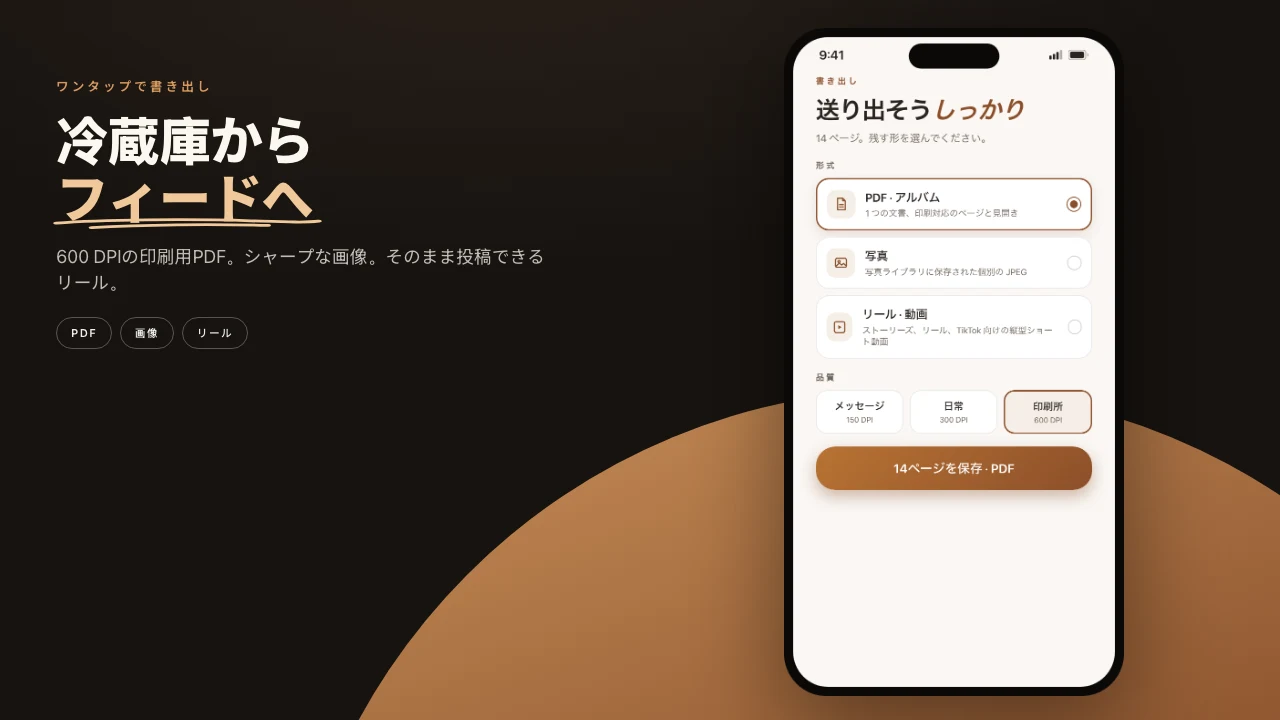
PDFを書き出すと、シートは三つのラベルを出す。
- Screen(画面)(150 DPI): テキストと速い共有向けのごく小さいファイル。印刷には使わない。
- Everyday(日常)(300 DPI): 多くの民生サービスが期待する業界標準。
- Archive(アーカイブ)(600 DPI、長辺6000 pxまで): いちばん大きいファイル。もっと欲しいプロラボやファインアート印刷向け。
PDFのページ寸法は、選んだ印刷サイズを選んだDPIで合わせる。12×12のアルバムならEverydayで3600 px、Archiveで6000 pxのページ。8×8や10×10のアルバムは600 DPIそのまま。
Archiveを選ぶと、ページは6000 pxの上限まで600 DPIで描かれる。元のフル解像度写真から。
持つ流れは次だ。
アルバム作成時に最終印刷サイズを選ぶ。フル原本品質で選定と編集をする。Everyday(300 DPI)でテストを書き出し、サンプル見開きまたはPDF全体をラボへ送る。通れば、または気軽な仕事なら止まる。大事なものなら同じプロジェクトをArchiveで出し直す。創作の判断はすべて同じ。画素密度だけが変わる。
キャプションを変える、写真を入れ替える、どちらの解像度も数分で出し直せる。再処理するクラウドサービスはない。
ラボがPressbookからArchiveのPDFを受け取るとき、すべての画素は端末で始まり、完成ファイルを共有すると決めるまでそこに留まった。アップロードも、サーバー上のリサイズも、他人のパイプラインでの再圧縮もない。マスターとして.pressbookプロジェクトを残す。2年後の再印刷は、ArchiveでもEverydayでも、もう一度の書き出しだ。
iPhoneから印刷用PDFを書き出す。アルバムがまだなら、iPhoneでフォトブックを作るから始める。
iPhoneまたはiPadで始める。アルバムを作る。仕事が実際に要る段階を書き出す。Free。アカウント不要。アップロードなし。