Pressbook
アルバムは端末で終わった。印刷所は印刷用PDFを欲しい。多くの人はロールをサイトへ上げ、待ち、届いたファイルが撮ったものに近いことを願う。写真は途中で再圧縮される。部屋の向こうではよく見え、開くと柔らかい。
Pressbookはその道を飛ばす。デザインは端末。見開きが正しければ、300 DPI以上の印刷用PDFを1本書き出す。レンダーはライブプレビューと同じエンジンを、印刷のフル解像度で使う。ファイルはDPIメタデータを持ち、PDFを受け取る印刷所は推測しなくてよい。原本は、完成ファイルを送るまで端末を出ない。
Freeのアルバムは20枚で止まり、画面解像度に小さな透かし。話の確認用だ。印刷用のDPIはPro。1,000枚、$4.99/月、$29.99/年、または$79.99買い切り。アカウント不要。
始める前に印刷サイズを固定する
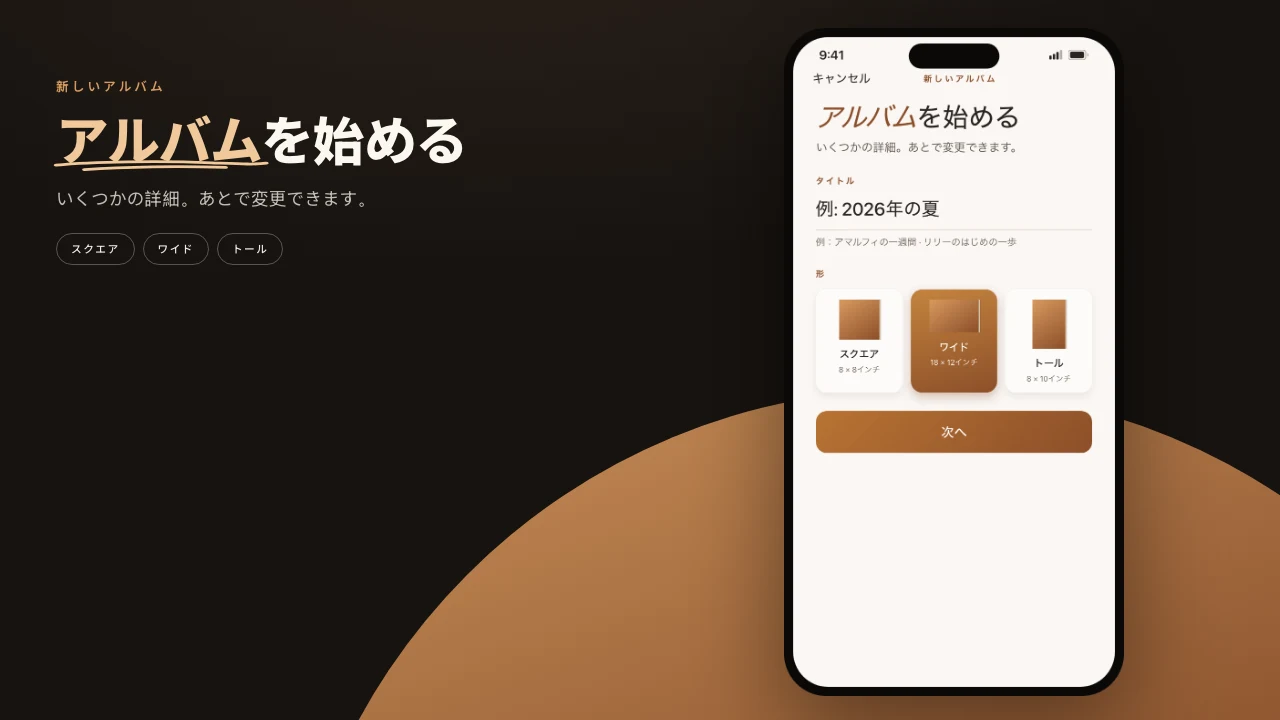
作成時に選ぶサイズが、すべての見開きでレイアウトエンジンが使う幾何だ。あとで変えると、たいてい最初からになる。
Pressbookには三つの形があり、それぞれ印刷所がすでに知る三つのサイズがある。各形でいちばん大きいサイズは次のとおり。
- スクエア(12×12"): 300 DPI基準で3600×3600 px。日常の棚の本。
- ワイド(18×12"): 5400×3600 px。集団、海岸、連なり向けの広い見開き。
- トール(12×18"): 3600×5400 px。人と建物向けの高いページ。
小さいサイズは8×8と10×10、12×8と14×11、8×10と11×14。iPadとMacではサイズスライダーでさらに選べる。
ピッカーは実アスペクト比を出す。持っている写真から選ぶ。テンプレート、余白、書き出しはすべて、その物理インチに組む。
三つの品質段階
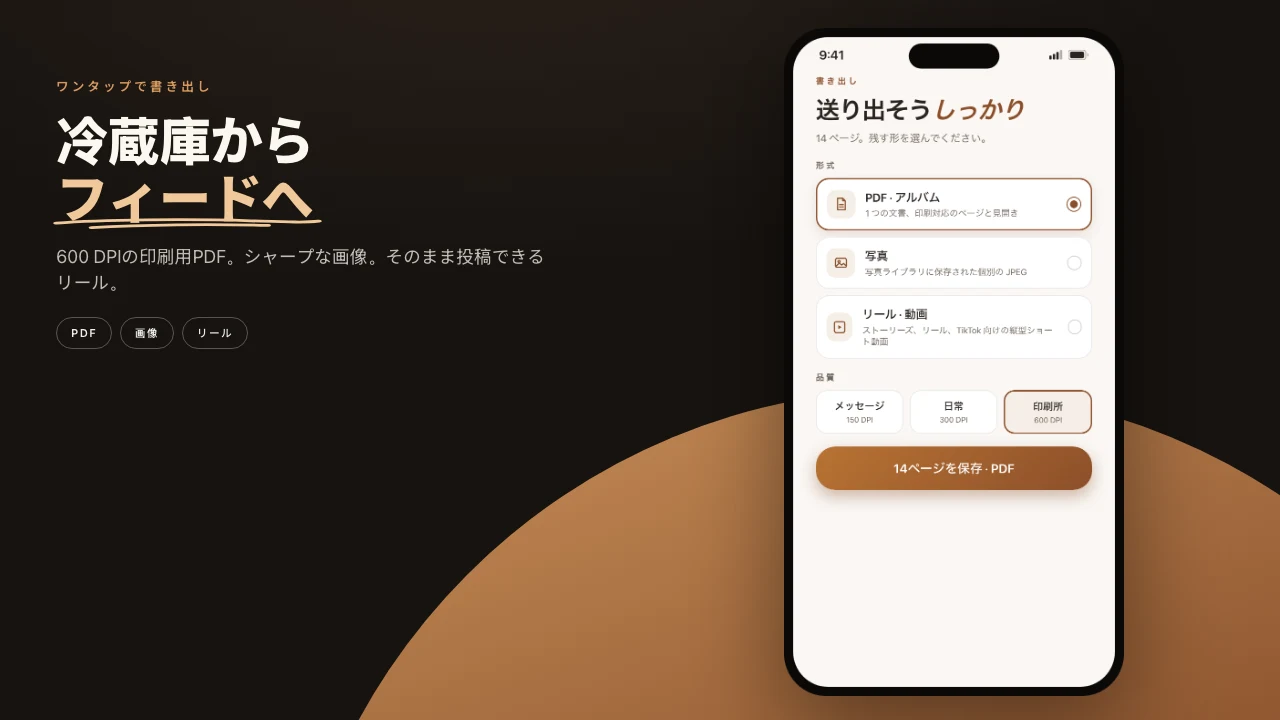
品質は共有シートにある。設定の奥ではない。
- Screen(画面)(150 DPI): スレッド向けの小さいファイル。印刷機に送らない。
- Everyday(日常)(300 DPI): 多くのラボとドラッグストアが受ける民生の基準。腕の長さで見る棚の本なら足りる。
- Archive(アーカイブ)(600 DPI、最大6000 px): いちばん大きいファイル。ページは長辺6000 pxまで600 DPIで描かれる。8×8や10×10のアルバムは600 DPIそのまま、12×12のページは6000 px(500 DPI)になる。肌、髪、布、小さな重ね文字、細かい模様は、ラボ側の処理のあともデータが残る。プロの印刷所の多くはより高い解像度を求め、大きなページや再印刷の余裕を欲しがる。
レンダラーはアルバムの実インチで各ページを目標DPIへスケールする。PDFは正しいメタデータを持つ。ラボは標準ファイルを受け取る。
300 DPIが多くの人が出すもの。Archiveは、印刷が大事で、端末が描けるかぎりの画素が欲しいときに取る。
| 段階 | DPI | 向く用途 | おおよそのサイズ(32ページのスクエア) | Pro |
|---|---|---|---|---|
| Screen | 150 | スレッド、速い確認 | ごく小さい | いいえ |
| Everyday | 300 | 民生ラボ、棚の本 | 70から90 MB | はい |
| Archive | 600、最大6000 px | プロラボ、大きな印刷、細かいディテール | 約100 MB | はい |
実ファイルサイズと安全策
アプリはページ数と形式からサイズをライブで見積もる。32ページのスクエアアルバムは、多くの端末でだいたい次になる。
- Everyday(300 DPI): 70から90 MB
- Archive: 約100 MB、3割ほど大きい
大きなアルバムと横位置の見開きはすぐ膨らむ。60ページの18×12アルバムをArchiveにすると数百MBになることがある。見積もりは保守的だ。品質を変えると更新される。
レンダー開始前に、書き出しは実空き容量を事前点検する。途中で落ちる代わりに、早い段階ではっきりしたメッセージで拒否する。
書き込みはアトミックだ。PDFが最終位置に来るのは、全体のレンダーが成功したあとだけ。電源断、バックグラウンド期限、熱スロットルは、完成ファイルを渡すか、掃除して何も残さない。部分PDFはない。
印刷用PDFを書き出す
- レイアウトを終える。リーダーですべての見開きを見る。
- ツールバーのShareをタップする。
- PDFを選ぶ。最初は「アルバム見開き」で、1ページに見開き1つ。ラボが単ページを欲しければ「ページ」を選ぶ。
- Archiveをタップする。ラボが300で刷るならEveryday。ライブのサイズ見積もりを確認する。Proでは透かしはもうない。
- 形式バッジが、作成時に固定したサイズと一致するか見る。レンダラーはそのインチを、長辺6000 pxまで600 DPIで描く。
- 書き出しをタップし、端末にファイルを終えさせる。
- Filesに保存する、MacへAirDropする、あるいはラボがすでに受け取る方法でPDFを送る。
走っているあいだ、進捗ピルがページごとの時間を出す。写真はメモリ上限つきでバックグラウンド先読みする。ロック画面とDynamic IslandにLive Activityが始まり、端末をロックできる。端末が危険なほど熱くなると、レンダラーは段階的なバックオフをかけ、短い通知を出す。冷えると再開する。
ファイルができたら、同じシートから個別の高解像度JPEGページも出せる。幾何は同じ。入れ物が変わる。
正しいDPIメタデータを持つ標準PDFがある。PDFを受けるどのラボの流れにも落とせる。
端末で実際に走ること
選定、レイアウト、最終レンダーはすべて端末上の原本を使う。書き出しはライブプレビューと同じページレンダラーを、選んだDPIのフル画素サイズで呼ぶ。
シートの裏では次が起きる。
- バックグラウンドの先読みドライバが、レンダースレッドの少し先まで写真を読み、Archiveの50ページアルバムでもメモリを抑える。
- 熱状態は毎ページ確認する。危険な熱は段階的な休止(200 ms、次に400 ms、次に800 ms)と一行の通知を出す。
- バックグラウンドタスク保護が、アプリを切り替えたり画面をロックしたあとの短い窓でもレンダーを生かす。
- 最終書き込みはアトミック。成功かきれいな失敗。半分のファイルはない。
道はオフラインで動く。完成PDFを共有するまで原本は端末を出ない。クラウド往復の再圧縮はない。.pressbookプロジェクトは手元に残る。あとで開き、1枚変えて、ArchiveのPDFを数分で出し直せる。
実際に効くラボのコツ
最終書き出しの前に、ラボのアップロード仕様を電話するか確認する。まだ小さな塗り足しやPDF/X-1aを欲しがるところがある。その準備は、Pressbookからきれいな印刷用PDFを得たあと、Macでやる。
大事な見開きは、校正した画面で100%確認する。電話のディスプレイは柔らかい色とシャープさを隠す。
30ページを超えるものは、先に最初の4から6ページをテストPDFとして出す。サンプル印刷を1部注文する。費用は小さく、疑いは消える。
元の.pressbookプロジェクトを残す。ラボが17ページ目で2ミリずらしてと言ったら、ファイルを開き、写真を動かし、高解像度PDF全体を出し直す。最初から組み直さない。
300で足りるとき、Archiveの価値があるとき
Everyday(300 DPI)を使うのは次だ。
- 多くの民生印刷サービスとドラッグストアのラボ
- 棚に置き、腕の長さで見る本
- 保存が厳しい、または期限が近い
Archiveを選ぶのは次だ。
- より高い解像度のファイルを求めるラボ
- 大判やファインアートの印刷
- 肌、質感、小さな文字がページを担う仕事
- あとで再印刷や拡大するかもしれないプロジェクト
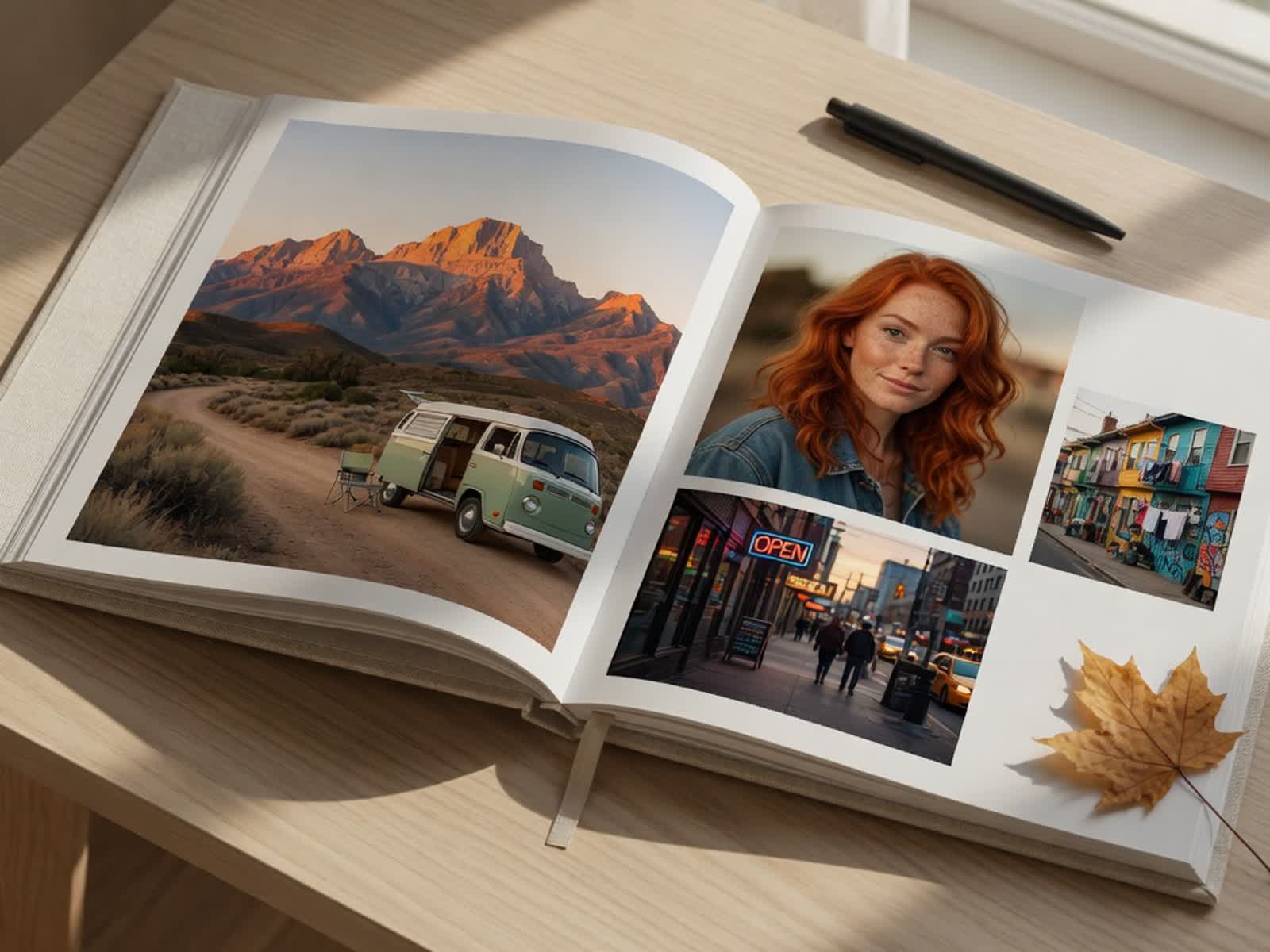
300 DPI対600 DPIのフォトブック。アルバムそのものがまだなら、iPhoneでフォトブックを作るから始める。
iPhoneまたはiPadで始める。アルバムを作る。話が正しければArchiveで書き出す。Free。アカウント不要。PDFを送るまでアップロードなし。