Pressbook
で写真を選び、「フィルター」を選ぶ。7系統・56種類のルックが並ぶ。控えめな仕上げからズームバーストまで。隣の「オーバーレイ」は光、質感、プリントフレームを足す。そのうち18種類が新しい。どのルックもどのオーバーレイもiPhone上で計算し、画面のプレビューと印刷用の書き出しは同じコードで描く。
ルックをかけるために写真はアップロードされない。オーバーレイをサーバーから取ってくることもない。選んだルックが、そのまま刷られる。
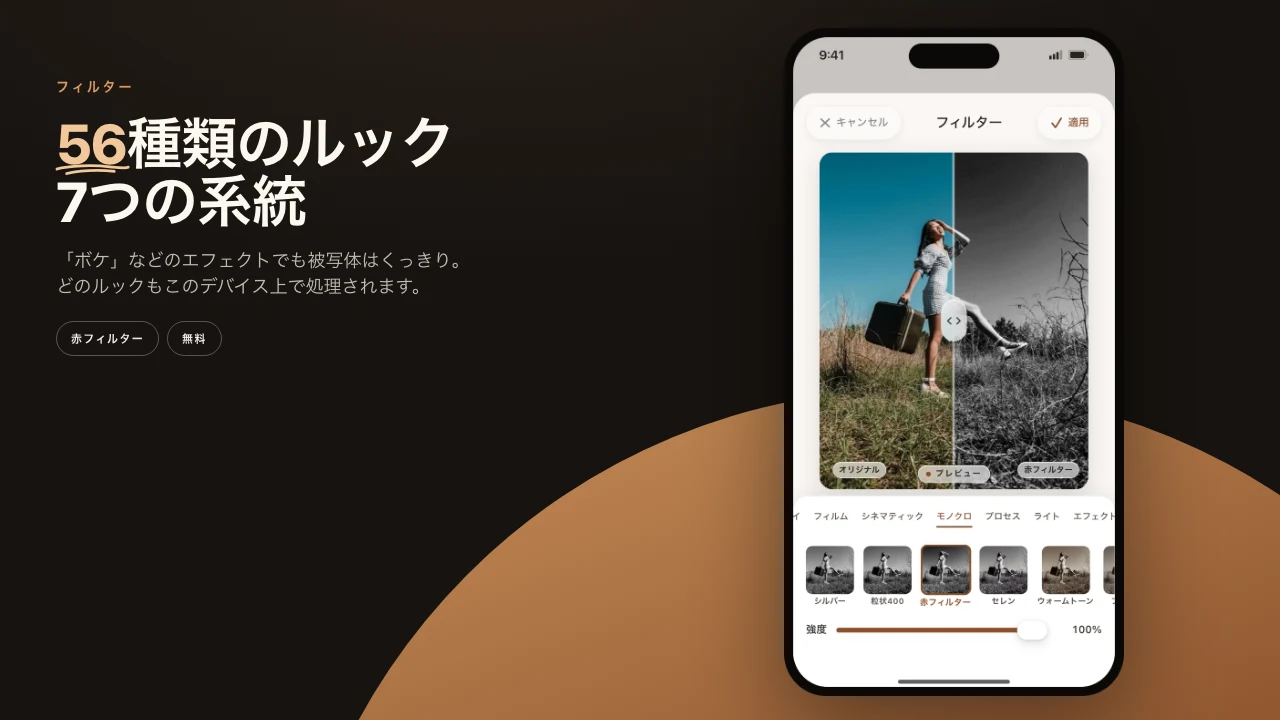
フィルター選択画面:7系統・56種類のルック
タブはエブリデイ、フィルム、シネマティック、モノクロ、プロセス、ライト、エフェクトの順。その前に「お気に入り」があり、いつでも戻れるよう先頭に「オリジナル」がある。ルックを長押しするとお気に入りに入る。
- エブリデイ。 主張しすぎない仕上げ。トゥルー、西日、ソフト、ビビッド、ミュート、クール、ロゼ。
- フィルム。 ネガとリバーサルを、ルックと感度で。ポートレート400、ゴールデン200、パステル400、エブリデイ400、タングステン800、スライド100、家宝64。続いてカメラの味。期限切れ、インスタント、使い捨てカメラ、デジカメ、ハードフラッシュ。
- シネマティック。 シネ250、ティールオレンジ、銀残し、アフターアワーズ、絵本、砂漠、ハイランド、書斎。
- モノクロ。 シルバー、粒状400、赤フィルター、セレン、ウォームトーン、プラチナ、赤外線。
- プロセス。 暗室とプリントの技法。サイアノタイプ、リス、2色法、オートクローム、赤外カラー、2色刷り、クロスプロセス。
- ライト。 ミストとハレーション。
- エフェクト。 動きとレンズ。流し撮り、スローシャッター、ズームバースト、スピン、エコー、ボケ、ミニチュア、サンレイ、クロスフィルター、アナモルフィック、光跡、屈折、グリッチ。
系統のあとの「ベーシック」には、素直な補正の「調整」「自動補正」「トーン」がある。ルックはすべて無料。
名前はPressbook独自のもの。ポートレート400はルックと感度にちなんだ名前で、特定メーカーのフィルムを写したものではない。
ルックのしくみ
ルックはどれもレシピで、ダウンロードするファイルではない。露出、ホワイトバランス、トーンカーブ、明るさごとの彩度、色相の帯、スプリットトーンを、端末上で一度だけカラーキューブに計算する。粒状、ハレーション、ブルーム、ビネットはそのあとで、どれも写真の短辺に対する割合で大きさを決める。だから選択画面のサムネイル、キャンバス、6000 pxのプリントが同じルックになる。肌の色を守る処理があり、ルックがどれだけ暖かくても冷たくても、顔はその人の色の近くにとどまる。
ダウンロードするLUTファイルはなく、ルックの裏にモデルもない。ルックは毎回、あなたの写真から、あなたの端末で計算される。
被写体をくっきり残すエフェクト
本物の流し撮りは、カメラが追った場所がくっきりする。本物のボケは背景をぼかし、人はぼかさない。エフェクトのうち7つがそう動く。流し撮り、ズームバースト、スピン、エコー、ボケ、ミニチュア、サンレイ。
描く前に、PressbookはAppleのVisionフレームワークに写真の被写体を尋ねる。「被写体」ツールと同じ種類のマスクだ。流れ、柔らかな玉ボケ、光の筋はそのマスクの周りに生まれ、被写体はくっきり残る。ミニチュアはピントの面を被写体に通すので、街は模型のように見え、顔はぼけない。はっきりした被写体のない写真、たとえば夜の通りでは、ほとんどが画面の中心を基準にする。
マスクは端末上で計算し、書き出しのときは印刷する写真であらためて見つける。「フィルター」にはスタイル変換も生成モデルもない。
ルックのかけ方
ルックを選ぶと、写真は1枚の中にビフォーとアフターを見せる。境目をドラッグすると、同じピクセルから元の写真とルックを見比べられる。
その下の「強度」で、どのルックも最大から弱められる。全開の西日が暖かすぎるなら60パーセントに。「調整」と「トーン」は代わりに専用のスライダーを開く。
適用すると、ルックはその写真に書き込まれる。1枚の写真に1つのルック。いつでも入れ替えられる。ルックはビデオクリップとステッカーにもかけられる。
18種類の新しいオーバーレイ
「オーバーレイ」は写真のツールで「フィルター」の隣にある。開くと4つのセクションのグリッドが出る。エフェクト、フレーム、テクスチャ、スクラップブック。
新しいもののうち11種類は光と質感で、上から塗るのではなく、本物と同じように写真に溶け込む。
- 光。 コーナー光漏れ、サイド光漏れ、サンフレア、窓の光、木漏れ日、プリズム、フィルムの端。光漏れ、フレア、プリズムは光を足す。窓の光と木漏れ日は、ブラインドや葉が日を遮るところに影を落とす。
- 質感。 粒状、ダスト、スクラッチ、マット紙。粒状は写真の大きさに合わせて決まる。マット紙はコットン紙の繊維と柔らかい黒を与える。
7種類はプリントフレームで、写真を印刷物に変える。耳付きプリント、エディション版、暗室プリント、コンタクトシート、ピールアパート、刷毛跡、スライドマウント。波打つ耳付きの縁。余白に鉛筆でエディション番号を入れたプレートマーク。グリースペンシルで印を付けたコンタクトシート。文字は余白に入り、写真の上には決して載らない。
おなじみのオーバーレイも残っている。ビネット、フィルムストリップ、インスタント、切手の穿孔、破れた紙のふち、破れた写真。スクラップブックにはテープストリップ、ペーパークリップ、ドッグイヤー、日付スタンプ。
どのオーバーレイもコードで描き、画像として同梱していない。大きさは写真に対する割合なので、選択画面のタイル、キャンバス、600 DPIのプリントがそろう。
オーバーレイの重なり方
1枚の写真に載るオーバーレイは一度に1つ。別のものを選ぶと入れ替わる。テープ、クリップ、日付スタンプは角の近くに小さな物として置かれ、写真を覆うオーバーレイとは入れ替わらない。
置いたあとは、バーに「不透明度」「回転」「入れ替え」「削除」が並ぶ。粒状を12パーセントに。コーナー光漏れを、上を横切るまで回す。日付スタンプには「日付」と「スタイル」も付く。
重なり順はページ全体で一つ。写真、テキストレイヤー、ステッカー、オーバーレイはどれも、スタックの中に場所を持つレイヤーだ。「レイヤー」を開いて行をドラッグする。テープを写真の上に、文字をテープの上に。見えている順番が、書き出される順番だ。
画面と印刷で同じコード
ルックとオーバーレイは、ライブプレビューでもPDFの書き出しでも同じコードで描く。印刷用に書き出すと、Pressbookはあなたの写真からページを描き直す。印刷する写真にルックをかけ、エフェクトのために被写体を見つけ直し、オーバーレイをそのページ用に描き直す。画面で確かめたものが、そのままラボに届く。
すべてCore ImageとSwiftUIで端末内で動く。アップロードなし。サーバー側の合成なし。プリンターまでの道で再圧縮もない。
手順
- Pressbookのアルバム、コラージュ、カルーセルで写真を選び、「フィルター」を選ぶ。
- 西日かポートレート400を最大で試し、「強度」を60まで下げる。
- 「エフェクト」を開き、ポートレートでボケか流し撮りを試す。人はくっきりしたまま。
- 「オーバーレイ」を選ぶ。コーナー光漏れを足して収まるまで回すか、耳付きプリントで写真を包む。
- テープを1枚重ねる。ページがしっくりくるまでレイヤーを並べ替える。
- 書き出す。プレビューと印刷は同じコードから生まれる。
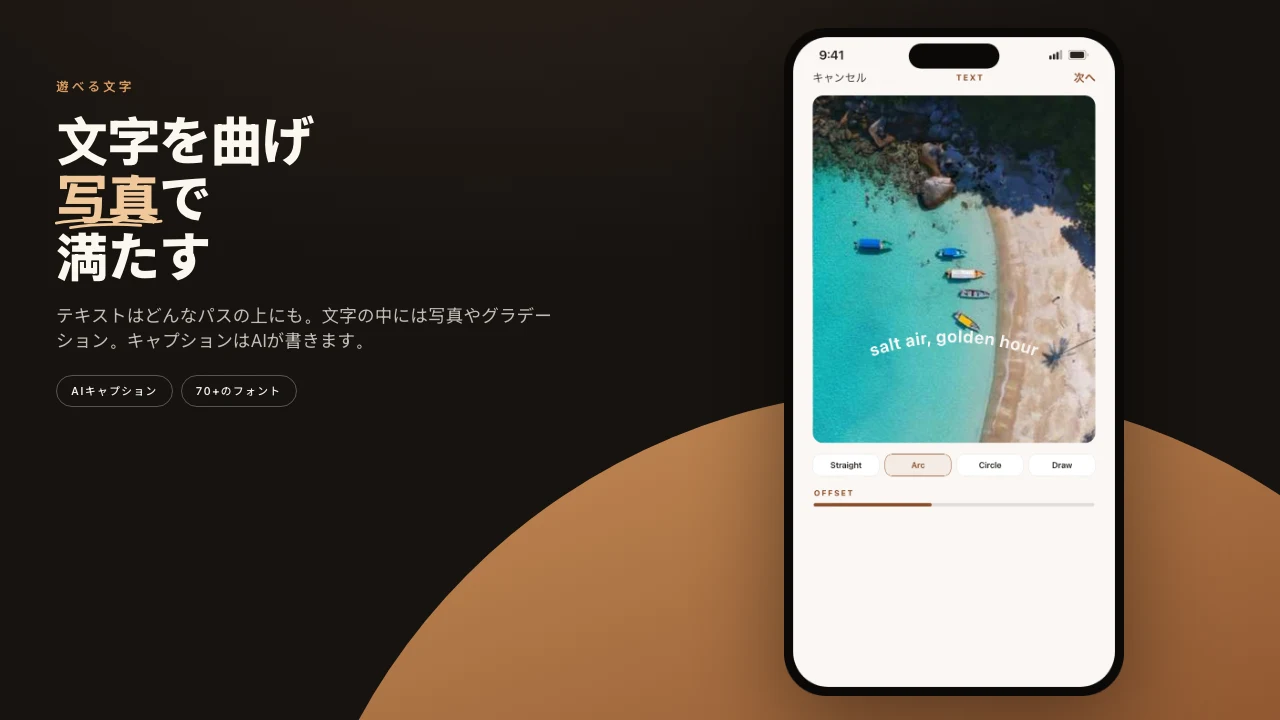
同じエディタのほかの機能は写真のカーブ文字と、写真の人物を切り抜き、浮かせ、なぞる「被写体」へ。
iPhoneまたはiPadで始める。Pressbookでアルバムを作る。Free。アカウント不要。アップロードなし。