
 Pressbook
iPhoneで写真全体をステッカーにできるか。Appleの機能だけではできない。iPhoneユーザガイドによると、ステッカーにできるのは写真の主な被写体だ。背景は残らない。
Pressbookなら背景を残せる。切り抜きは被写体から始まるが、ブラシは写真全体に届く。「復元」を選んで塗れば、背景が戻ってくる。隅だけでも、全部でも。フレーム全体を塗れば、ステッカーは写真まるごとになる。これはPressbookのステッカーで、アルバム、コラージュ、カルーセル用。メッセージでは使えない。
すべて端末の中で、AppleのVisionフレームワークが行う。生成モデルなし、ネットワークなし、アップロードなし。「被写体」は無料で、Proは要らない。

iPhone標準のやり方:被写体だけ
Appleのステッカー作成は写真アプリにある。写真をフルスクリーンで開き、被写体をタッチして押さえたままにしてから離し、「ステッカーを追加」をタップする。「エフェクトを追加」で、「アウトライン」や「コミック」などの見た目を付けられる。
できたステッカーは、キーボードとマークアップから開くステッカーメニューに入り、iCloudでほかのAppleデバイスにも届く。メッセージのチャットの中で作るなら、追加ボタン、「ステッカー」、ライブステッカーボタン、追加ボタンの順にタップし、写真をタップしてもう一度追加ボタンをタップする。
メッセージ用のステッカーなら、これがいちばん早い。手に入るのは、背景を外した被写体だ。
Pressbookで写真全体を残す
ページ上の写真を選び、「被写体」を選ぶ。被写体が見つかった状態で「切り抜き」が開く。「復元」を選んで背景をなぞると、背景が戻ってくる。「ブラシ」で太さを決め、ピンチで縁を拡大し、残したくない部分は「消去」で消す。
風景や料理の皿のように、はっきりした被写体がない写真では、「切り抜き」に「はっきりした被写体がありません。なぞって選んでください。」と出る。フレーム全体をなぞれば、写真全体が被写体になる。
ステッカーの「ステッカーを作成」なら、ライブラリのどの写真からでも始められる。人をタップするか「全員を切り抜く」をタップすると、「描画」タブで同じ「消去」と「復元」を写真全体に使える。
「被写体」を開く
「被写体」は写真のツールの中、「フィルター」のすぐ後にある。アルバム、コラージュ、カルーセルのどの写真でも使える。写真を選んでいるあいだにPressbookが被写体を探すので、開いた時点でたいてい選ばれている。
タブは「切り抜き」「浮かせる」「なぞる」の3つ。上に「キャンセル」と「適用」、中央に写真。どのタブにも、元の状態に戻す「リセット」がある。
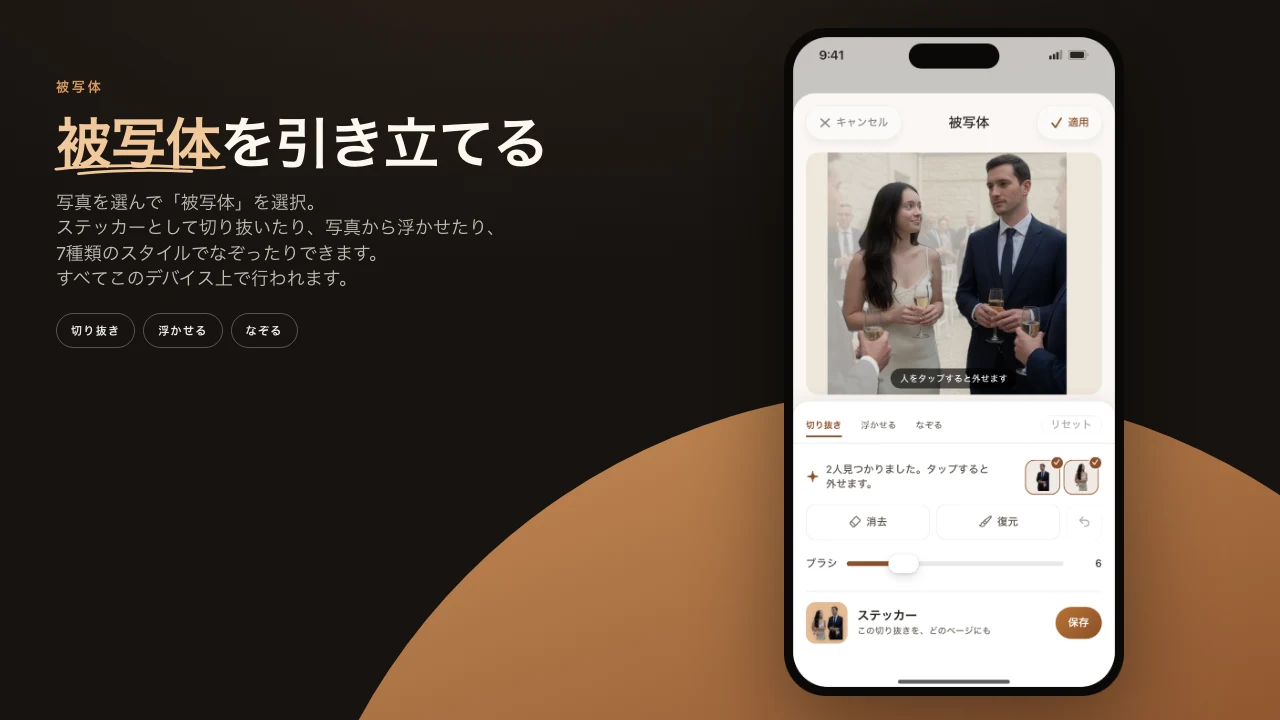
切り抜き:誰が写っているか
「切り抜き」はVisionが見つけたものを教える。1人か1匹なら「被写体が見つかりました」と出る。グループなら人数を数え、一人ずつ列に並べる。外したい人は、写真の上か列の中でタップする。もう一度タップすると戻る。
はっきりしたものが見つからないときは、そう知らせる。指で被写体をなぞり、縁はピンチで拡大して整える。「浮かせる」と「なぞる」は、なぞった範囲を使う。
「消去」と「復元」で縁を整える。なぞって芝生のかけらを消す。マスクが削った手や、その周りの背景を、なぞって戻す。「ブラシ」で太さを決め、「取り消す」で一つ戻る。
ステッカーとして保存する
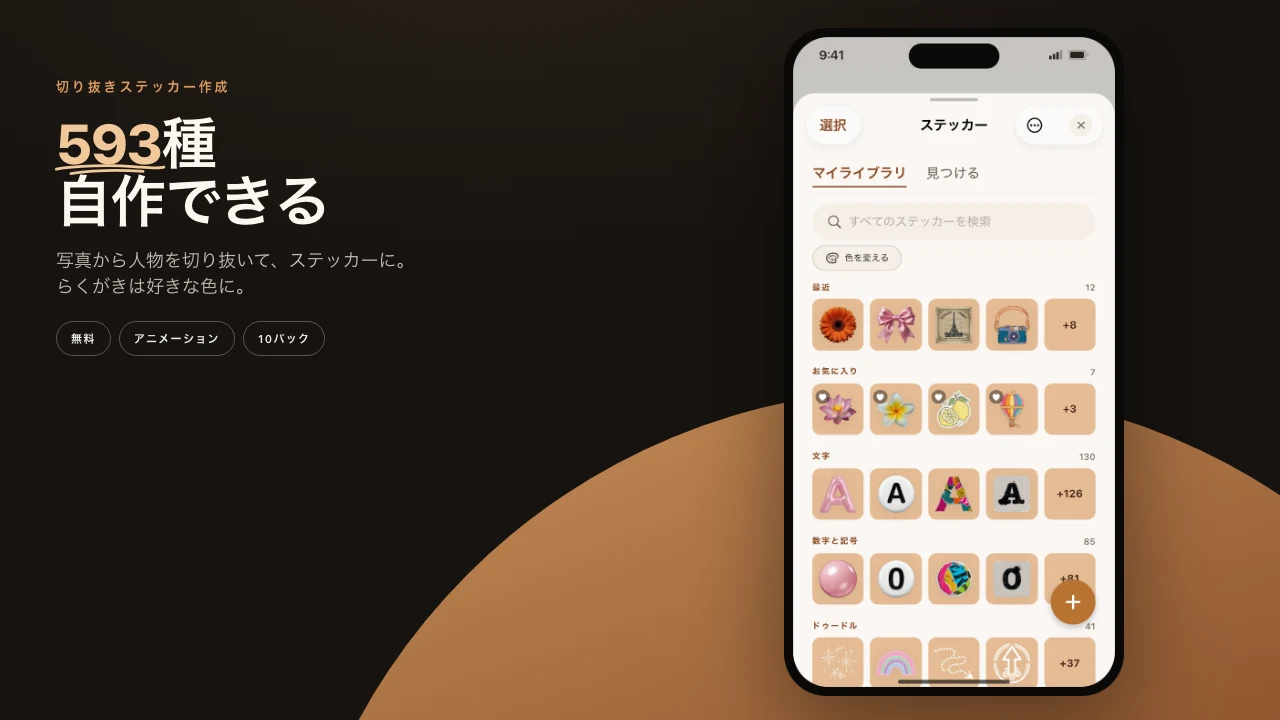
ツールの下の「ステッカー」には、いまの切り抜きが表示される。「保存」でステッカーに入る。「浮かせる」で付けた縁と影も一緒に。浮かせていなければ、いつもの白いアウトラインと影が付く。「ページに追加」で、編集中のページに置かれる。
その後は普通のステッカーと同じ。サイズを変え、回し、見出しの後ろや別の写真の上に置く。選んで「編集」をタップすれば、枠線を変えたり、「描画」で輪郭を直したりできる。次のコラージュ、カルーセル、アルバムのページのために、ステッカーライブラリで待っている。
浮かせる:写真から離す
「浮かせる」は被写体を写真の上にもう一度描き、ページから浮き上がらせる。初めてこのタブを開くと、紙のように白い細い縁と柔らかな影がもう付いている。
見た目の「浮かせる」がいちばん素直な形。「暗く」は被写体の後ろの写真を暗くする。「モノクロ」はそこを白黒にする。「ぼかし」はそこを柔らかくぼかす。「フチ」は「なし」「実線」「破線」から選び、色は自由。「サイズ」で太さを、「影」で浮き上がり具合を決める。
なぞる:被写体の周りに線
「なぞる」は被写体の周りに7種類のスタイルで線を描く。スケッチ、筆、リボン、ステッチ、弧、リング、ハッチング。ペン(鉛筆、クレヨン、マーカー、絵の具)、距離(近く、中くらい、ゆったり)、色を選ぶ。色は「自動」のままでもいい。
線はぐるりと一周し、途切れるのは顔、文字、写真の端だけ。「弧」はいちばん余白のある側へのひと筆で、顔には決してかからない。コラージュのリールでは、浮かせた被写体やなぞった線も動く。
端末の中でのしくみ
PressbookはAppleのVisionフレームワークに、写真について4つのことを尋ねる。被写体のマスク、顔、カメラから顔を背けた頭のための体のポーズ、画面の中の文字。だから線は顔や看板に重ならない。生成モデルが縁をこしらえることはなく、何もネットワークを通らない。
マスクは600 DPIのプリントでも縁がきれいに出る大きさで保つ。切り抜きのマスクと浮かせた被写体は端末のプロジェクトの中に保存され、画面でも書き出しでも同じコードが描く。浮かせた被写体は、見たとおりに刷られる。
iOSでは、端末がロックされているあいだ、プロジェクトファイルはディスク上で暗号化される。写真も、そこから作ったステッカーも、端末の外へは出ない。
手順
- Pressbookのアルバム、コラージュ、カルーセルで写真を選ぶ。
- 「被写体」を選ぶ。被写体が見つかった状態で「切り抜き」が開く。
- 外したい人をタップする。「消去」と「復元」で縁を整える。
- 背景を残すなら、「復元」を選んで背景をなぞる。写真全体まで戻せる。
- 「保存」をタップして切り抜きをステッカーに入れ、「ページに追加」をタップする。
- 任意:縁と影なら「浮かせる」、7種類のスタイルの線なら「なぞる」を開く。
- 「適用」をタップする。
同じライブラリに、Discoverをオンにすればアニメーションステッカーもある。行き先の多くはコラージュの上だ。「フィルター」のボケと流し撮りも、同じ被写体をくっきり残す。
よくある質問
iPhoneで写真全体をステッカーにできる?
Appleの機能だけではできない。iOS 27のiPhoneユーザガイドによると、ステッカーにできるのは写真の主な被写体で、背景は残らない。Pressbookなら「復元」で背景を切り抜きに塗り戻し、写真全体までステッカーにできる。Pressbookのページで使うステッカーだ。
iPhoneで写真からステッカーを作るには?
写真アプリで写真を開き、被写体をタッチして押さえたままにしてから離し、「ステッカーを追加」をタップする。「エフェクトを追加」で「アウトライン」や「コミック」などの見た目を付けられる。ステッカーはキーボードとマークアップのステッカーメニューに入り、メッセージでも使える。
iPhoneでステッカーの切り抜きを調整するには?
写真アプリでは、被写体をタッチして押さえると自動で切り抜かれる。Pressbookの「切り抜き」では残す範囲を変えられる。「消去」で消し、「復元」で戻し、「ブラシ」で太さを決め、「取り消す」で一つ戻る。
貼ったステッカーはあとから編集できる?
Pressbookでは、ページ上の切り抜きステッカーを選んで「編集」をタップする。「枠線」で縁を変え、「描画」の「消去」と「復元」で輪郭を直す。サイズや向きは、ほかのステッカーと同じようにページ上で変えられる。
Pressbookのステッカーはメッセージで使える?
使えない。Pressbookのステッカーは、アルバム、コラージュ、カルーセルのためのもの。メッセージ用には、写真アプリの「ステッカーを追加」か、メッセージの「ステッカー」から作る。
iPhoneまたはiPadで始める。Pressbookでコラージュを作る。Free。アカウント不要。アップロードなし。

