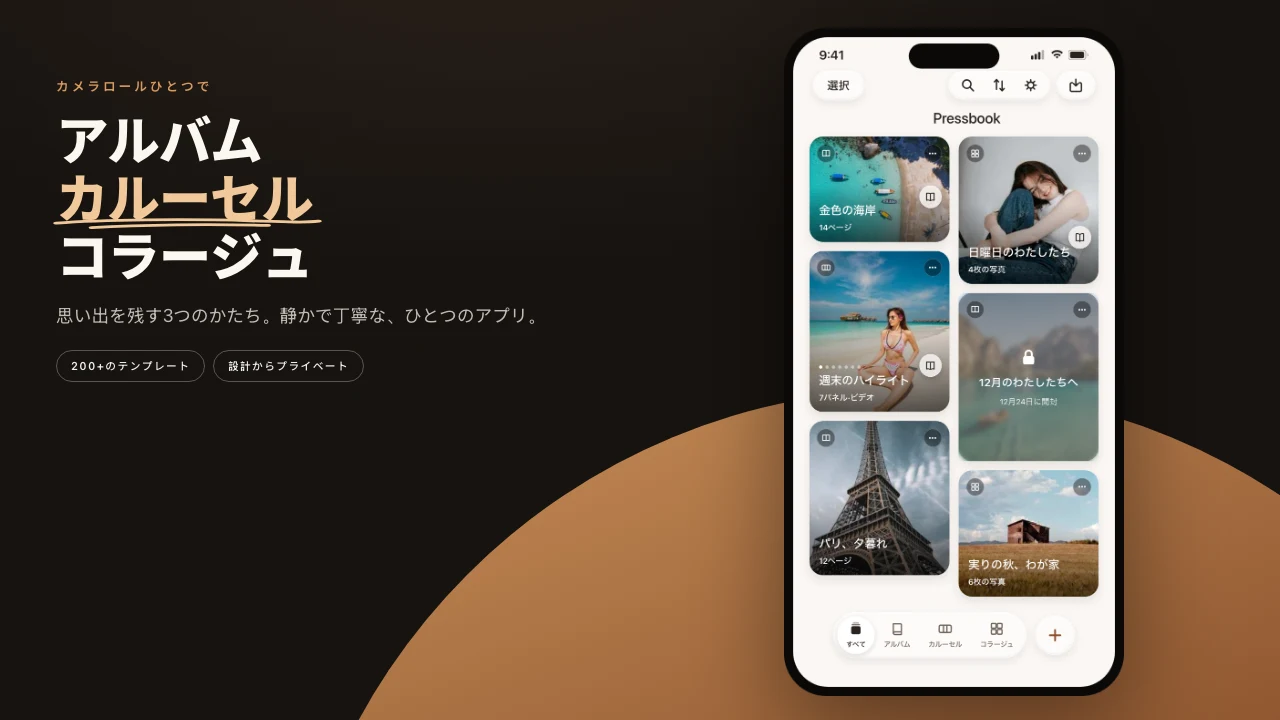
Pressbook
+から新規コラージュをタップし、形とレイアウトを選び、写真を選ぶ。Pressbookが写真を配置し、数タップでページが仕上がる。テンプレート探しなし。枠へ1枚ずつドラッグなし。アカウント不要。
素早いコラージュも、Pressbookのほかのコラージュと同じ対象だ。埋まったページへの最短路というだけだ。

行き先に合わせた三つの形
最初の選択は形だ。どれも実際のアスペクト比であり、汎用フレームではない。
- 正方形。 1:1。定番のフィード投稿。
- ストーリー。 9:16。縦長。StoriesとReelのカバー向け。
- 投稿。 4:5。縦に長めのフィード投稿。
先に形を選ぶ。レイアウトはその形で表示されるので、選んでいるグリッドがそのままコラージュの見え方になる。
枚数を選び、レイアウトを選ぶ
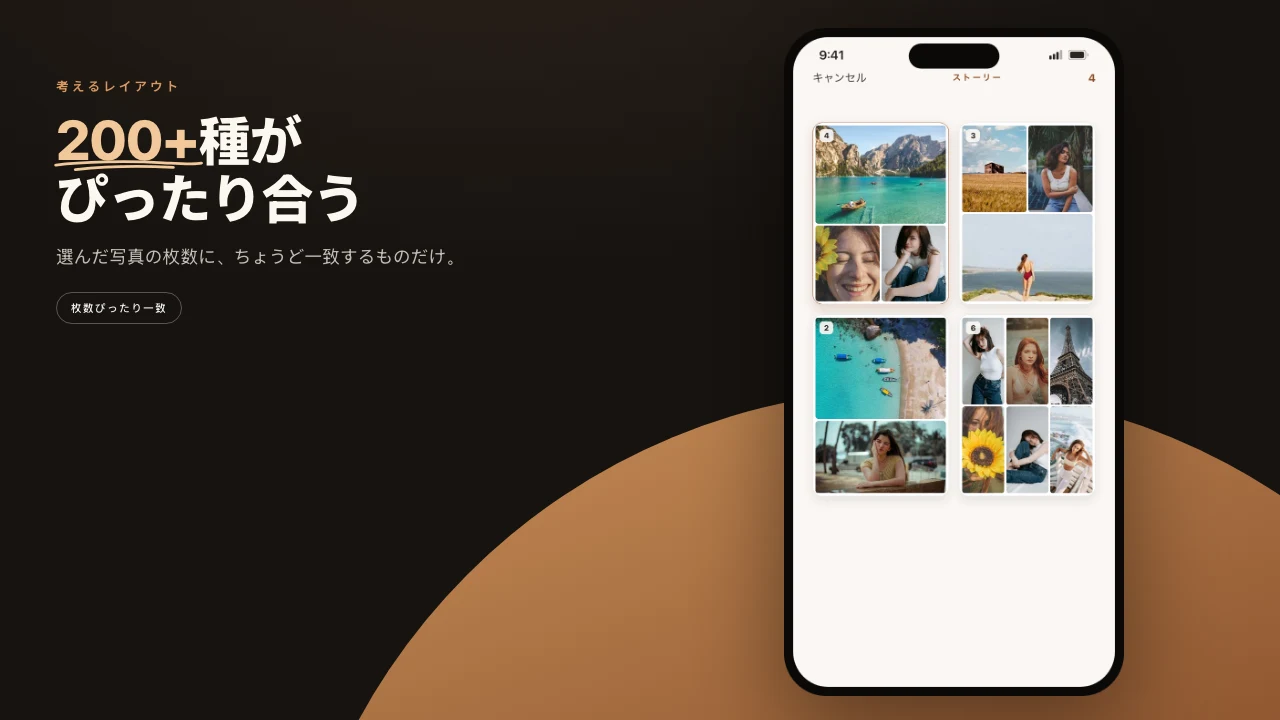
次に、入れる枚数を選ぶ。1、2、3、4、5、または大きめのレイアウト向けの6+で、最大13枚まで入る。どの枚数にも数十のレイアウトがあり、それぞれがちょうどその枚数のために組まれている。または空白をタップし、写真、文字、ステッカーをページの好きな場所に置く。
続いて写真やビデオを選ぶをタップし、枠ごとに1枚選ぶ。Pressbookは端末上で写真を評価し、いちばん大きな枠にいちばん強い写真を入れる。すべての枠が埋まるので、片付ける空きセルはない。この処理はネットワークに触れない。レイアウトはアプリに同梱されている。
枚数が、そのページの性格を変えるレバーだ。
- 2枚: きれいな分割。
- 4枚または5枚: 雑誌のコンタクトシート。
- 6枚以上: 端から端までのモザイク。
枚数を変えるとレイアウトも変わる。一つのグリッドを伸縮させているわけではない。
しっくり来るまでシャッフル
最初のレイアウトが唯一の正解であることはまれだ。上隅のシャッフルをタップすると、Pressbookは同じ写真を、同じ枚数と形の次のレイアウトへ移す。同じ写真。新しい構図。しっくり来るまでタップし続ける。写真の選択は変わらない。変わるのは収まるグリッドだけだ。
コラージュが決まったら、写真に保存か共有をタップする。サイズは選んだ画質で決まる。
| 形 | 画面(Free) | 日常(Pro) | アーカイブ(Pro) |
|---|---|---|---|
| 正方形、1:1 | 2160 × 2160 px | 4096 × 4096 px | 6000 × 6000 px |
| ストーリー、9:16 | 1215 × 2160 px | 2304 × 4096 px | 3375 × 6000 px |
| 投稿、4:5 | 1728 × 2160 px | 3277 × 4096 px | 4800 × 6000 px |
無料の書き出しには小さなウォーターマークが入る。Proでは外れる。動画を含むコラージュはMP4で保存され、どの画質でも最大2160 px。
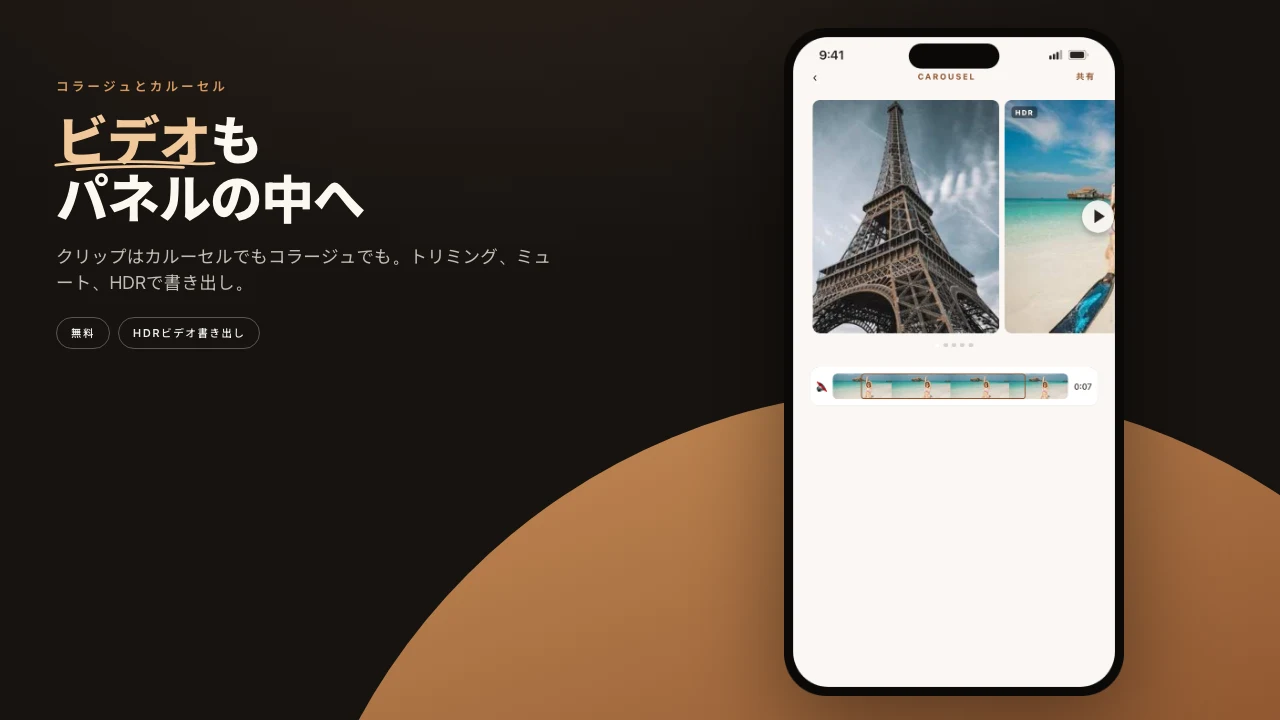
クリップは静止画と同じようにスロットに入れられる。その方法はコラージュとカルーセルの動画。Reelは別物だ。共有からリールを選ぶと、完成ページ全体が動きになる。
対象が違うとき
コラージュは1枚の画像だ。見開きをまたぐ長い物語が欲しければ、代わりにアルバムを始める。Instagramで誰かがスワイプするスライドの組なら、それはカルーセルだ。
新規コラージュに、写真が端末を出る工程はない。レイアウトは同梱。レンダーはローカル。書き出しは端末にファイルを書く。
手順
- Pressbookを開き、+をタップし、新規コラージュを選ぶ。Macではファイル > 新規コラージュを選ぶ。
- 正方形、ストーリー、投稿から選ぶ。
- 枚数を1から5、または6+から選び、レイアウトを選ぶ。または空白をタップする。
- 写真やビデオを選ぶをタップし、枠ごとに1枚選ぶ。
- グリッドが余りテンプレートではなくページとして読めるまでシャッフルをタップする。
- 写真に保存する、または共有する。文字やステッカーは、ページがまだ静かなときだけ足す。
iPhone、iPad、Macで始められる。Pressbookでコラージュを作る。Free。アカウント不要。アップロードなし。