Pressbook
コラージュまたはカルーセルを終えた。Photosに座るもう一枚の静止ではなく、Stories向けの短い縦クリップが欲しい。
Pressbookでその書き出しはReelだ。送信や今すぐ共有と同じ共有パネルの上。端末で走る。コラージュとカルーセルはレイアウトごとに動きが異なる。アルバムは本のようにめくれる。
PressbookのReelとは
Reelは完成したコラージュ、カルーセル、またはアルバムから作る短い動画だ。別のReelsスタジオでも、ストック音楽のタイムラインでもない。先に作品をデザインする(写真、任意の動画スロット、ステッカー、文字)。それから欲しければソーシャル向けの動きを書き出す。
| 元 | Reelがすること |
|---|---|
| コラージュ | 写真がそれぞれの動きで現れ、仕上がったページで止まる |
| カルーセル | スライドからスライドへ流れるように進み、最後にカルーセル全体を見せる |
| アルバム | 表紙から開き、ページをめくって、裏表紙で閉じる |
レイアウトの中の動画は別の道だ。クリップはどの写真スロットにも座れ、切り、フィルターをかけ、音付きMP4として書き出せる。Reelは静止だけのレイアウトも含め、作品全体を一本の無音のソーシャル長動画にする。コラージュをデザインするあいだに動画を足すを見る。
先にデザインを仕上げる
- コラージュ。 1ページ。スクエア、ストーリー、または投稿。コラージュの作り方。
- カルーセル。 1枚の広いキャンバス上の2から10パネル。フィード向けに切る。Instagramカルーセルの作り方。
クロップと文字が欲しい場所に座るよう、作品を一度開く。Reelは今のデザインのスナップショットであり、第二のエディタではない。
共有を開く
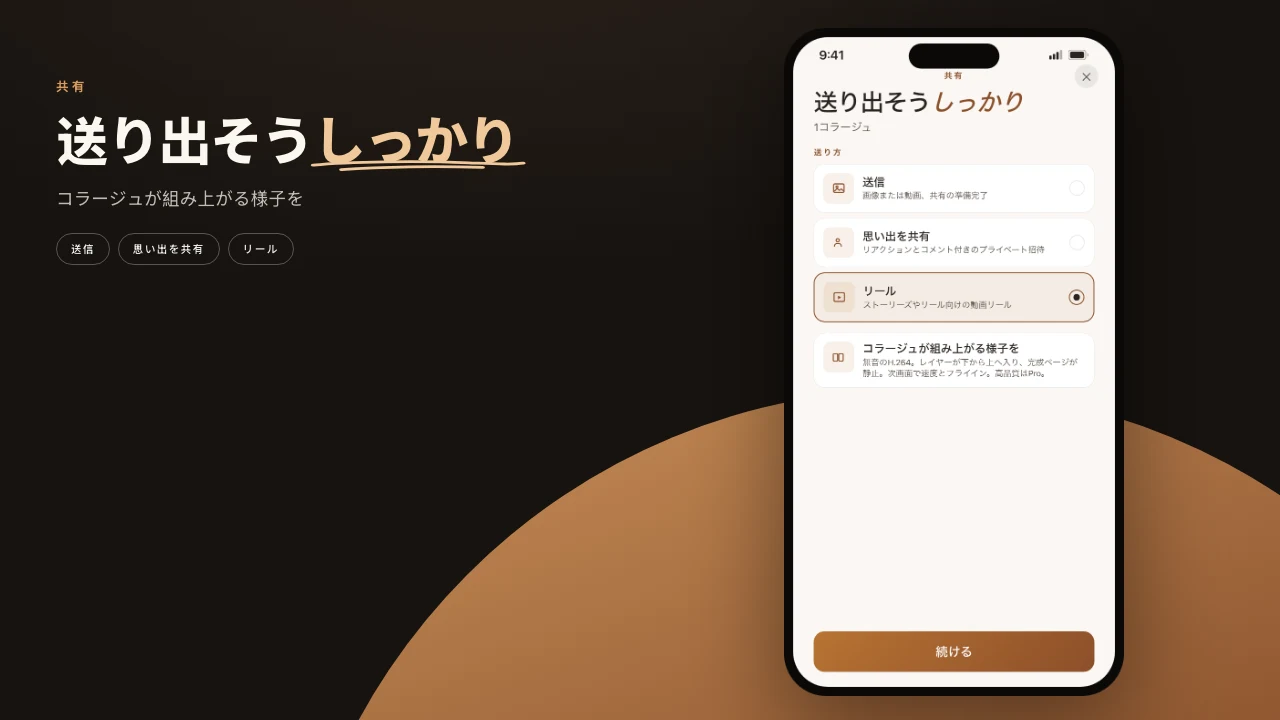
共有パネルを開く。コラージュとカルーセルでは、送信とリールが「ファイルとして」にある。今すぐ共有とメモリーカプセルの下だ。
アルバムはPDF、画像、リール、プロジェクトファイルを出す。アルバムのReelは表紙から開き、本のようにめくれる。フレームはフルスクリーンか見開き。
コラージュ:動き出す
コラージュでリールを選ぶ。リールのシートが開き、すぐに再生が始まる。写真がそれぞれの動きで現れ、仕上がったページで止まる。レイアウトによっては専用のシグネチャーの動きがあり、シートがその名前を示す。Reelはコラージュの形のままだ。ストーリーのコラージュなら9:16、正方形のコラージュなら正方形になる。テンポを選ぶ。ゆったり、ビート、キビキビ。
組んだ1フレームが投稿ならコラージュReelを使う。誕生日レイアウト。旅のグリッド。ストーリーサイズのページ。動きが開示だ。
カルーセル:1枚ずつ
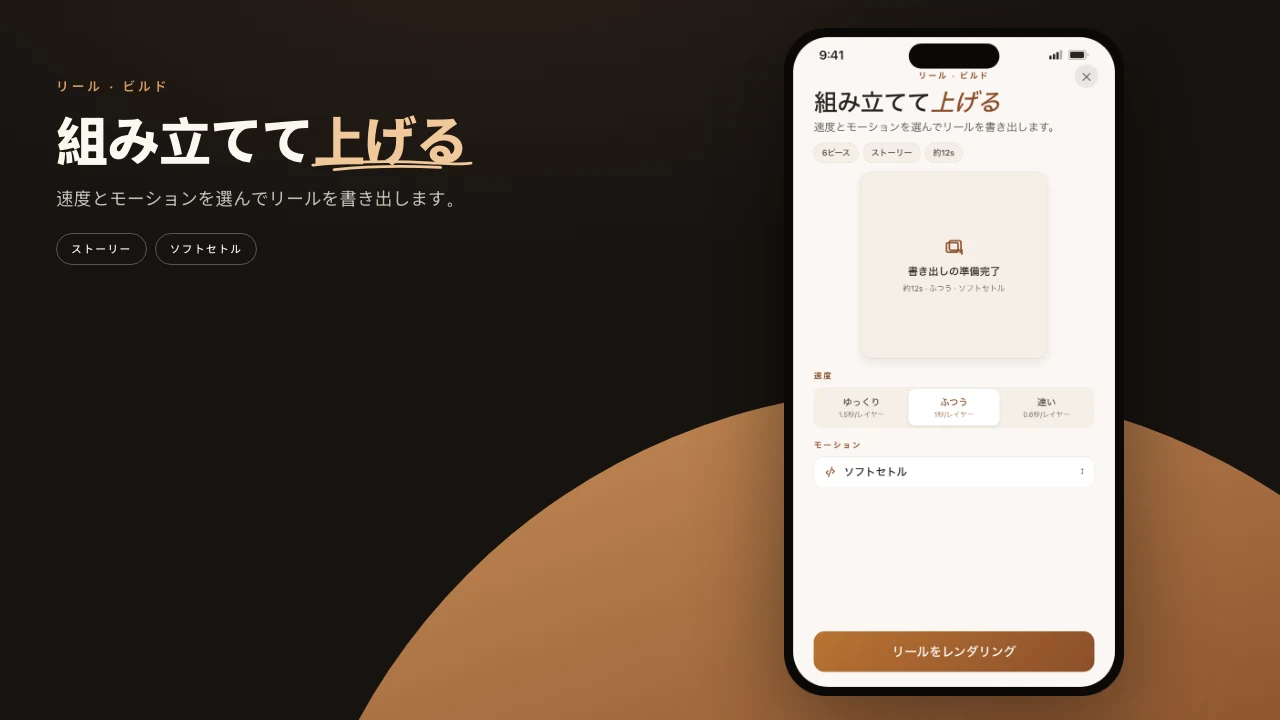
カルーセルでリールを選ぶ。スライドからスライドへ流れるように進み、最後にカルーセル全体を見せる。シグネチャーの動きを持つレイアウトでは、スライドごとにその動きで現れる。テンポを選び、次にフレームを選ぶ。9:16のStoriesならフルスクリーン、またはスライドの形のまま、4:5か正方形。
順が大事ならカルーセルReelを使う。手順。連なりの一日。最後のパネルの落ち。Reelはデザインしたとおりの順でパネルを見せる。
Instagramの複数画像アップロード向けの静止パネルだけが要るなら、送信に留まる(または画像を保存する)。同じデザイン、別の出力。
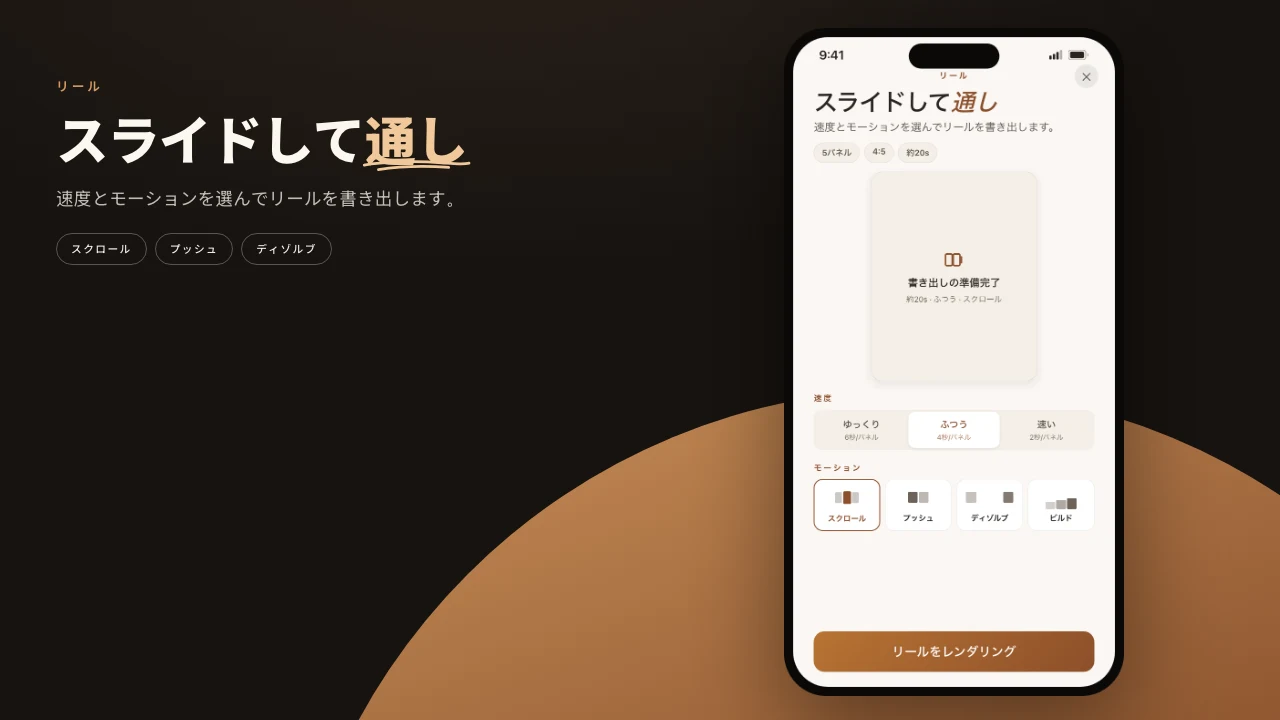
共有する前に見る。プレビューをタップするとフルスクリーンになる。それからリールを共有でシステムの共有シートを開くか、保存で動画を写真に入れる。レンダー中にシートを閉じても、書き出しの表示の下でレンダーは続く。アプリを離れると、戻るまで一時停止する。
Freeで端末内
Reelは無料だ。FreeのReelは2秒のPressbookエンディングで終わり、写真がPressbookのマークになる。Proで外せる。ProのReelは、エンディングをオンにしない限りデザインのまま終わる。デザイン道具そのものは有料壁ではない。
Reelは無音で、ビートに合わせて編集される。曲は共有後にInstagramやTikTokで足す。
レンダーとエンコードは端末で走る。ファイルを作るために写真はPressbookサーバーへアップロードされない。任意のDiscoverステッカーは既定オフで、オンにすれば検索語だけを送る。
クリップを組むために何もアップロードしない。機内モードでコラージュを終えられるなら、Reelもそこで終えられる。
よくあるミス
- Reelはコラージュとカルーセルだけだと思う。アルバムにもあり、本のようにめくれる。
- レイアウトが終わる前に書き出す。先に組み直しとシャッフル。
- サウンドトラックを期待する。Reelは無音で、ビートに合わせて編集される。音楽は投稿先のアプリで足す。クリップ自体の音が要るならスロット内動画を使い、MP4を送る。
- 目的がスワイプなら、10パネルのキャンバスを1本の動画に平らにする。フィードには静止パネルを残す。
ReelはStoriesと短い縦向けだ。カルーセルの静止パネルはフィードのスワイプ向けだ。同じプロジェクトから両方持てる。
手順
- コラージュ、カルーセル、またはアルバムを終える。
- 共有を開き、リールを選んで、続けるをタップする。
- 再生されるReelを見る。テンポを選び、シートにあればフレームも選ぶ。
- リールを共有をタップするか、保存で動画を写真に残す。
- Storiesに投稿し、音楽はそこで足す。フィードがスワイプを欲しければ静止書き出しを残す。
静止だけでよければReelを飛ばす。画像を送る。動きの書き出しは、静止で足りないときのためだ。
Reelを作るためだけに新しいプロジェクトを始めない。すでに持っているコラージュまたはカルーセルを終える。そこからレンダーする。真実の源が二つあると、クリップと静止がずれる。