Pressbook

카메라 롤에서 인쇄용 PDF까지 약 5분. 모든 단계는 iPhone 안에서. 계정 없음. Pressbook으로 아무것도 올리지 않음. 서버를 기다리는 줄도 없음.
아래 다섯 단계가 첫 앨범이다. 사진을 고른다. 밀도를 정한다. 원하면 페이지를 고친다. 원하면 Memory Capsule을 봉인한다. 작업에 맞는 해상도로 내보낸다.


1. 사진 고르기
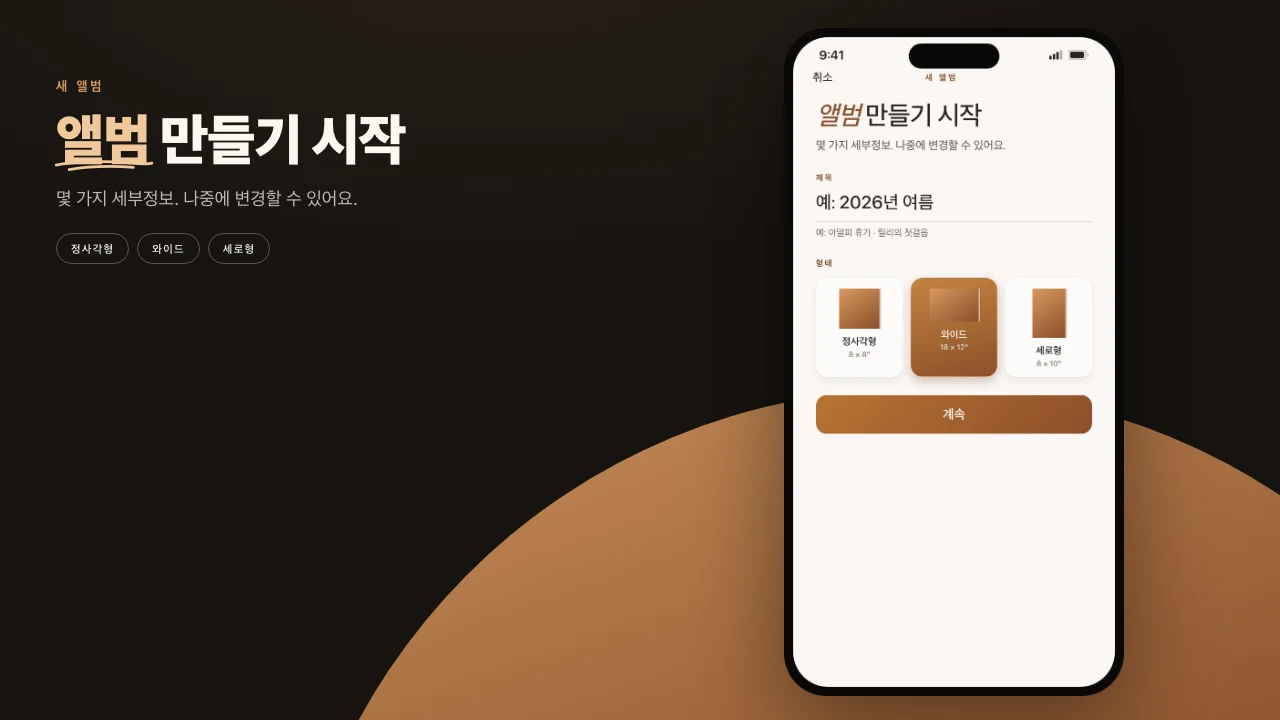
Pressbook을 열고 새 앨범을 탭한다. 이름을 붙인다. Square(정사각형), Wide(와이드), Tall(세로형) 중 고른다. 그 라벨이 시트의 실제 책이다. 그다음 이미 기기에 있는 보관함에서 사진을 고른다. 시작하려면 최소 세 장.
Free 앨범은 20장에서 멈춘다. 남길 사진이 이미 보이면 충분하다. Pro는 한도를 1,000으로 올린다.
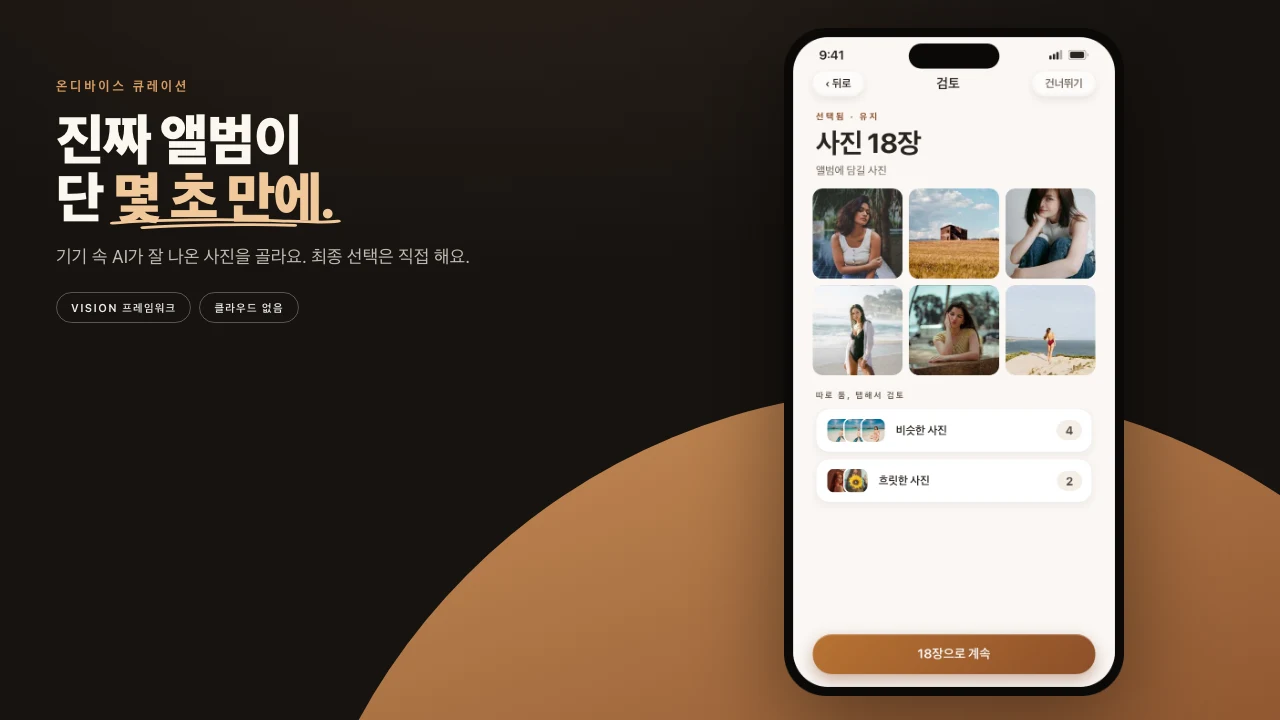
첫 앨범 대부분은 60장에서 100장 사이다. 이 범위면 기기 안 선별이 고를 재료를 갖고, Near duplicates(비슷한 사진)로 페이지를 채우지 않는다. 패스는 구도, 선명함, 노출, 얼굴 품질, 장면 다양성, 타임라인에서의 자리를 본다. 강한 부분집합을 제안한다. 결정은 여전히 당신이다.
보관함을 미리 거를 필요는 없다. 스크린샷, 스캔한 영수증, 비슷한 실용 프레임은 표시되고 점수 전에 빠진다. 지저분한 롤이 책을 쓰레기로 채우지 않는다.
선별이 늘 당신은 아니다. 얼굴 품질이 점수에 들어가서, 깜빡임의 중간이나 웃음의 중간은 당신이 매기는 것보다 부드럽게 표시될 수 있다. 반쯤 감은 눈의 단체 사진이 중요하다면 탭해서 Selected(선택됨)로 되돌린다. 그대로 남는다. 순위는 프레임이 얼마나 눈에 띄게 놓이는지만 바꾼다. 사진의 존재 여부를 정하지 않는다.
의도한 흐림도 같다. 움직임, 또는 얇은 초점면은 기술적으로 선명한 프레임보다 낮게 나올 수 있다. 흐림이 요점이면 그 컷을 되돌린다. 선별은 보수적이다. 취향이 덮는다.
계속을 탭한다. 선별은 기기에서 돈다. 검토: Selected, Near duplicates, Softer shots(흐릿한 사진), Less distinct(덜 눈에 띄는). 스프레드가 나오기 전에 밀도를 정한다.
2. 밀도, 그다음 페이지
검토 뒤에 남는 조작은 하나. 페이지가 얼마나 가득 찬 느낌인지. 사진이 아니라 페이지 수가 바뀐다. 여유 있으면 페이지가 늘고, 빽빽하면 줄어든다. 페이지이지, 사진이 아니다.
슬라이더 아래의 제외에는 앨범이 페이지에 넣지 않을 사진과 그 이유가 나온다. 거의 같은 사진은 더 선명한 쪽을, 눈을 감은 사진은 눈을 뜬 쪽을 남기고, 흐리거나 어두운 사진은 뺀다. 어느 것이든 앨범에서 다시 넣을 수 있다.
남겨 둔 세트로 엔진이 책을 짠다. 책은 표지로 시작한다. 종이에 붙인 사진 한 장과 그 아래 제목, 날짜, 장소. 장소는 기기에서 찾아낸다. 네 장이면 네 장용. 구멍 난 아홉 칸 격자는 없다. 다른 안이 필요하면 다른 버전을 고르고, 사진은 바꿀 수 있다. Explore에 콜라주와 캐러셀 레이아웃 520개가 있다.
다시 짜는 것은 돌아갈 수 있는 테이크입니다. 성격이나 톤 선택기는 없습니다.
3. 필터와 오버레이
에디터에는 두 범위가 있다. 범위를 맞추면 나머지는 작다.
사진 한 장을 탭하면 사진 단위 에디터다. 필터가 여기 있다. 룩 56가지마다 강도 슬라이더가 있어 최대일 필요가 없다. 오버레이도 여기 있다. 빛샘, 그레인, 프린트 프레임, 스크랩북 조각을 그 사진에 한 번에 하나씩. 한 장을 자르고 다시 프레이밍해도 책의 나머지는 건드리지 않는다. 피사체는 사진 속 사람을 오려내거나, 띄우거나, 따라 그린다.
사진 둘레의 페이지를 탭하면 페이지 도구가 나온다. 텍스트, 스티커, 레이아웃, 레이어, 그리기, 배경.
텍스트 레이어는 캔버스에 앉는다. Apple Pencil 그림도 같다. 날짜, 짧은 캡션, 빠른 선. 옮기면 스냅 가이드가 나와 수동 격자 없이 모서리가 맞는다.
필터와 오버레이는 겹친다. 같은 사진에 필름 룩과 무광 용지를 겹치면 층이 있는 아날로그로 읽힌다. 조용히 시작한다. 낮은 강도, 가벼운 오버레이. 둘 다 세면 금방 과해 보인다.
첫 앨범 중 많은 수는 이 패스가 필요 없다. 페이지가 이미 읽히면 그대로 둔다.
4. Memory Capsule, 원하면
Memory Capsule(메모리 캡슐)은 완성한 앨범에, 초대한 사람을 위한 잠금 해제 날짜를 붙인 것이다. 손님은 기다린다. 당신은 책을 열고, 고치고, 업데이트를 보낼 수 있다. 봉인은 그들을 위한 것이지 당신을 잠그는 것이 아니다.
캡슐을 만들 때 날짜를 정한다. 선물이 이름 목록이면 전달 가능한 링크가 아니라 비공개 초대와 짝을 맞춘다. 앨범을 봉인하는 방법.
첫 앨범에서 남는 쓰임은 셋이다.
- 결혼식의 한 해. 기념일까지 손님에게 잠근다.
- 아기의 처음 일 년 반. 같이 앉을 수 있을 때 연다.
- 그해 베스트. 1월 1일에 연다.
프로젝트 파일은 기기에 남는다. 날짜 전에 폰을 바꾸면 .pressbook 파일을 가져간다. Project를 내보내고 새 기기나, 실제로 통제하는 백업에 둔다. 하지 않으면 파일은 옛 폰에 남는다.
날짜 뒤 손님이 처음 앨범을 열면 한 번의 공개가 있다. 반복되지 않는다.
5. 내보내기
품질은 공유 시트에 있다.
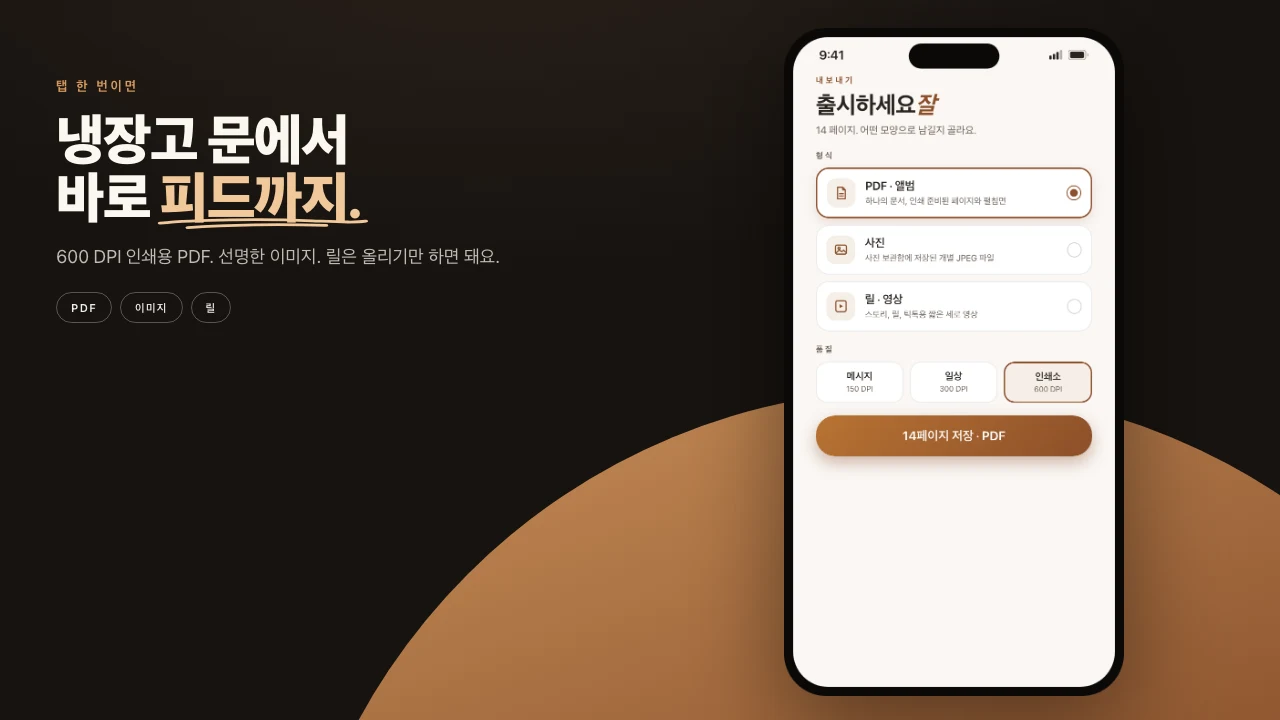
| 용도 | 해상도 |
|---|---|
| 메시지 스레드 | 150 DPI |
| 일상 페이지와 대부분의 랩 | 300 DPI · Pro |
| 보관용 마스터 | 아카이브, 최대 6000 px · Pro |
Free 내보내기는 화면 해상도에 작은 워터마크. 이야기를 확인하기엔 충분하다. 랩으로 보내려면 Pro.
앨범을 시작할 때 페이지 크기를 고른다. Square 12×12는 대부분의 소비자 랩이 이미 아는 크기. 가로 18×12는 단체, 해안, 잡지 스프레드. 세로 12×18은 사람, 건물, 높은 것. PDF는 그 기하. 격자를 맞추려고 얼굴을 자르지 않는다.
앨범의 공유는 PDF, Photos, Share memory(추억 공유), Project를 준다. 공유 > 릴에서는 앨범이 표지부터 뒤표지까지 책처럼 넘어간다. 스레드에 한 페이지가 필요하면 스프레드를 이미지로 내보낸다. 다른 사람이 자기 기기에서 이어가려면 편집 가능한 .pressbook Project를 넘긴다. 근처 Mac으로 PDF를 AirDrop한다. 그 길은 모두 오프라인이다.
5분 안에 해보기
- Pressbook을 열고 새 앨범을 시작한다. 이름을 붙인다. Square, Wide, Tall 중 고른다.
- Free에서는 12–20장, Pro에서는 60–100장을 여행, 결혼식 주간, 가족의 한 해에서 고른다.
- 검토: Selected, Near duplicates, Softer shots, Less distinct. 기기가 너무 깎은 것은 되돌린다.
- 책이 맞게 느껴질 때까지 밀도를 맞춘다. 필요한 페이지만 고친다.
- PDF를 내보내거나 Memory Capsule을 봉인하고 비공개 초대를 보낸다.
느린 단계는 사진 고르기뿐이고, 그건 한 번이다. 같은 선택에서 성격을 바꾸는 데는 초가 걸린다. 페이지 재배치나 히어로 교체는 탭 한 번.
iPhone 또는 iPad에서 시작한다. Pressbook에서 포토 앨범 만들기. Free, 계정 없음, 업로드 없음.