
 Pressbook
iPhone에서 사진 전체를 스티커로 만들 수 있을까? Apple 기능만으로는 안 된다. iPhone 사용 설명서에 따르면 스티커로 만들 수 있는 것은 사진의 주요 피사체다. 배경은 남지 않는다.
Pressbook은 배경을 남길 수 있다. 오려내기도 피사체에서 시작하지만, 브러시는 사진 전체에 닿는다. 복원을 고르고 칠하면 배경이 돌아온다. 한 귀퉁이든 전부든. 프레임 전체를 칠하면 스티커가 사진 통째가 된다. Pressbook 스티커라서 앨범, 콜라주, 캐러셀에 쓰고, 메시지에서는 쓰지 않는다.
모두 기기에서, Apple의 Vision 프레임워크로 한다. 생성 모델 없음, 네트워크 없음, 업로드 없음. 피사체는 무료이고 Pro가 필요 없다.

iPhone 기본 방식: 피사체만
Apple의 스티커 만들기는 사진 앱에 있다. 사진을 전체 화면으로 열고, 피사체를 길게 터치했다가 놓은 다음 스티커 추가를 탭한다. 효과 추가로 윤곽이나 코믹 같은 효과를 줄 수 있다.
스티커는 키보드와 마크업에서 여는 스티커 메뉴에 들어가고, iCloud로 다른 Apple 기기에도 간다. 메시지 대화 안에서 만들려면 추가 버튼, 스티커, 라이브 스티커 버튼, 추가 버튼을 차례로 탭한 다음, 사진을 탭하고 추가 버튼을 한 번 더 탭한다.
메시지용 스티커라면 이게 가장 빠르다. 얻는 것은 배경을 뺀 피사체다.
Pressbook에서 사진 전체를 남기기
페이지에서 사진을 선택하고 피사체를 고른다. 피사체를 찾은 상태로 오려내기가 열린다. 복원을 고르고 배경을 칠하면 배경이 되살아난다. 브러시로 굵기를 정하고, 핀치로 가장자리를 확대하고, 남기고 싶지 않은 부분은 지우기로 지운다.
풍경이나 음식 접시처럼 뚜렷한 피사체가 없는 사진이면 오려내기에 “뚜렷한 피사체가 없어요. 칠해서 골라 주세요.”라고 뜬다. 프레임 전체를 칠하면 사진 전체가 피사체가 된다.
스티커의 스티커 만들기로도 보관함의 아무 사진에서나 시작할 수 있다. 사람을 탭하거나 모두 리프트를 탭하면, 그리기 탭에서 같은 지우기와 복원을 사진 전체에 쓸 수 있다.
피사체 열기
피사체는 사진 도구에서 필터 바로 다음에 있다. 앨범, 콜라주, 캐러셀의 어느 사진에서나 쓸 수 있다. 사진을 선택해 둔 동안 Pressbook이 피사체를 찾기 때문에, 열면 대개 이미 골라져 있다.
탭은 셋이다: 오려내기, 띄우기, 따라 그리기. 위에 취소와 적용, 가운데에 사진이 있고, 탭마다 처음 상태로 되돌리는 재설정이 있다.
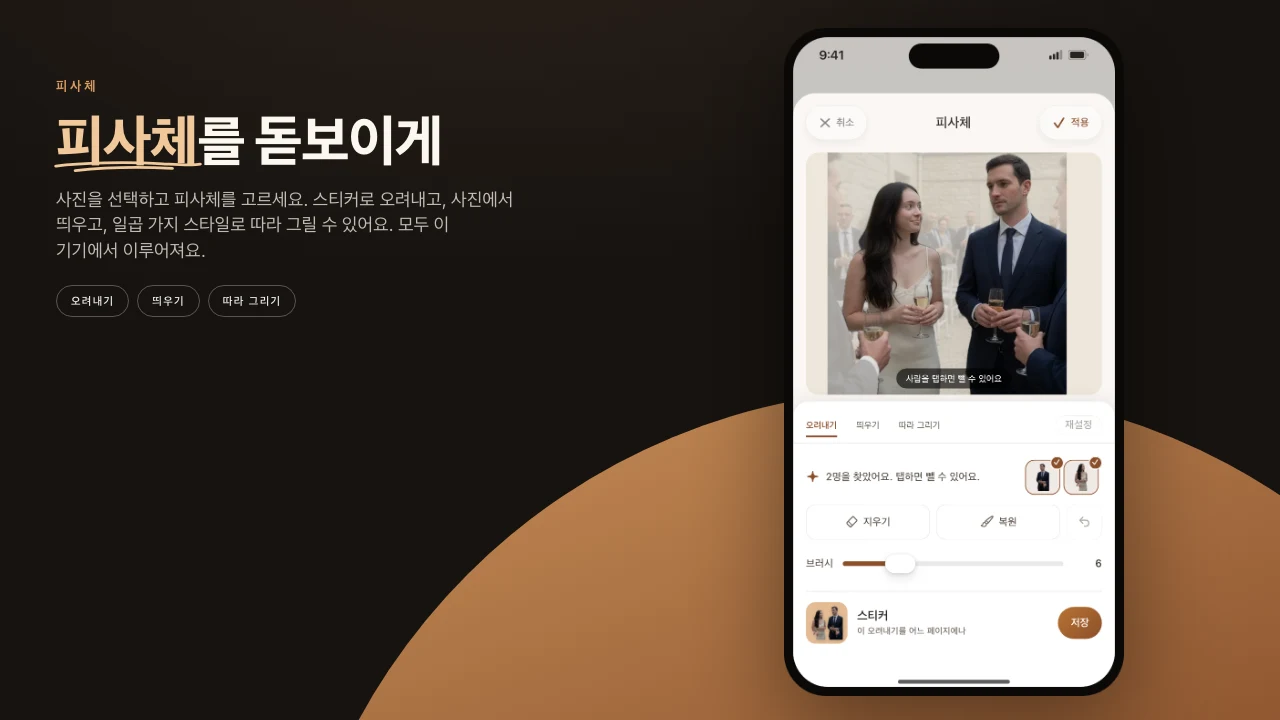
오려내기: 누가 찍혔나
오려내기는 Vision이 찾은 것을 알려 준다. 한 사람이나 개 한 마리면 “피사체를 찾았어요”라고 뜬다. 여럿이면 몇 명인지 세고 한 사람씩 줄에 보여 준다. 빼고 싶은 사람은 사진 위나 줄에서 탭한다. 다시 탭하면 돌아온다.
뚜렷한 것을 못 찾으면, 그렇다고 알려 준다. 손가락으로 피사체를 칠하고, 가장자리는 핀치로 확대해 맞춘다. 띄우기와 따라 그리기는 칠한 범위를 쓴다.
지우기와 복원으로 가장자리를 다듬는다. 칠해서 잔디 조각을 지운다. 마스크가 잘라 낸 손이나 그 둘레의 배경을 칠해서 되살린다. 브러시로 굵기를 정하고, 실행 취소로 한 단계 돌아간다.
스티커로 저장하기
도구 아래 스티커 칸에 지금 오려낸 모습이 보인다. 저장하면 스티커에 들어간다. 띄우기에서 정한 테두리와 그림자도 함께 간다. 띄우지 않았다면 늘 쓰는 흰 윤곽선과 그림자가 붙는다. 페이지에 추가를 누르면 편집 중인 페이지에 놓인다.
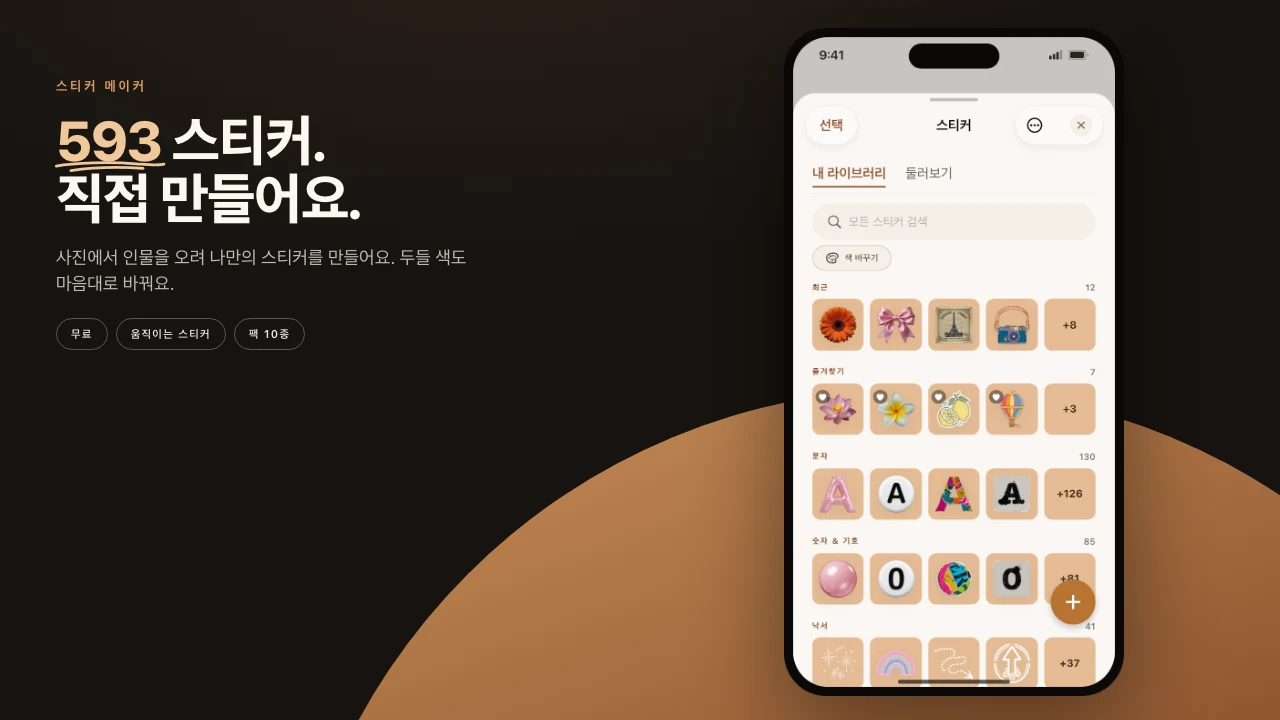
그다음부터는 여느 스티커와 같다. 크기를 바꾸고, 돌리고, 제목 뒤나 다른 사진 위에 둔다. 선택하고 편집을 탭하면 테두리를 바꾸거나 그리기에서 가장자리를 고칠 수 있다. 다음 콜라주, 캐러셀, 앨범 페이지를 위해 스티커 라이브러리에서 기다린다.
띄우기: 사진에서 떼어 내기
띄우기는 피사체를 사진 위에 한 번 더 그려 페이지에서 떠 보이게 한다. 이 탭을 처음 열면 종이처럼 흰 얇은 테두리와 부드러운 그림자가 이미 붙어 있다.
모습 중 띄우기가 가장 기본이다. 어둡게는 피사체 뒤의 사진을 어둡게 한다. 흑백은 그 부분을 흑백으로 바꾼다. 흐림은 그 부분을 부드럽게 흐린다. 테두리는 없음, 실선, 점선 중에서 고르고 색은 자유이며, 크기로 굵기를 정한다. 그림자로 피사체가 얼마나 떠오를지 정한다.
따라 그리기: 피사체 둘레의 선
따라 그리기는 피사체 둘레에 일곱 가지 스타일로 선을 그린다: 스케치, 붓, 리본, 스티치, 호, 링, 해칭. 펜(연필, 크레용, 마커, 물감), 거리(가깝게, 중간, 넉넉하게), 색을 고른다. 색은 자동으로 둬도 된다.
선은 한 바퀴를 다 두르고, 얼굴, 글자, 사진 가장자리에서만 끊긴다. 호는 공간이 가장 넓은 쪽에 한 번 휘어 그리는 선이고, 얼굴은 절대 지나지 않는다. 콜라주 릴에서는 띄운 피사체나 따라 그린 선도 움직인다.
기기에서 돌아가는 방식
Pressbook은 Apple의 Vision 프레임워크에 사진에 대해 네 가지를 묻는다. 피사체 마스크, 얼굴, 카메라를 등진 머리를 위한 몸 자세, 화면 속 글자. 그래서 선이 얼굴이나 간판에 겹치지 않는다. 생성 모델이 가장자리를 지어내지 않고, 아무것도 네트워크를 거치지 않는다.
마스크는 600 DPI 인쇄에서도 가장자리가 깨끗할 만큼 크게 유지한다. 오려내기 마스크와 띄운 피사체는 기기의 프로젝트 안에 저장되고, 화면과 내보내기에서 같은 코드가 그린다. 띄운 피사체는 보이는 그대로 인쇄된다.
iOS에서는 폰이 잠긴 동안 프로젝트 파일이 디스크에서 암호화된다. 사진도, 거기서 만든 스티커도 기기를 떠나지 않는다.
단계
- Pressbook 앨범, 콜라주, 캐러셀에서 사진을 선택한다.
- 피사체를 고른다. 피사체를 찾은 상태로 오려내기가 열린다.
- 빼고 싶은 사람을 탭한다. 지우기와 복원으로 가장자리를 다듬는다.
- 배경을 남기려면 복원을 고르고 배경을 칠한다. 사진 전체까지 되살릴 수 있다.
- 저장을 탭해 오려낸 것을 스티커에 넣고, 페이지에 추가를 탭한다.
- 선택 사항: 테두리와 그림자는 띄우기를, 일곱 가지 스타일의 선은 따라 그리기를 연다.
- 적용을 탭한다.
Discover를 켜면 같은 라이브러리에 움직이는 스티커도 있다. 스티커는 대개 콜라주 위에 놓인다. 필터 도구의 보케와 패닝도 같은 피사체를 선명하게 남긴다.
자주 묻는 질문
iPhone에서 사진 전체를 스티커로 만들 수 있나요?
Apple 기능만으로는 안 된다. iOS 27용 iPhone 사용 설명서에 따르면 스티커로 만들 수 있는 것은 사진의 주요 피사체이고, 배경은 남지 않는다. Pressbook에서는 복원으로 배경을 오려낸 것에 다시 칠해 사진 전체까지 되살릴 수 있다. Pressbook 페이지에 쓰는 스티커다.
iPhone에서 사진으로 스티커를 만들려면?
사진 앱에서 사진을 열고 피사체를 길게 터치했다가 놓은 다음 스티커 추가를 탭한다. 효과 추가로 윤곽이나 코믹 같은 효과를 줄 수 있다. 스티커는 키보드와 마크업의 스티커 메뉴에 들어가고, 메시지에서도 쓸 수 있다.
iPhone에서 스티커 누끼를 다듬으려면?
사진 앱은 피사체를 길게 터치하면 알아서 오려 준다. Pressbook의 오려내기에서는 남길 범위를 바꿀 수 있다. 지우기로 지우고, 복원으로 되살리고, 브러시로 굵기를 정하고, 실행 취소로 한 단계 돌아간다.
붙인 스티커를 나중에 편집할 수 있나요?
Pressbook에서 페이지 위의 오려낸 스티커를 선택하고 편집을 탭한다. 테두리로 윤곽선을 바꾸고, 그리기의 지우기와 복원으로 가장자리를 고친다. 크기와 방향은 다른 스티커처럼 페이지에서 바꾼다.
Pressbook 스티커를 메시지에서 쓸 수 있나요?
쓸 수 없다. Pressbook 스티커는 앨범, 콜라주, 캐러셀용이다. 메시지용 스티커는 사진 앱의 스티커 추가나 메시지의 스티커에서 만든다.
iPhone 또는 iPad에서 시작한다. Pressbook에서 콜라주 만들기. Free, 계정 없음, 업로드 없음.

