Pressbook
**+**에서 새 콜라주를 탭하고, 형태와 레이아웃을 고르고, 사진을 고른다. Pressbook이 사진을 배치하고, 몇 번의 탭으로 완성된 페이지가 나온다. 템플릿 찾기 없음. 슬롯에 하나씩 끌어 넣기 없음. 계정 없음.
빠른 콜라주도 Pressbook의 다른 콜라주와 같은 대상이다. 채운 페이지로 가는 가장 짧은 길일 뿐이다.
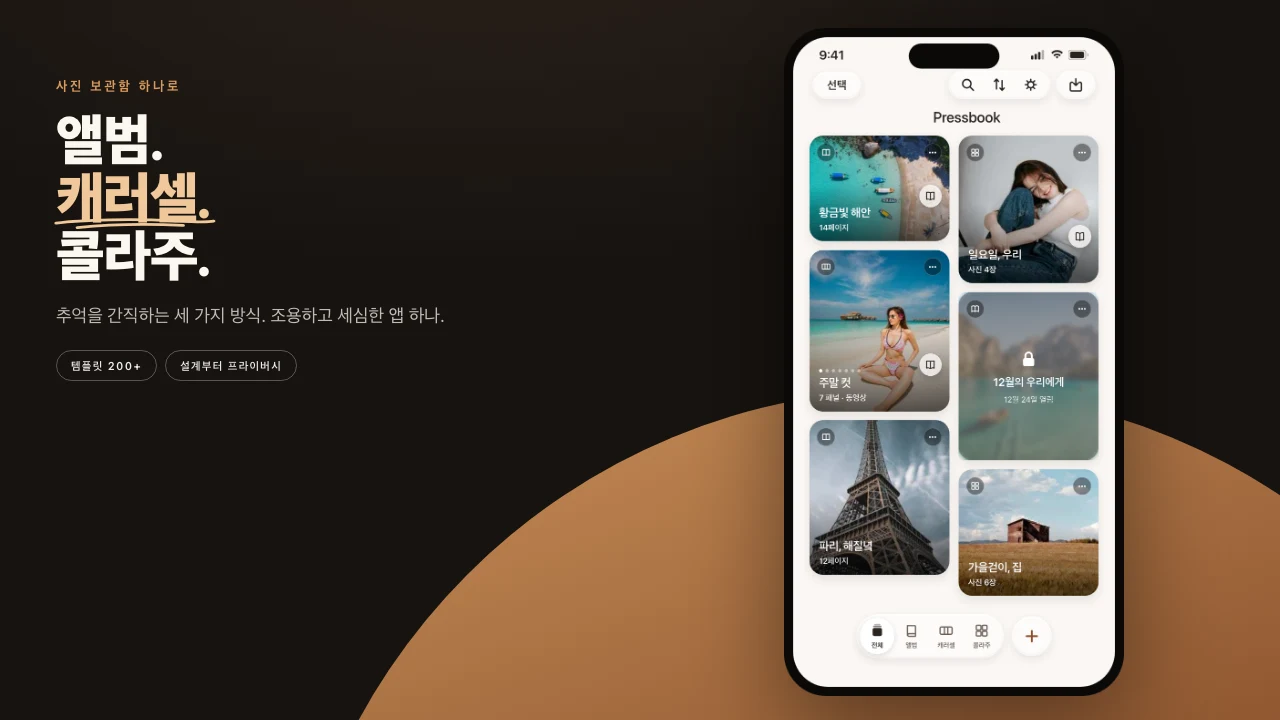

형태 셋, 갈 곳에 맞춘 크기
첫 선택은 형태다. 각각이 실제 화면비다. 일반적인 프레임이 아니다.
- 정사각형. 1:1. 클래식 피드 게시물.
- 스토리. 9:16. 세로. Stories와 Reel 커버용.
- 게시물. 4:5. 더 긴 피드 게시물.
형태를 먼저 고른다. 레이아웃이 그 형태로 보이므로, 고르는 격자가 곧 콜라주의 모습이다.
사진 수를 고르고, 레이아웃을 고른다
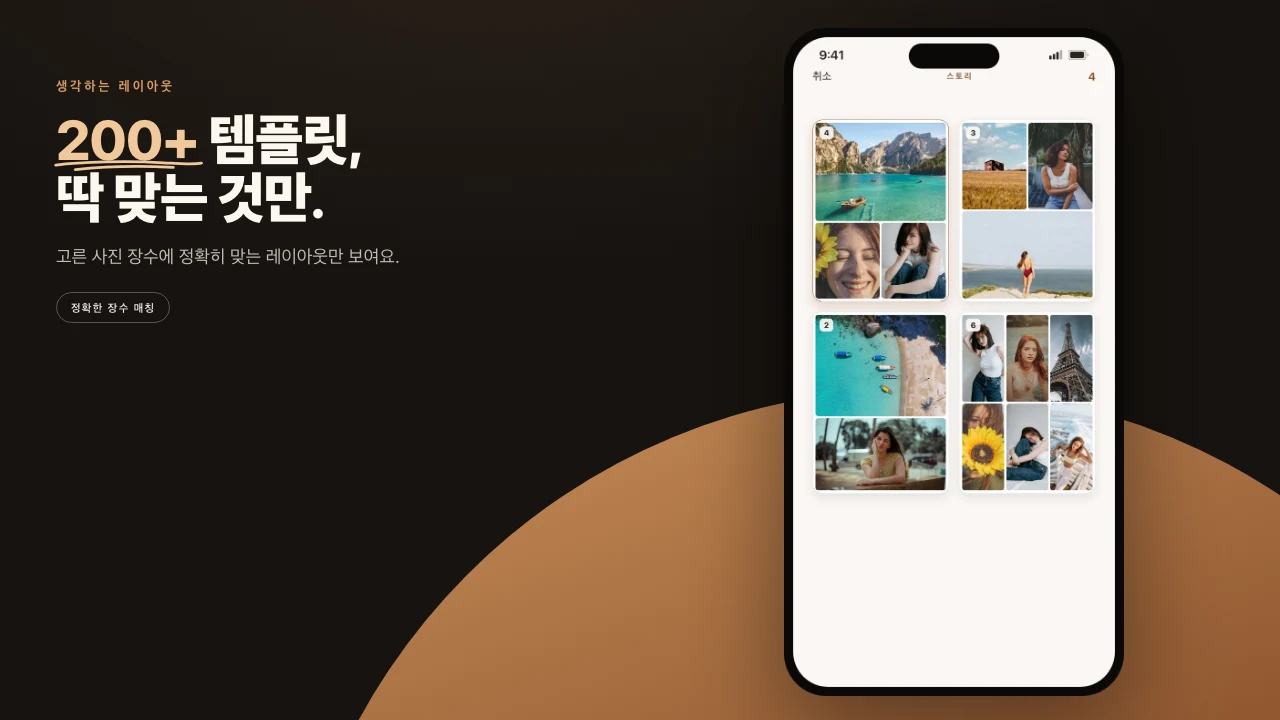
다음으로 넣을 사진 수를 고른다. 1, 2, 3, 4, 5, 또는 더 큰 레이아웃용 6+이고, 최대 13장까지 들어간다. 사진 수마다 레이아웃이 수십 개 있고, 각각 정확히 그 수에 맞춰 만들어졌다. 또는 빈 화면을 탭하고 사진, 글자, 스티커를 페이지 어디에나 놓는다.
그다음 사진 또는 동영상 선택을 탭하고 칸마다 하나씩 고른다. Pressbook이 기기에서 사진을 평가해 가장 큰 칸에 가장 좋은 사진을 넣는다. 모든 칸이 채워지므로 정리할 빈 칸이 없다. 이 과정은 네트워크를 건드리지 않는다. 레이아웃은 앱 안에 실려 있다.
사진 수가 성격을 바꾸는 레버다.
- 두 장: 깨끗한 분할.
- 네 장 또는 다섯: 잡지 콘택트 시트.
- 여섯 장 이상: 가장자리까지 모자이크.
수를 바꾸면 레이아웃도 바뀐다. 한 격자를 위아래로 키우지 않는다.
하나가 맞을 때까지 섞는다
첫 레이아웃이 유일한 좋은 것은 거의 없다. 위쪽 모서리의 셔플을 탭하면 Pressbook이 같은 사진을 같은 수와 형태의 다음 레이아웃으로 옮긴다. 같은 사진. 새 구성. 하나가 맞을 때까지 탭한다. 사진 선택은 바뀌지 않는다. 앉는 격자만.
콜라주가 맞으면 사진에 저장 또는 공유를 탭한다. 크기는 고른 화질에 따라 정해진다.
| 형태 | 화면 (Free) | 일상 (Pro) | 아카이브 (Pro) |
|---|---|---|---|
| 정사각형, 1:1 | 2160 × 2160 px | 4096 × 4096 px | 6000 × 6000 px |
| 스토리, 9:16 | 1215 × 2160 px | 2304 × 4096 px | 3375 × 6000 px |
| 게시물, 4:5 | 1728 × 2160 px | 3277 × 4096 px | 4800 × 6000 px |
무료 내보내기에는 작은 워터마크가 들어간다. Pro는 이를 없앤다. 동영상이 든 콜라주는 MP4로 저장되고, 어떤 화질이든 최대 2160 px이다.
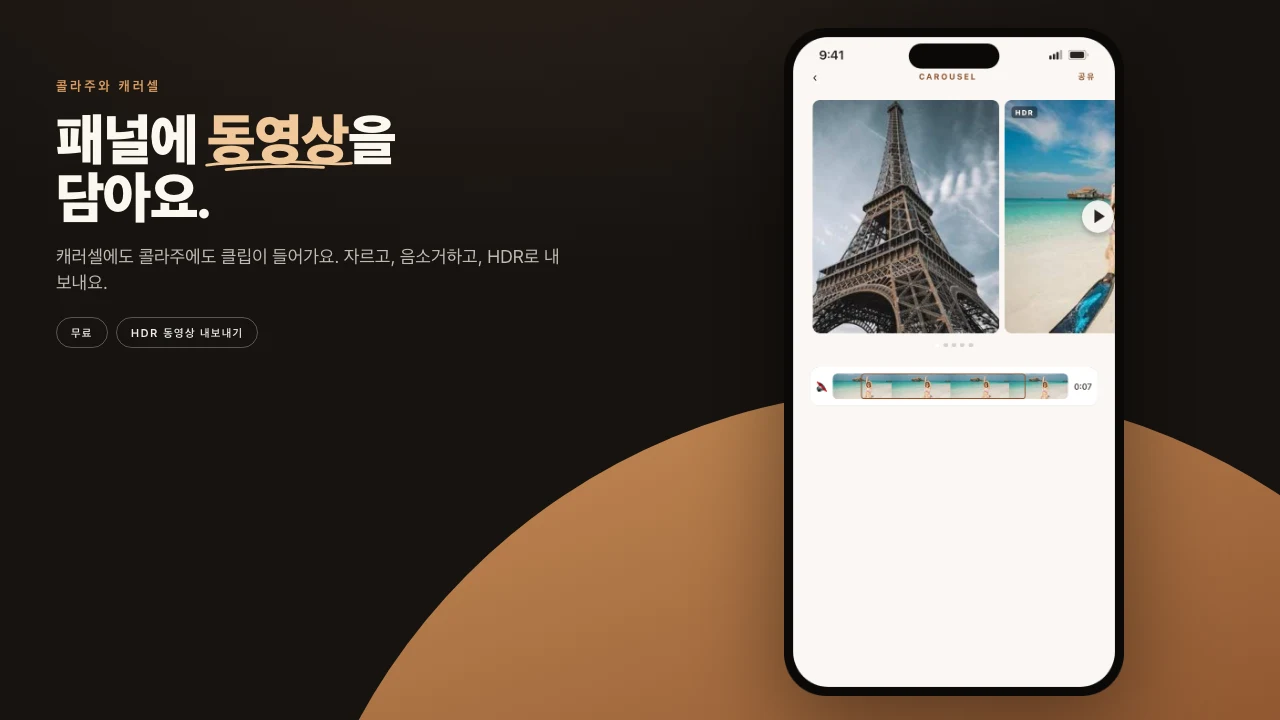
클립이 스틸과 같은 방식으로 슬롯에 앉을 수 있다. 콜라주와 캐러셀의 비디오. Reel은 다르다. 공유에서 릴을 고르면 완성 페이지 전체가 움직임이 된다.
대상이 틀릴 때
콜라주는 이미지 하나다. 스프레드를 가로지르는 긴 이야기를 원하면 대신 앨범을 시작한다. 목표가 Instagram에서 누군가 스와이프하는 슬라이드 세트면 그것은 캐러셀이다.
새 콜라주에는 사진이 기기를 떠나는 단계가 없다. 레이아웃은 번들이다. 렌더는 로컬이다. 내보내기는 폰에 파일을 쓴다.
단계
- Pressbook을 열고 +를 탭한 뒤 새 콜라주를 고른다. Mac에서는 파일 > 새 콜라주를 고른다.
- 정사각형, 스토리, 게시물 중에서 고른다.
- 사진 수를 1부터 5, 또는 6+ 중에서 고르고 레이아웃을 고른다. 또는 빈 화면을 탭한다.
- 사진 또는 동영상 선택을 탭하고 칸마다 하나씩 고른다.
- 격자가 남은 템플릿이 아니라 페이지로 읽힐 때까지 셔플을 탭한다.
- 사진에 저장하거나 공유한다. 페이지가 아직 조용할 때만 글자나 스티커를 더한다.
iPhone, iPad 또는 Mac에서 시작한다. Pressbook에서 콜라주 만들기. Free, 계정 없음, 업로드 없음.