Pressbook
콜라주나 캐러셀을 마쳤다. Photos에 앉는 또 하나의 스틸이 아니라, Stories용 짧은 세로 클립을 원한다.
Pressbook에서 그 내보내기는 Reel(릴)이고, 보내기와 지금 공유와 같은 Share 패널에 있다. 폰에서 돈다. 콜라주와 캐러셀은 레이아웃마다 저마다의 방식으로 움직인다. 앨범은 책처럼 넘어간다.
Pressbook Reel이 무엇인지
Reel은 완성한 콜라주, 캐러셀, 또는 앨범으로 만든 짧은 비디오다. 별도 Reels 스튜디오가 아니고 스톡 음악 타임라인이 아니다. 조각을 먼저 디자인한다(사진, 선택적 비디오 슬롯, 스티커, 텍스트). 그다음 원할 때 소셜용 모션을 내보낸다.
| 소스 | Reel이 하는 일 |
|---|---|
| 콜라주 | 사진마다 저마다의 방식으로 들어오고, 완성된 페이지에서 멈춘다 |
| 캐러셀 | 슬라이드에서 슬라이드로 부드럽게 넘어가고, 마지막에 전체 캐러셀을 보여 준다 |
| 앨범 | 표지에서 펼쳐져 페이지를 넘기고, 뒤표지로 닫힌다 |
레이아웃 안의 비디오는 다른 길이다. 클립이 어떤 사진 슬롯이든 앉아, 자르고, 필터를 걸고, 소리가 있는 MP4로 내보낼 수 있다. Reel은 스틸만 있는 레이아웃을 포함해, 조각 전체를 소리 없는 소셜 길이 비디오 하나로 만든 것이다. 콜라주를 디자인하는 동안 비디오 더하기를 본다.
디자인을 먼저 마친다
- 콜라주. 페이지 하나: square, story, 또는 post. 콜라주 만들기.
- 캐러셀. 하나의 넓은 캔버스에 패널 둘에서 열, 그다음 피드용으로 썬다. Instagram 캐러셀 만들기.
크롭과 글자가 원하는 자리에 앉도록 조각을 한 번 연다. Reel은 현재 디자인의 스냅샷이지 두 번째 에디터가 아니다.
Share를 연다
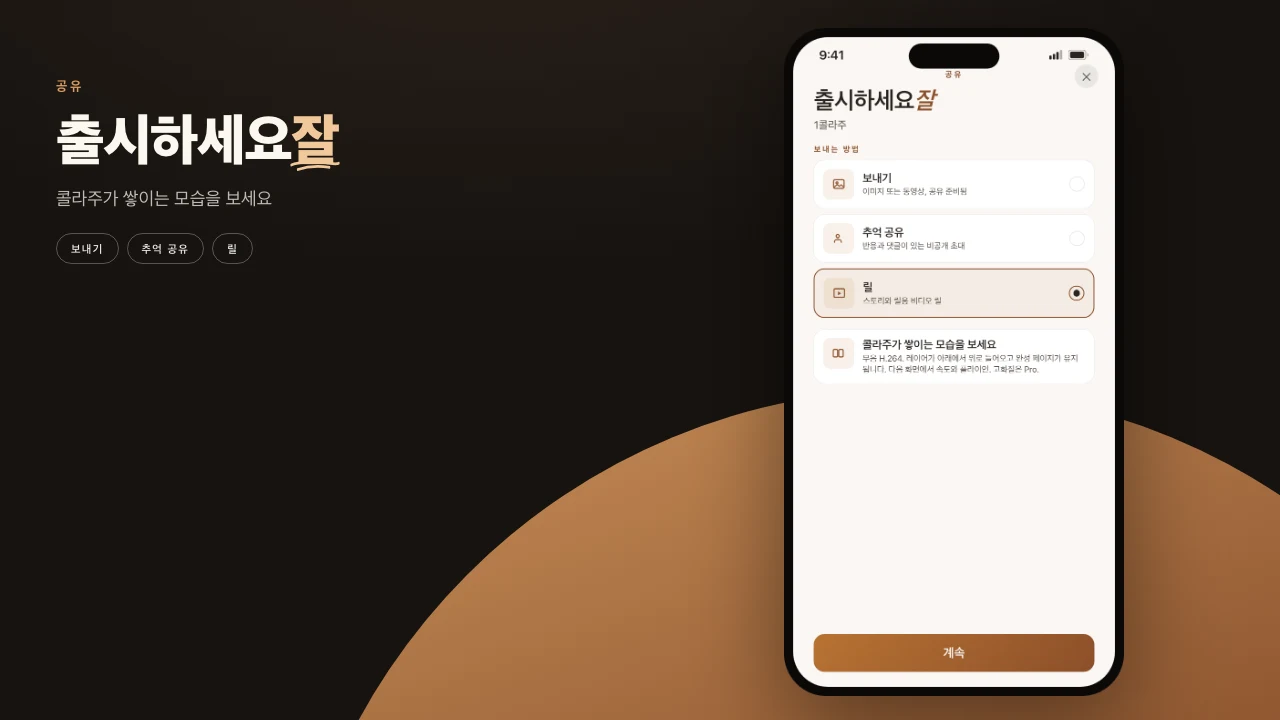
Share 패널을 연다. 콜라주와 캐러셀에서는 보내기와 릴이 파일로 항목에 있다. 지금 공유와 메모리 캡슐 아래다.
앨범은 PDF, 이미지, 릴, 프로젝트 파일을 보여준다. 앨범 Reel은 표지에서 펼쳐져 책처럼 넘어가고, 전체 화면이나 펼침면으로 나온다.
콜라주: 움직이는 한 페이지
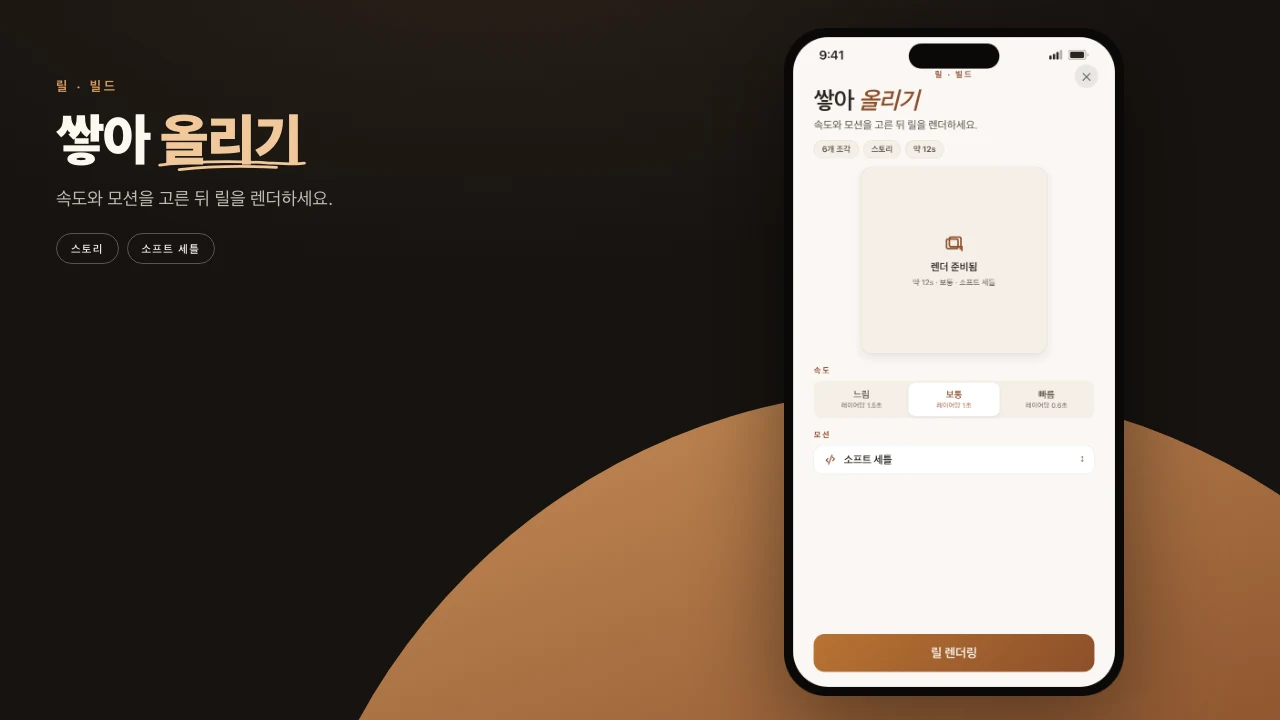
콜라주에서 릴을 고른다. 릴 시트가 열리고 바로 재생된다. 사진마다 저마다의 방식으로 들어오고, 완성된 페이지에서 멈춘다. 어떤 레이아웃에는 그 레이아웃을 위한 시그니처 움직임이 있고, 시트가 그 이름을 보여 준다. Reel은 콜라주의 비율을 그대로 따른다. 스토리 콜라주는 9:16 Reel, 정사각형 콜라주는 정사각형 Reel이 된다. 템포를 고른다: 차분하게, 비트, 경쾌하게.
구성한 프레임 하나가 게시물일 때 콜라주 Reel을 쓴다. 생일 레이아웃. 여행 격자. 스토리 크기 페이지. 움직임이 공개다.
캐러셀: 한 장씩
캐러셀에서 릴을 고른다. Reel은 슬라이드에서 슬라이드로 부드럽게 넘어가고, 마지막에 전체 캐러셀을 보여 준다. 시그니처 움직임이 있는 레이아웃은 슬라이드마다 그 움직임으로 등장한다. 템포를 고른 뒤 프레임을 고른다: 9:16 Stories에는 전체 화면, 아니면 슬라이드 비율 그대로 4:5나 정사각형.
순서가 중요할 때 캐러셀 Reel을 쓴다. 단계. 시퀀스의 하루. 마지막 패널의 펀치라인. Reel은 디자인한 순서대로 패널을 보여 준다.
Instagram의 여러 이미지 업로드용 스틸 패널만 필요하면 보내기(또는 이미지 저장)에 남는다. 같은 디자인, 다른 출력.
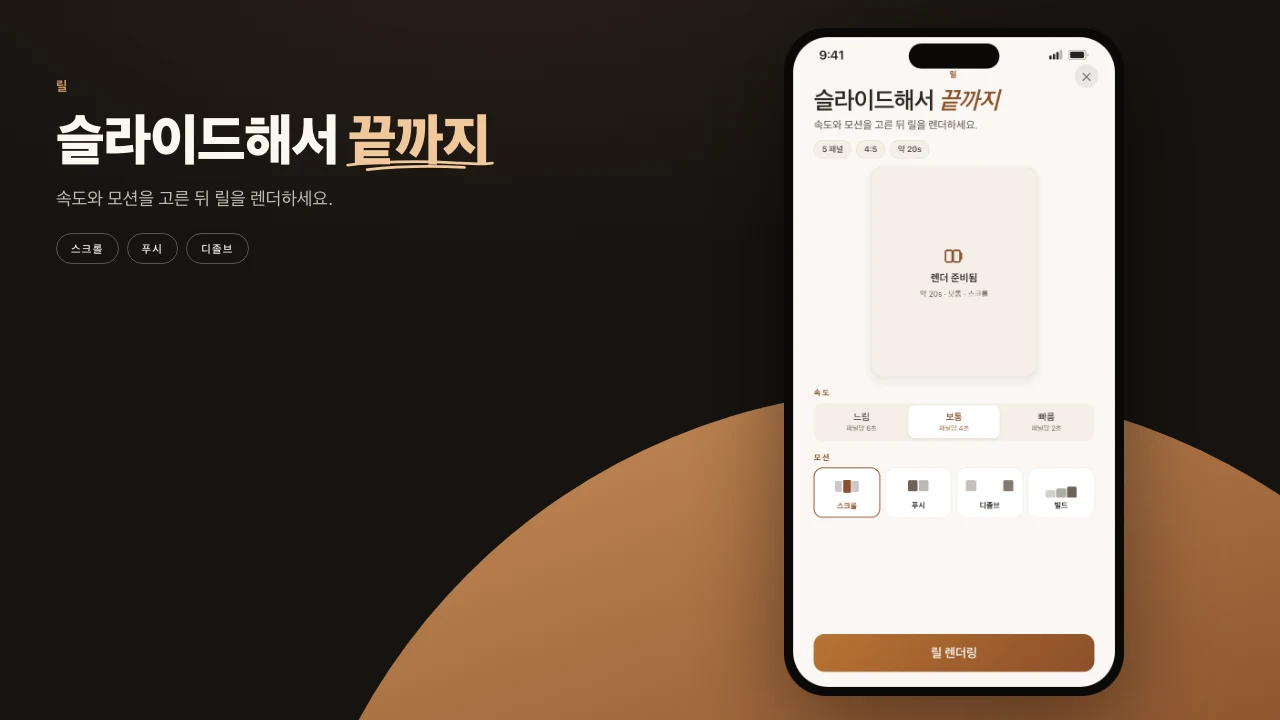
공유하기 전에 본다. 미리보기를 탭하면 전체 화면이 된다. 그다음 릴 공유로 시스템 공유 시트를 열거나, 저장으로 비디오를 사진에 넣는다. 렌더 중에 시트를 닫아도 렌더는 화면 아래 내보내기 표시에서 계속된다. 앱을 떠나면 돌아올 때까지 일시 중지된다.
Free이고 기기 안
Reel은 무료다. Free Reel은 2초짜리 Pressbook 엔딩으로 끝나고, 사진이 Pressbook 마크가 된다. Pro에서 뺄 수 있어서, Pro Reel은 엔딩을 켜지 않는 한 내 디자인으로 마무리된다. 디자인 도구 자체는 페이월이 아니다.
Reel은 무음이고 비트에 맞춰 편집된다. 노래는 공유한 뒤 Instagram이나 TikTok에서 추가한다.
렌더와 인코드는 기기에서 돈다. 파일을 만들려고 사진을 Pressbook 서버에 올리지 않는다. 선택적 Discover 스티커는 기본이 꺼져 있고, 켜면 검색어만 보낸다.
클립을 만들려고 올린 것은 없다. 비행기 모드에서 콜라주를 마칠 수 있으면 Reel도 거기서 마칠 수 있다.
흔한 실수
- Reel이 콜라주와 캐러셀에만 있다고 생각함. 앨범에도 있고, 책처럼 넘어간다.
- 레이아웃이 끝나기 전에 내보냄. 먼저 다시 짜고 섞는다.
- 사운드트랙을 기대함. Reel은 무음이고 비트에 맞춰 편집되니, 음악은 올리는 앱에서 추가한다. 클립 자체의 소리가 필요하면 슬롯의 비디오를 쓰고 MP4를 보낸다.
- 요점이 스와이프였는데 열 패널 캔버스를 비디오 하나로 납작하게 함. 피드용 스틸 패널을 지킨다.
Reel은 Stories와 짧은 세로용이다. 캐러셀의 스틸 패널은 피드 스와이프용이다. 같은 프로젝트에서 둘을 가질 수 있다.
단계
- 콜라주, 캐러셀, 또는 앨범을 마친다.
- Share를 열고 릴을 고른 뒤 계속을 탭한다.
- Reel이 재생되는 것을 본다. 템포를 고르고, 시트에 프레임이 있으면 프레임도 고른다.
- 릴 공유를 탭하거나, 저장으로 비디오를 사진에 남긴다.
- Stories에 올리고 음악은 거기서 더한다. 피드가 스와이프를 원하면 스틸 내보내기를 지킨다.
스틸만 필요했다면 Reel을 건너뛴다. 이미지를 보낸다. 모션 내보내기는 스틸이 부족할 때다.
Reel을 만들려고 새 프로젝트를 시작하지 않는다. 이미 있는 콜라주나 캐러셀을 마친다. 거기에서 렌더한다. 진실의 소스가 둘이면 클립과 스틸이 어긋나는 방법이다.
콜라주나 캐러셀을 Instagram Story Reel로.
iPhone 또는 iPad에서 시작한다. 콜라주 또는 캐러셀을 만든 뒤, 같은 조각에서 Reel을 렌더한다.