Pressbook
Todos os postsGuia
Recortes que você levanta, mais KLIPY Discover opcional. Movimento numa exportação de vídeo. Um quadro parado na impressão. A busca fica desligada até você ligar.
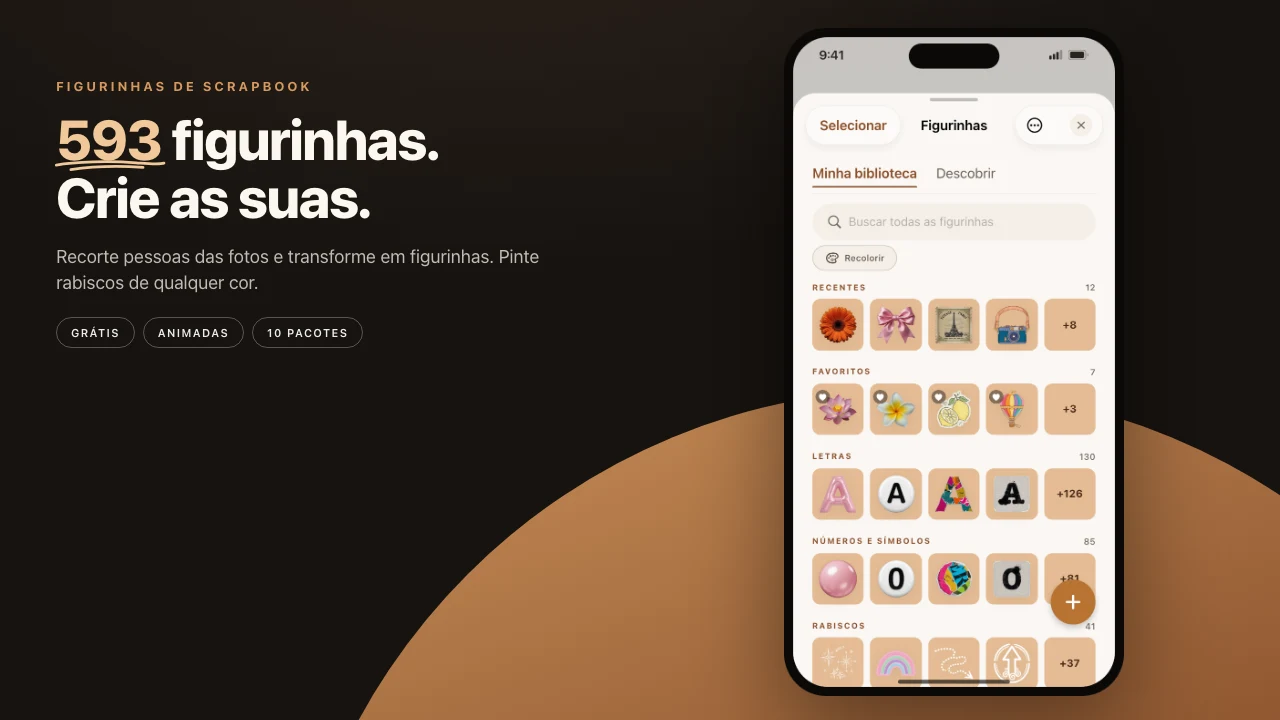
Levante a criança de uma foto, solte um coração batendo ao lado e exporte a página como um vídeo em que o coração continua batendo. O Pressbook segura dois tipos de sticker. O primeiro você já faz sozinho: um assunto levantado da sua própria foto. O segundo é animado, buscado e opcional. Os dois sentam numa biblioteca só. Os dois fazem a coisa certa quando você exporta.
Dois tipos de sticker, uma biblioteca
Cada sticker que você faz ou encontra cai no mesmo lugar. Os recortes que você levanta das suas fotos, os stickers e Memoji do iOS que você já tem, e os animados da aba Discover compartilham uma biblioteca só. Um sticker que você usou num carrossel na semana passada está a um toque na colagem de hoje. Um sticker não fica mais preso ao projeto em que você o fez primeiro.
A aba Discover fica desligada até você ligar
Os stickers animados vêm do Klipy, por uma aba Discover que sai desligada. É um opt-in separado e explícito, não algo que liga quando você liga qualquer outra coisa. Num build sem chave Klipy configurada, a aba não aparece.
Ligue e busque, e uma coisa sai do seu telefone: a palavra que você digitou. O Pressbook envia o termo de busca ao Klipy por um pedido HTTPS padrão. O Klipy vê o seu endereço IP, do jeito que qualquer site que você contata vê, e a versão do app no cabeçalho do pedido. Nada mais vai junto. Sem conta. Sem id de usuário. Sem id de aparelho. Sem chamada de rastreamento à parte. Suas fotos, seus projetos, suas legendas e a arte do sticker em si ficam no aparelho.
Quando você exporta um vídeo que inclui stickers Klipy, o Pressbook grava os nomes dos stickers no arquivo como metadados, porque os termos do Klipy pedem atribuição em qualquer coisa que você compartilha. Fica invisível na reprodução. Não há selo queimado na imagem. A única vez que o Pressbook recheca um sticker colocado contra o Klipy, para pegar um que foi retirado, é quando você puxa para atualizar a aba ou abre a folha de info de um sticker. Nunca acontece na abertura nem em segundo plano.
Animado num vídeo, um still limpo na impressão
Um sticker que se move só faz sentido em algo que se move, então um sticker animado se comporta conforme o que você exporta. Coloque numa colagem ou carrossel e exporte um vídeo, e fica animado no MP4, em loop do jeito que fazia na tela. Exporte a mesma página como um PDF pronto para impressão, ou use num álbum impresso, e achata num quadro limpo só. Uma página impressa não faz loop. Você não muda um ajuste para nenhum dos dois. O sticker lê o formato e escolhe o comportamento certo.
Coloque como qualquer outra camada
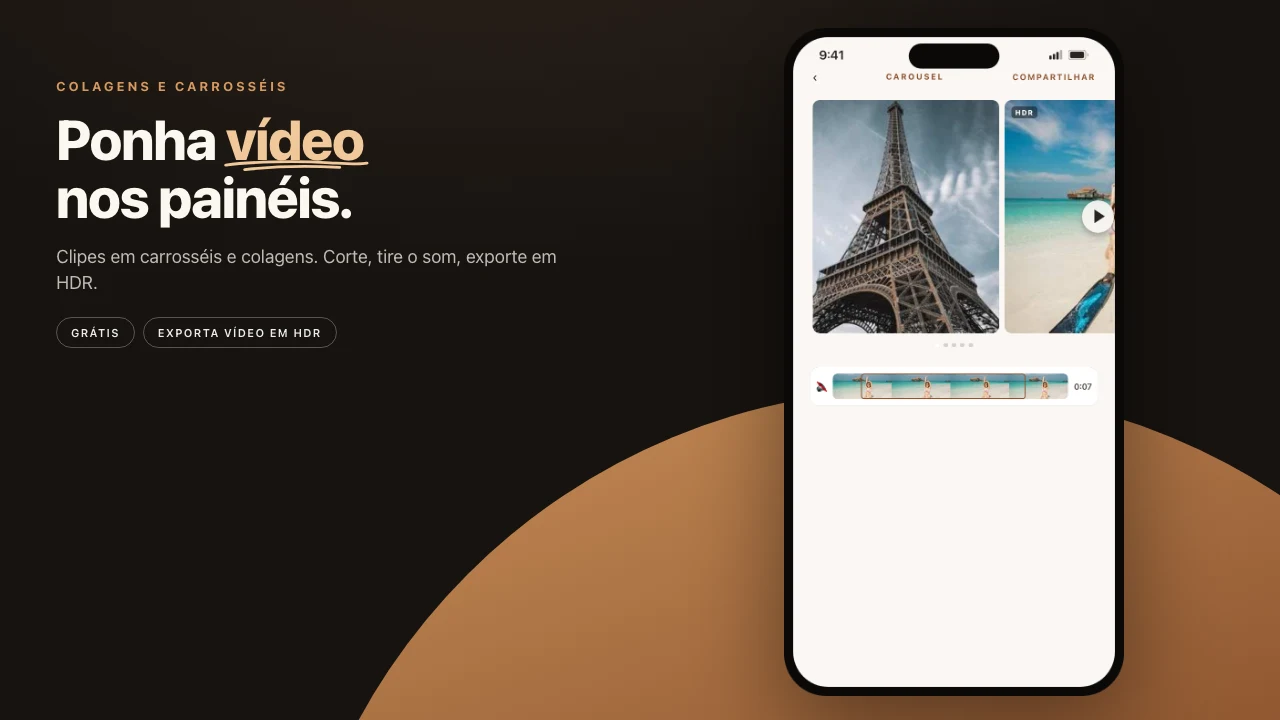
Depois que um sticker está na página, animado ou não, é uma camada como uma foto ou uma linha de texto. Redimensione. Gire. Mande para frente ou para trás de outros elementos. Empilhe alguns. Funciona no mesmo editor de tela que cuida de texto curvo, filtros e desenho, então um sticker animado ordena com todo o resto na página em vez de viver no próprio modo.
Os stickers que você levanta de fotos são feitos no aparelho e nunca saem. Os animados que você baixa são cacheados localmente, então renderizam e se reusam sem buscar de novo. A única coisa que alguma vez sai é a palavra que você digita na busca Discover, e só quando você ligou essa aba.
Passos
- Abra uma colagem, selecione uma das suas fotos, escolha Objeto e salve o recorte como figurinha.
- Ligue a aba Discover. Busque algo pequeno: confete, um coração, o tempo.
- Solte um sticker animado ao lado do seu recorte.
- Exporte a página como vídeo se o sticker deve continuar se movendo.
- Exporte de novo como PDF e veja o mesmo sticker ficar parado.
Comece no iPhone ou iPad, iOS 18 e acima. Faça uma colagem no Pressbook. Free, sem conta, nada sobe.