
 Pressbook
Todos os postsGuia
Os adesivos do iPhone guardam só o tema da foto. No Pressbook, Restaurar traz o fundo de volta, até a foto inteira. Grátis, no aparelho.

Dá para transformar uma foto inteira em figurinha no iPhone? Não com as ferramentas da Apple. Segundo o Manual do Usuário do iPhone, você pode transformar o tema principal de uma foto em adesivo. O fundo fica para trás.
O Pressbook pode manter o fundo. O recorte dele também começa pelo objeto, mas o pincel cobre a foto toda. Escolha Restaurar e pinte, e o fundo volta: um canto ou tudo. Pinte o quadro inteiro e a figurinha é a foto inteira. É uma figurinha do Pressbook, para álbuns, colagens e carrosséis, não para o Mensagens.
Tudo acontece no aparelho, com o framework Vision da Apple. Sem modelo generativo, sem rede, sem envio. Objeto é grátis e não pede Pro.

O jeito do iPhone: só o tema
O criador de adesivos da Apple fica no app Fotos. Abra uma foto em tela cheia, mantenha o tema pressionado, solte e toque em Adicionar Adesivo. Adicionar Efeito dá um visual ao adesivo, como Contorno ou Quadrinhos.
O adesivo vai para o menu de adesivos, que você abre pelo teclado e pela Marcação, e o iCloud o mantém nos seus outros aparelhos Apple. Para criar um dentro de uma conversa no Mensagens, toque no botão Adicionar, depois em Adesivos, em Adesivos Animados e em Adicionar. Toque em uma foto e em Adicionar de novo.
É o caminho mais rápido para um adesivo no Mensagens. O que você recebe é o tema sem o fundo.
Mantenha a foto inteira no Pressbook
Selecione uma foto numa página e escolha Objeto. Recorte abre com o objeto encontrado. Escolha Restaurar e pinte por cima do fundo para trazê-lo de volta. Pincel define o tamanho, a pinça amplia as bordas, e Apagar tira o que você não queria manter.
Quando uma foto não tem um objeto claro, como uma paisagem ou um prato de comida, Recorte diz: Nenhum objeto claro aqui. Pinte por cima para escolher. Pinte o quadro inteiro e a foto inteira vira o objeto.
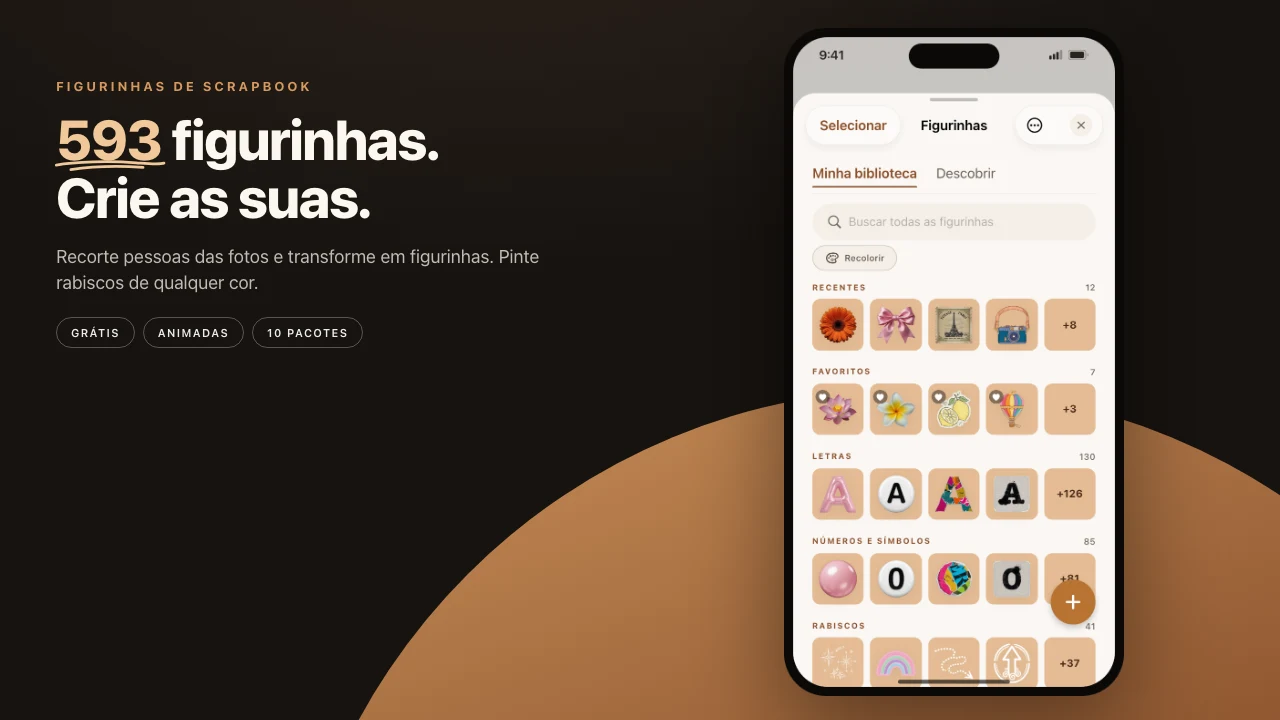
Em Figurinhas, Criar figurinha começa de qualquer foto da sua fototeca. Toque numa pessoa ou em Recortar todos, e a aba Desenhar tem o mesmo Apagar e Restaurar sobre a foto toda.
Abra Objeto
Objeto fica nas ferramentas de uma foto, logo depois de Filtro. Funciona em qualquer foto de um álbum, uma colagem ou um carrossel. O Pressbook procura o objeto enquanto a foto está selecionada, então Objeto costuma abrir com ele já escolhido.
São três abas: Recorte, Destacar e Traçar. Em cima ficam Cancelar e Aplicar, no meio a foto, e cada aba tem um Redefinir que a deixa como estava.
Recorte: quem está na foto
Recorte diz o que o Vision encontrou. Com uma pessoa ou um cachorro, aparece “Objeto encontrado”. Com um grupo, ele conta as pessoas e mostra cada uma numa fileira. Toque numa pessoa na foto, ou na fileira, para deixá-la de fora. Toque de novo para trazê-la de volta.
Se nada claro aparecer, ele avisa. Pinte por cima do objeto com o dedo e pince para ampliar nas bordas. Destacar e Traçar passam a usar o que você pintou.
Apagar e Restaurar ajustam as bordas. Pinte para apagar um pedaço de gramado. Pinte para trazer de volta uma mão que a máscara cortou, ou o fundo em volta. Pincel define o tamanho, e Desfazer volta um passo.
Salve como figurinha
Embaixo das ferramentas, Figurinha mostra o recorte como ele está. Salvar guarda o recorte em Figurinhas, com a borda e a sombra que você definiu em Destacar, ou com o contorno branco e a sombra de sempre se você não destacou. Adicionar à página coloca a figurinha na página que você está editando.
Dali em diante ela se comporta como qualquer figurinha. Mude o tamanho, gire, ponha atrás de um título ou sobre outra foto. Selecione a figurinha e toque em Editar para mudar a borda ou corrigir o contorno em Desenhar. Ela espera na sua biblioteca de figurinhas pela próxima colagem, carrossel ou página de álbum.
Destacar: acima da foto
Destacar desenha o objeto de novo por cima da foto, para ele se soltar da página. Na primeira vez que você abre a aba, uma borda fina, branca como papel, e uma sombra suave já estão lá.
Destacado é a versão simples. Escurecido escurece a foto atrás do objeto. Mono deixa essa parte em preto e branco. Desfoque deixa essa parte suavemente fora de foco. Em Borda você escolhe Nenhuma, Contínua ou Tracejado, em qualquer cor, e Tamanho define a espessura. Sombra define o quanto o objeto se destaca.
Traçar: uma linha em volta do objeto
Traçar desenha uma linha em volta do objeto em sete estilos: Esboço, Pincel, Fita, Costura, Arco, Órbita e Hachura. Escolha uma caneta (Lápis, Giz de cera, Marcador ou Aquarela), uma distância (Perto, Médio ou Folgado) e uma cor, ou deixe a cor em Auto.
A linha dá a volta inteira e só se interrompe em rostos, texto ou na borda da foto. Arco é um traço só, no lado com mais espaço, e nunca passa por um rosto. Num reel de colagem, um objeto destacado ou uma linha traçada também se move.
Como funciona no aparelho
O Pressbook pergunta quatro coisas ao framework Vision da Apple sobre a foto: a máscara do objeto, os rostos, a pose do corpo para cabeças viradas para longe da câmera e qualquer texto no quadro. É isso que mantém a linha longe de um rosto ou de uma placa. Nenhum modelo generativo inventa uma borda, e nada passa pela rede.
A máscara tem tamanho para uma borda limpa numa impressão a 600 DPI. As máscaras de Recorte e os objetos destacados ficam salvos dentro do projeto, no aparelho, e o mesmo código os desenha na tela e na exportação. Um objeto destacado é impresso como aparece.
No iOS, o arquivo do projeto fica criptografado no disco enquanto o telefone está bloqueado. Nada da foto, nem da figurinha feita com ela, sai do aparelho.
Passos
- Selecione uma foto num álbum, colagem ou carrossel do Pressbook.
- Escolha Objeto. Ele abre em Recorte, com o objeto encontrado.
- Toque em quem você quer deixar de fora. Ajuste as bordas com Apagar e Restaurar.
- Para manter o fundo, escolha Restaurar e pinte por cima dele, até a foto inteira.
- Toque em Salvar para guardar o recorte em Figurinhas, depois em Adicionar à página.
- Opcional: abra Destacar para borda e sombra, ou Traçar para uma linha num dos sete estilos.
- Toque em Aplicar.
A mesma biblioteca também guarda stickers animados se você ativar o Discover. Uma figurinha numa colagem é o destino habitual. Bokeh e Panning, na ferramenta Filtro, mantêm o mesmo objeto nítido.
Perguntas frequentes
Dá para transformar uma foto inteira em figurinha no iPhone?
Não com as ferramentas da Apple. Segundo o Manual do Usuário do iPhone para iOS 27, você pode transformar o tema principal de uma foto em adesivo, e o fundo fica para trás. No Pressbook, Restaurar traz o fundo de volta ao recorte, até a foto inteira, para as páginas do Pressbook.
Como fazer uma figurinha com uma foto no iPhone?
No app Fotos, abra a foto, mantenha o tema pressionado, solte e toque em Adicionar Adesivo. Adicionar Efeito dá um visual como Contorno ou Quadrinhos. O adesivo aparece no menu de adesivos do teclado e da Marcação, e você pode usá-lo no Mensagens.
Como recortar uma figurinha no iPhone?
O Fotos recorta o tema para você quando você o mantém pressionado. No Pressbook, Recorte deixa você escolher o que fica: Apagar tira pixels, Restaurar traz de volta, Pincel define o tamanho e Desfazer volta um passo.
Dá para editar uma figurinha depois de colocá-la na página?
No Pressbook, selecione uma figurinha recortada na página e toque em Editar. Borda muda o contorno, e Desenhar tem Apagar e Restaurar para a borda. Mude o tamanho e gire na página como qualquer figurinha.
Dá para usar as figurinhas do Pressbook no Mensagens?
Não. As figurinhas do Pressbook são para álbuns, colagens e carrosséis. Para o Mensagens, crie o adesivo no Fotos com Adicionar Adesivo, ou no Mensagens em Adesivos.
Comece no iPhone ou iPad. Faça uma colagem no Pressbook. Free, sem conta, nada sobe.

