Pressbook
Todos os postsGuia
Toque em mais e depois em Nova colagem. Escolha Quadrado, Story ou Post, o número de fotos e um layout, e depois Embaralhar. Os layouts vêm no app. Nada sobe.
Toque em + e depois em Nova colagem, escolha uma forma e um layout, e selecione suas fotos. O Pressbook coloca cada uma no lugar, e você tem uma página pronta em poucos toques. Sem caçar modelo. Sem arrastar fotos para slots uma a uma. Sem conta.
Uma colagem rápida é o mesmo objeto que qualquer colagem no Pressbook. Este é só o caminho mais curto até uma página preenchida.

Três formas, no tamanho de para onde vai
A primeira escolha é a forma. Cada uma é uma proporção real, não uma moldura genérica.
- Quadrado. 1:1. O post clássico do feed.
- Story. 9:16. Alto, para Stories e capas de Reel.
- Post. 4:5. O post mais alto do feed.
Escolha a forma primeiro. Os layouts aparecem nessa forma, então a grade em que você escolhe tem a cara da sua colagem.
Primeiro o número de fotos, depois o layout
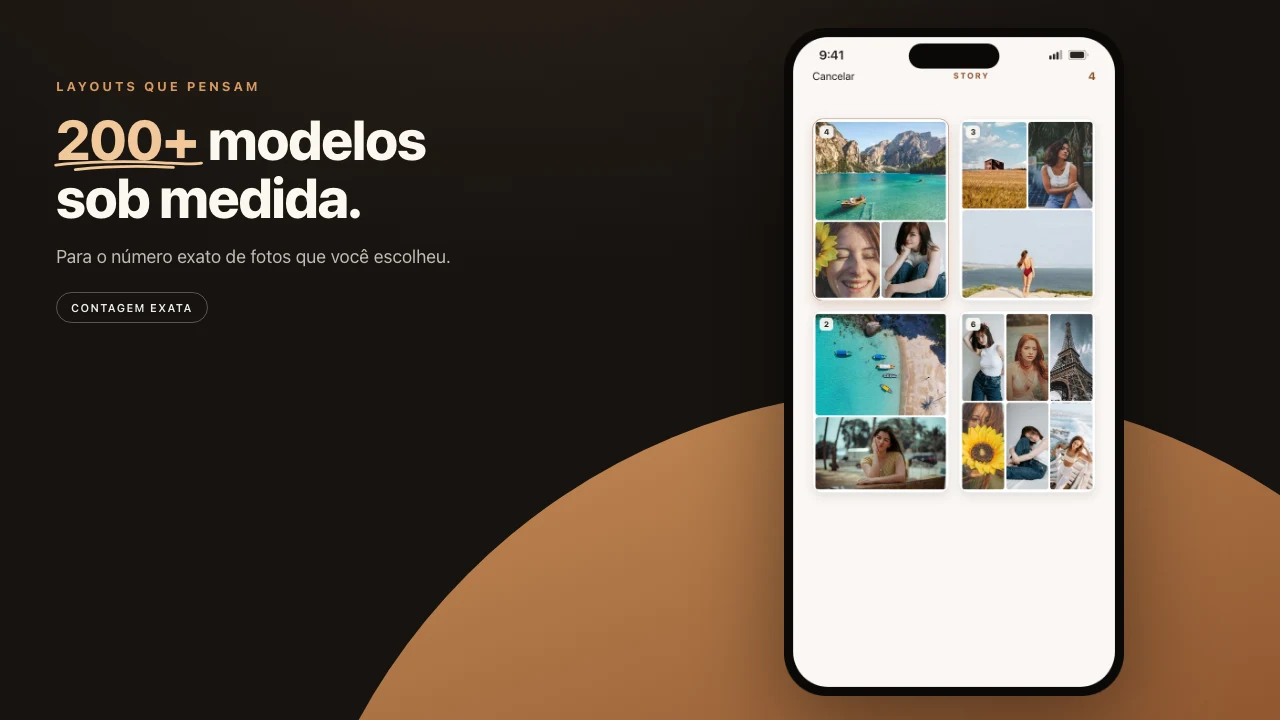
Em seguida, escolha quantas fotos entram: 1, 2, 3, 4 ou 5, ou 6+ para os layouts maiores, que vão até 13. Cada número tem dezenas de layouts, e cada um é feito para exatamente essa quantidade de fotos. Ou toque em Em branco e coloque fotos, texto e figurinhas onde quiser na página.
Depois toque em Escolher fotos ou vídeos e escolha uma por quadro. O Pressbook avalia as fotos no aparelho e dá os quadros maiores às mais fortes. Cada quadro é preenchido, então não sobra célula vazia para arrumar. Nada disso toca a rede. Os layouts vêm dentro do app.
O número de fotos é a alavanca que muda o caráter.
- Duas fotos: uma divisão limpa.
- Quatro ou cinco: uma folha de contato de revista.
- Seis ou mais: um mosaico, borda a borda.
Mude o número e os layouts mudam com ele. Um layout não escala uma grade para cima e para baixo.
Embaralhe até um clicar
O primeiro layout raramente é o único bom. Toque em Embaralhar, no canto superior, e o Pressbook passa as mesmas fotos para o próximo layout desse número e dessa forma. As mesmas fotos. Nova composição. Continue tocando até um clicar. Nada da sua seleção de fotos muda. Só a grade em que elas sentam.
Quando uma colagem está certa, toque em Salvar nas Fotos ou Compartilhar. O tamanho depende da qualidade que você escolher.
| Forma | Tela (Free) | Do dia a dia (Pro) | Arquivo (Pro) |
|---|---|---|---|
| Quadrado, 1:1 | 2160 × 2160 px | 4096 × 4096 px | 6000 × 6000 px |
| Story, 9:16 | 1215 × 2160 px | 2304 × 4096 px | 3375 × 6000 px |
| Post, 4:5 | 1728 × 2160 px | 3277 × 4096 px | 4800 × 6000 px |
As exportações gratuitas levam uma marca d'água pequena. O Pro tira. Uma colagem com um vídeo dentro é salva como MP4, até 2160 px em qualquer qualidade.
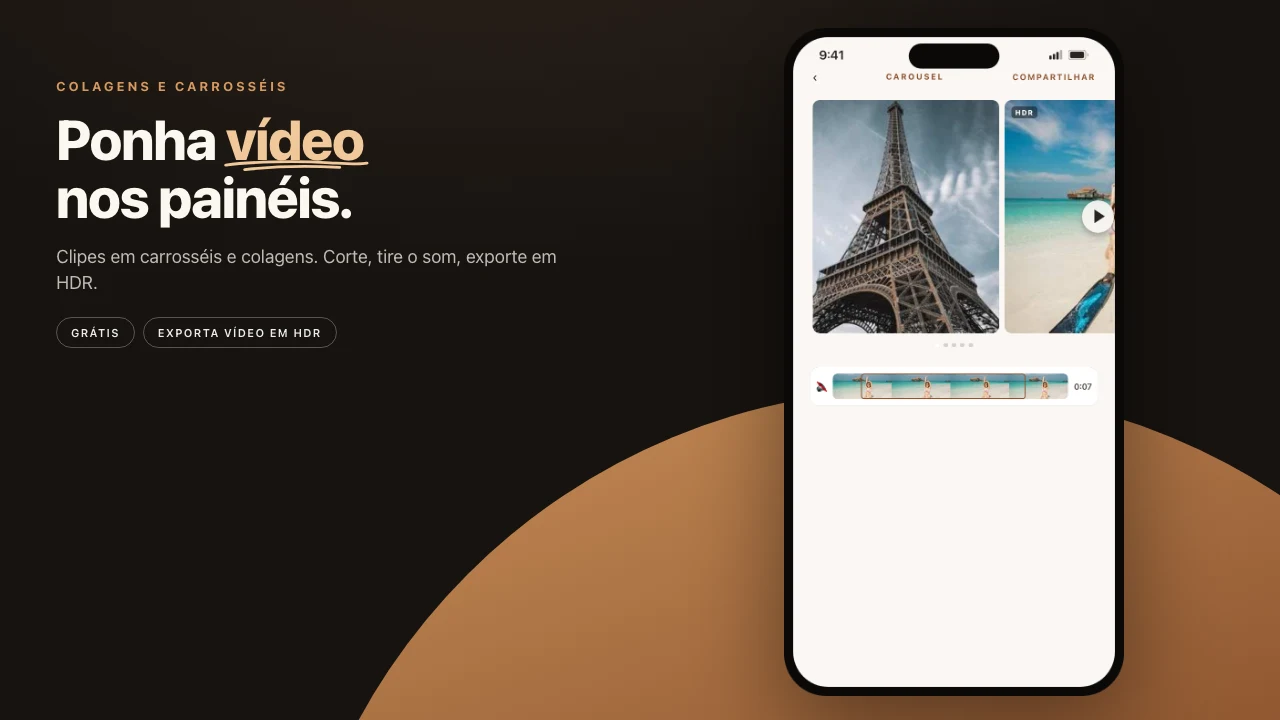
Um clipe pode sentar num slot do mesmo jeito que uma foto: vídeo em colagens e carrosséis. Um Reel é outra coisa. Compartilhar e depois Reel transformam a página pronta inteira em movimento.
Quando o objeto está errado
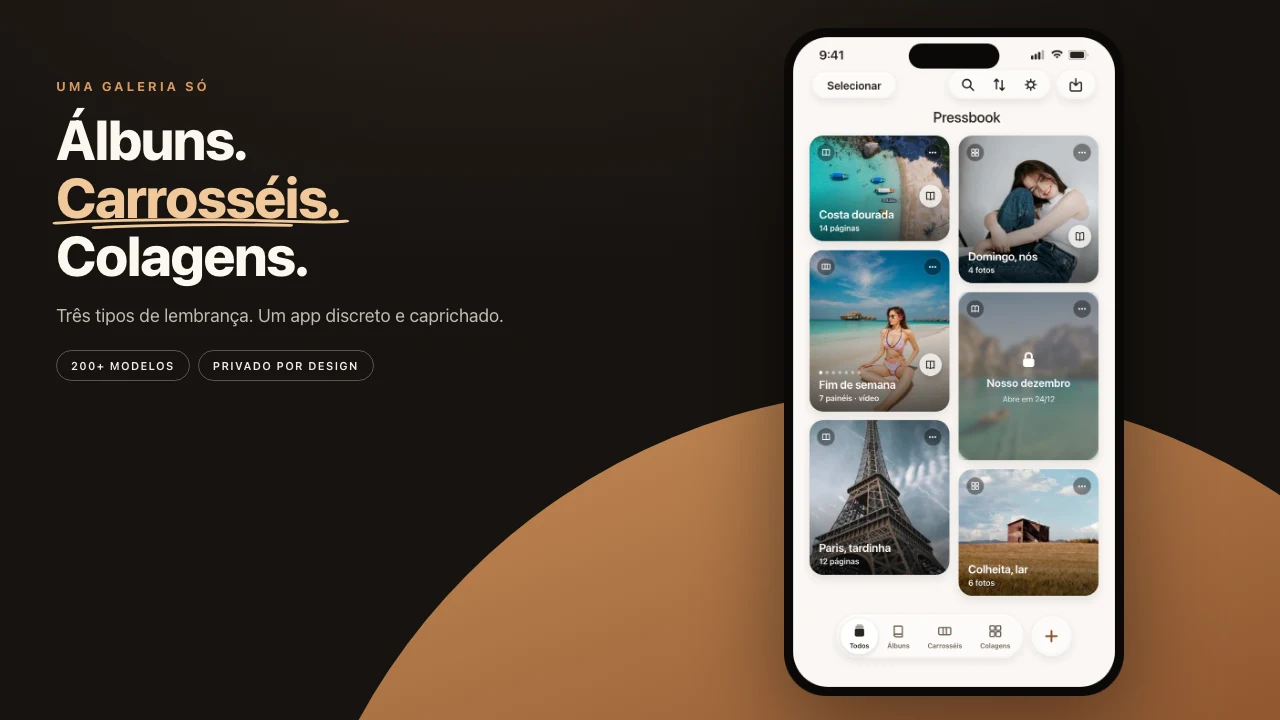
Uma colagem é uma imagem só. Se você quer uma história mais longa em páginas duplas, comece um álbum. Se o objetivo é um conjunto de slides que alguém desliza no Instagram, isso é um carrossel.
Nenhum passo da Nova colagem tira suas fotos do aparelho. Os layouts vêm empacotados. A renderização é local. A exportação grava um arquivo no telefone.
Passos
- Abra o Pressbook, toque em + e escolha Nova colagem. No Mac, escolha Arquivo > Nova colagem.
- Escolha Quadrado, Story ou Post.
- Escolha quantas fotos, de 1 a 5 ou 6+, e depois um layout. Ou toque em Em branco.
- Toque em Escolher fotos ou vídeos e escolha uma por quadro.
- Toque em Embaralhar até a grade ler como uma página, não um modelo sobrando.
- Salve nas Fotos, ou compartilhe. Adicione texto ou uma figurinha só se a página ainda estiver quieta.
Comece no iPhone, iPad ou Mac. Faça uma colagem no Pressbook. Free, sem conta, nada sobe.