Pressbook
Todos os postsGuia
Compartilhar > Reel transforma uma colagem ou um carrossel num vídeo pronto para Stories. Cada layout se move do seu jeito, e um álbum é folheado como um livro. Free, no aparelho.

Você terminou uma colagem ou um carrossel. Quer um clipe vertical curto para Stories, não outro still sentado no Fotos.
No Pressbook essa exportação é Reel, no mesmo painel Compartilhar que Enviar e Compartilhar agora. Roda no telefone. Cada layout de colagem e de carrossel se move do seu jeito. Um álbum é folheado como um livro.
O que é um Reel do Pressbook
Um Reel é um vídeo curto feito a partir de uma colagem, um carrossel ou um álbum pronto. Não é um estúdio separado de Reels e não é uma timeline de música de stock. Você desenha a peça primeiro (fotos, slots de vídeo opcionais, stickers, texto). Depois exporta movimento para o social quando quer.
| Fonte | O que o Reel faz |
|---|---|
| Colagem | Cada foto chega do seu jeito e depois a página pronta fica parada |
| Carrossel | Ele desliza de slide em slide e depois mostra o carrossel inteiro |
| Álbum | Ele abre pela capa, vira as páginas e fecha na contracapa |
Vídeo dentro de um layout é outro caminho. Um clipe pode sentar em qualquer slot de foto, cortar, filtrar e exportar como MP4 com som. Um Reel é a peça inteira como um vídeo sem som do tamanho social, inclusive layouts só de still. Veja adicionar vídeo enquanto desenha uma colagem.
Termine o design primeiro
- Colagem. Uma página: quadrado, story ou post. Como fazer uma colagem.
- Carrossel. Dois a dez painéis numa tela larga só, depois fatiados para o feed. Como fazer um carrossel do Instagram.
Abra a peça uma vez para recortes e tipo sentarem onde você quer. O Reel é um snapshot do design atual, não um segundo editor.
Abra Compartilhar
Abra o painel Compartilhar. Em colagens e carrosséis, Enviar e Reel ficam em Como arquivo, abaixo de Compartilhar agora e Cápsula de memórias.
Álbuns mostram PDF, Imagens, Reel e Arquivo de projeto. Um Reel de álbum abre pela capa e é folheado como um livro, em Tela cheia ou Página dupla.
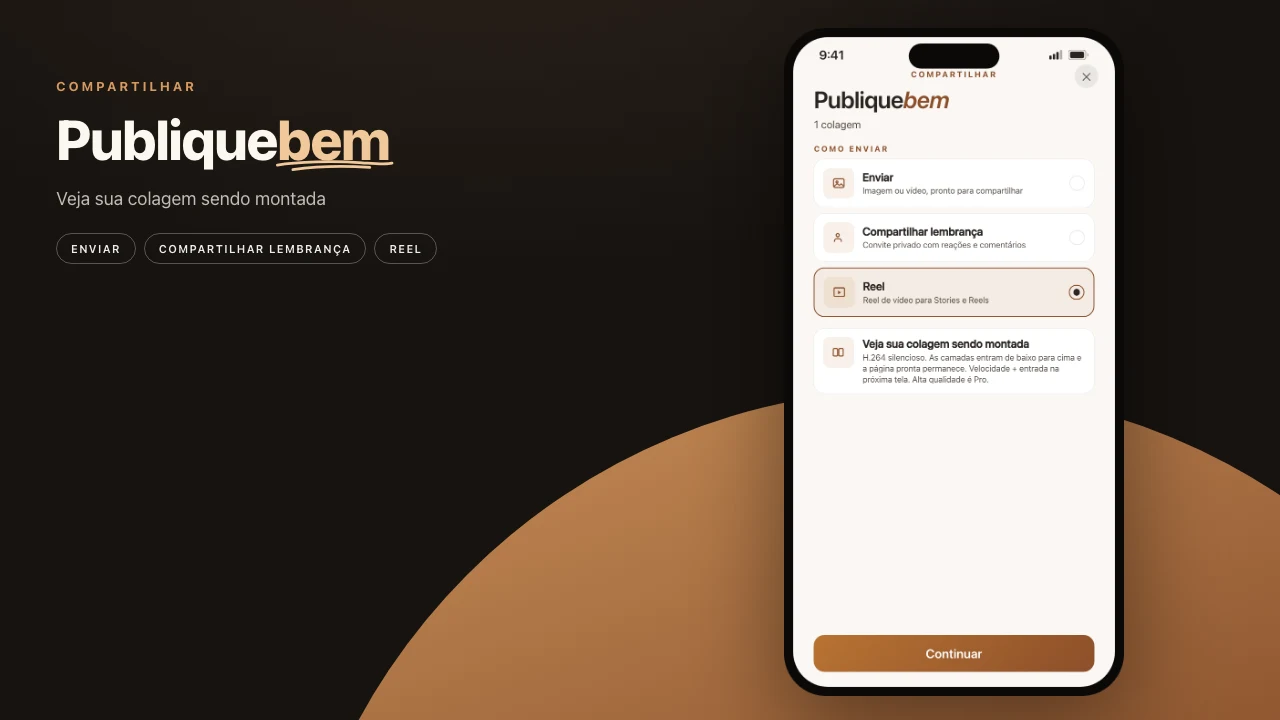
Collage: em movimento
Selecione Reel numa colagem. A folha de Reel abre e o reel começa a tocar na hora. Cada foto chega do seu jeito e depois a página pronta fica parada. Alguns layouts têm um movimento próprio feito para eles, e a folha diz qual é. O reel mantém o formato da colagem: uma colagem story vira um reel 9:16, uma quadrada vira um reel quadrado. Escolha um Ritmo: Calmo, Batida ou Ágil.
Use um Reel de colagem quando um quadro composto é o post. Layout de aniversário. Grade de viagem. Página do tamanho de Story. O movimento é a revelação.
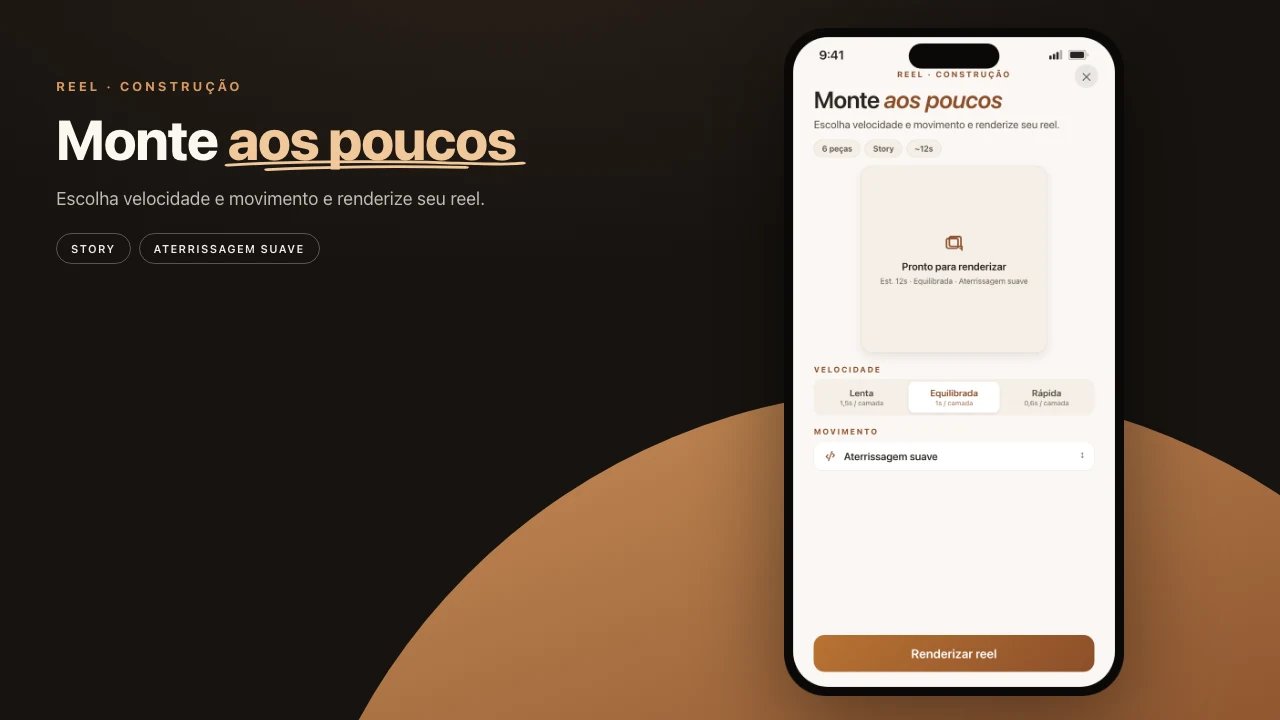
Carousel: slide a slide
Selecione Reel num carrossel. O reel desliza de slide em slide e depois mostra o carrossel inteiro. Layouts com movimento de assinatura fazem esse movimento em cada slide quando ele chega. Escolha um Ritmo e depois um Formato: Tela cheia para Stories em 9:16, ou o formato dos slides, 4:5 ou quadrado.
Use um Reel de carrossel quando a ordem importa. Passos. Um dia em sequência. Uma punchline no último painel. O reel toca os painéis na ordem que você desenhou.
Se você só precisa de painéis still para o envio de várias imagens do Instagram, fique em Enviar (ou salve imagens). O mesmo design, outra saída.
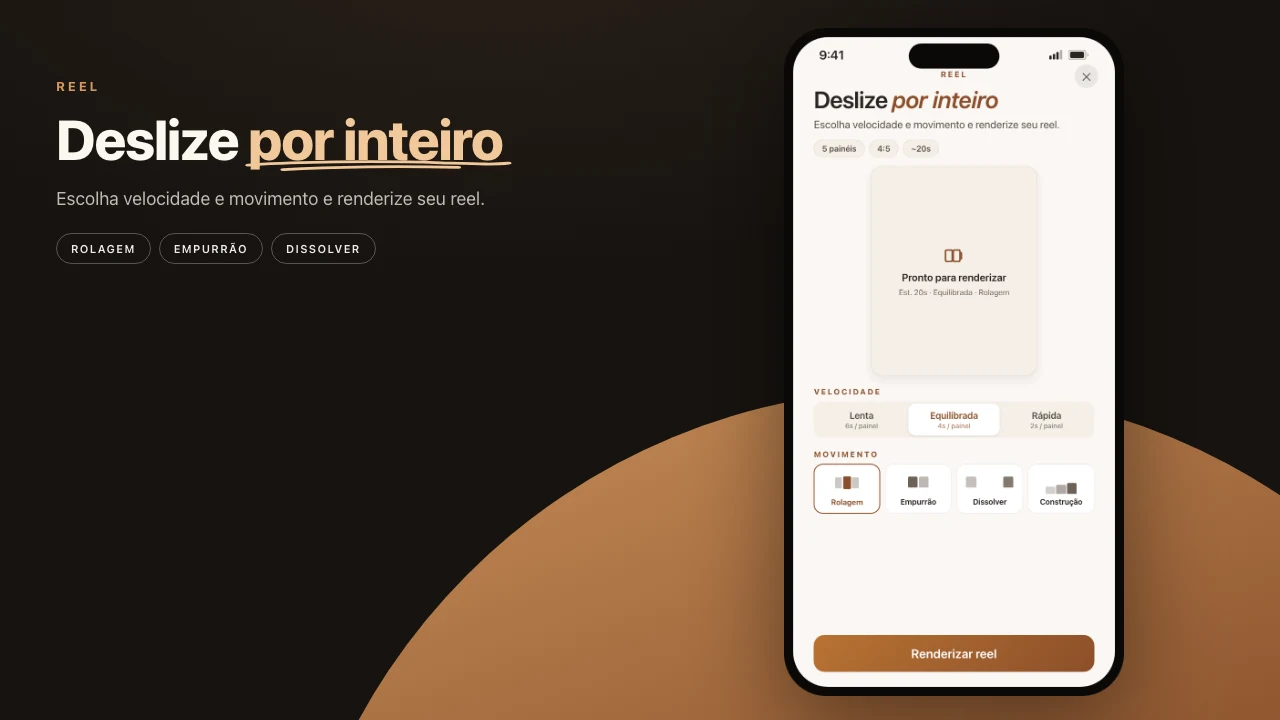
Assista antes de compartilhar. Toque na prévia para ver em tela cheia. Depois toque em Compartilhar reel para a folha de compartilhar do sistema, ou em Salvar para levar o vídeo ao Fotos. Feche a folha durante a renderização e ela continua sob a pílula de exportação. Saia do app e ela pausa até você voltar.
Free e no aparelho
Reels são free. Um reel Free termina com um encerramento Pressbook de dois segundos: suas fotos viram o símbolo do Pressbook. O Pro remove, então um reel Pro termina no seu design, a não ser que você ative o encerramento. As próprias ferramentas de design não são paywall.
Reels são sem som e cortados no ritmo. Adicione uma música no Instagram ou TikTok depois de compartilhar.
Renderização e codificação rodam no aparelho. As fotos não são enviadas a um servidor do Pressbook para produzir o arquivo. Stickers Discover opcionais ficam desligados por padrão e enviam só uma palavra de busca se você ligar.
Nada é enviado para montar o clipe. Se você consegue terminar a colagem em modo avião, consegue terminar o Reel ali também.
Erros comuns
- Procurar Reel só em colagens e carrosséis. Um álbum também tem, e ele é folheado como um livro.
- Exportar antes do layout estar pronto. Reconstrua e embaralhe primeiro.
- Esperar uma trilha sonora. Um Reel é sem som e cortado no ritmo, então adicione a música no app onde você publica. Para o som de um clipe, use vídeo-no-slot e envie o MP4.
- Achatar uma tela de dez painéis num vídeo só se o ponto era o deslize. Guarde os painéis still para o feed.
Um Reel é para Stories e vertical curto. Os painéis still de um carrossel são para o deslize do feed. Você pode ter os dois a partir do mesmo projeto.
Passos
- Termine uma colagem, um carrossel ou um álbum.
- Abra Compartilhar, escolha Reel e toque em Continuar.
- Veja o reel tocar. Escolha um ritmo, e um formato se a folha oferecer.
- Toque em Compartilhar reel, ou em Salvar para guardar o vídeo no Fotos.
- Publique em Stories e adicione a música lá. Guarde a exportação still se o feed quiser um deslize.
Se você só precisava de um still, pule o Reel. Envie a imagem. A exportação de movimento é para quando o still não basta.
Não comece um projeto novo só para fazer um Reel. Termine a colagem ou o carrossel que você já tem. Renderize a partir daí. Duas fontes da verdade é como o clipe e o still se afastam.
Colagem ou carrossel para Story Reel do Instagram.
Comece no iPhone ou iPad. Faça uma colagem ou um carrossel, depois renderize o Reel a partir da mesma peça.