Pressbook
Todos os postsNota
Convites privados ganham comentários e reações. Links públicos ganham só reações. Troque de modo sem perder convidados. Sem conta Pressbook. Sem feed de descoberta.

Você terminou as páginas. A próxima pergunta é quem pode abri-las, e o que podem fazer quando abrem.
O compartilhamento ao vivo do Pressbook roda pelo Apple iCloud. A escolha é convite privado ou link público. Os modos são mutuamente exclusivos. Você pode trocar sem apagar a lista de convidados. Nenhum dos modos cria um feed de descoberta ou uma conta Pressbook.
Menus, comentários e Gerenciar estão em como compartilhar um álbum de fotos em privado com a família.
Comece em Share memory
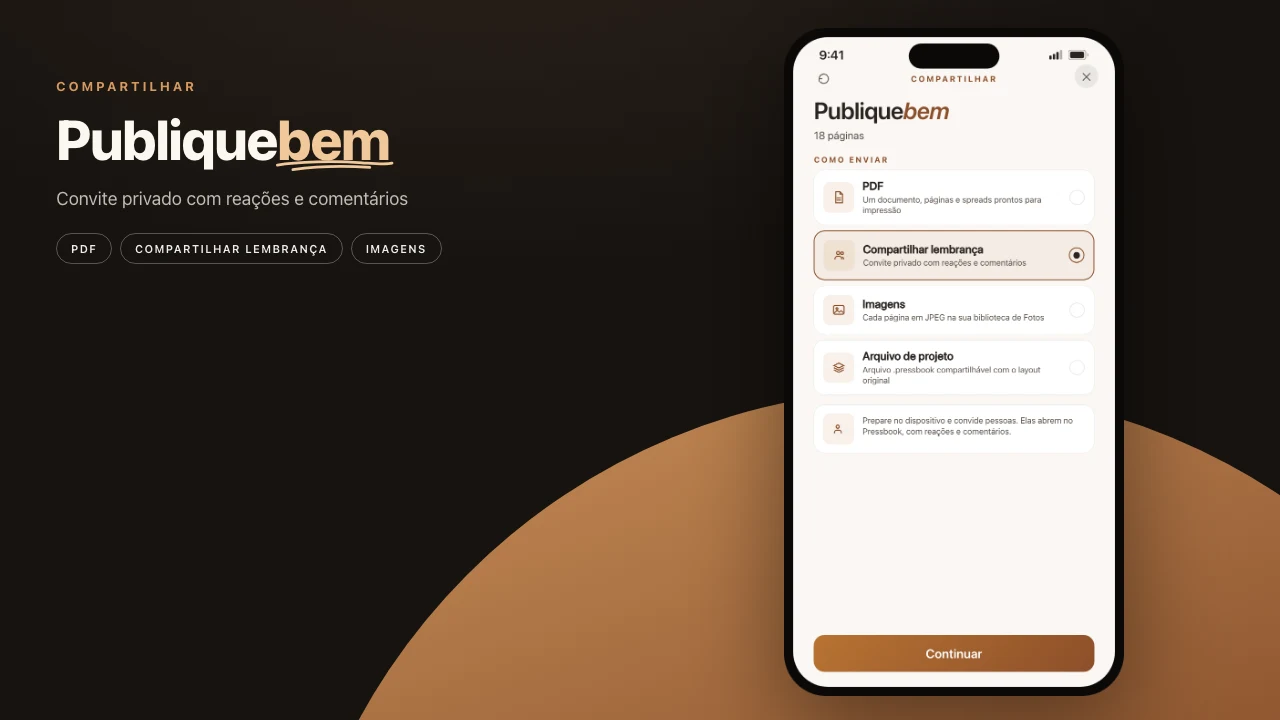
Termine um álbum, uma colagem ou um carrossel. Abra Compartilhar.
Em álbuns as abas são PDF, Share memory (compartilhar lembrança), Imagens e Arquivo de projeto. Compartilhar > Reel folheia um álbum como um livro, da capa à contracapa. Escolha Share memory e prepare o pacote no iCloud. Gerenciar é onde o acesso pelo link mora.
Crie e edite offline. Compartilhar precisa de iCloud. O pacote de convite viaja como um CKShare da Apple.
Os dois modos
| Convite privado | Link público | |
|---|---|---|
| Quem abre | Pessoas que você adiciona (e-mail ou telefone na Apple Account delas) | Qualquer pessoa que tem o link |
| Reações | Sim | Sim |
| Comentários | Sim. Fio estilo chat | Não. Só reações |
| Melhor para | Família, pais do casamento, uma lista em que você confia | Uma lista de convidados mais larga sem coletar cada endereço |
Os dois abrem no Pressbook no aparelho do convidado. Os dois funcionam num álbum, colagem ou carrossel. Os dois podem se emparelhar com uma Memory Capsule (cápsula de memória) para todo mundo esperar o mesmo dia.
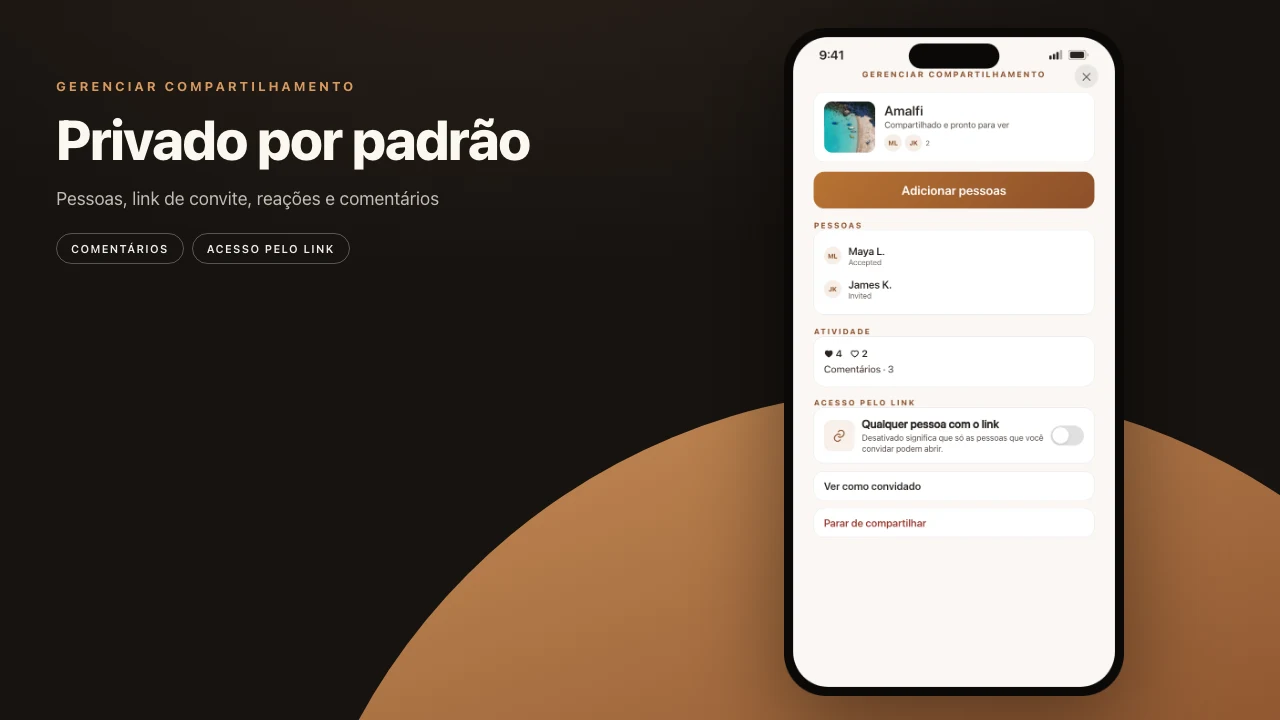
Privado é o padrão quando um link encaminhável seria um problema.
Quando privado é o presente
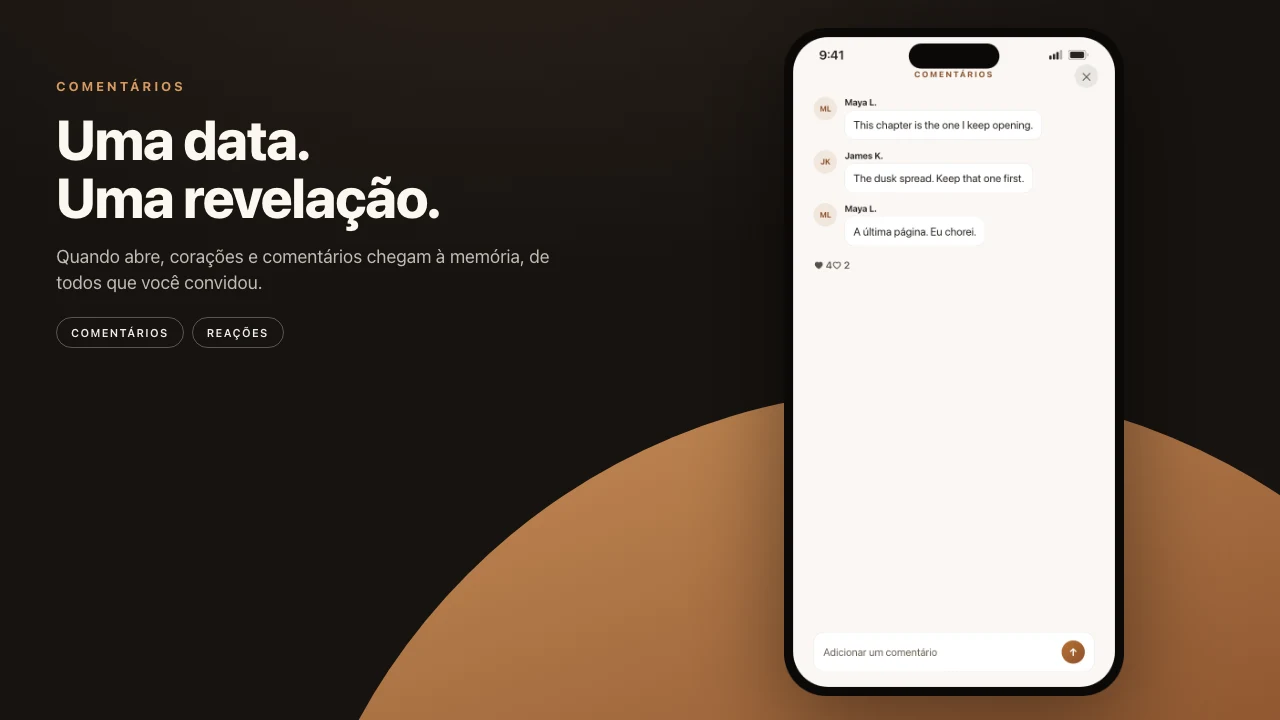
Use um convite privado quando o feedback é parte do objeto: uma nota na página 4, reações página a página, uma lista em Gerenciar que mostra quem entrou.
Pais do casamento sem uma conta de nuvem de terceiro. Uma entrega de aniversário. Um livro quieto de família. Em Gerenciar, Qualquer pessoa com o link fica desligado. A legenda é honesta: só as pessoas que você convidar podem abrir.
Quando um link público cabe
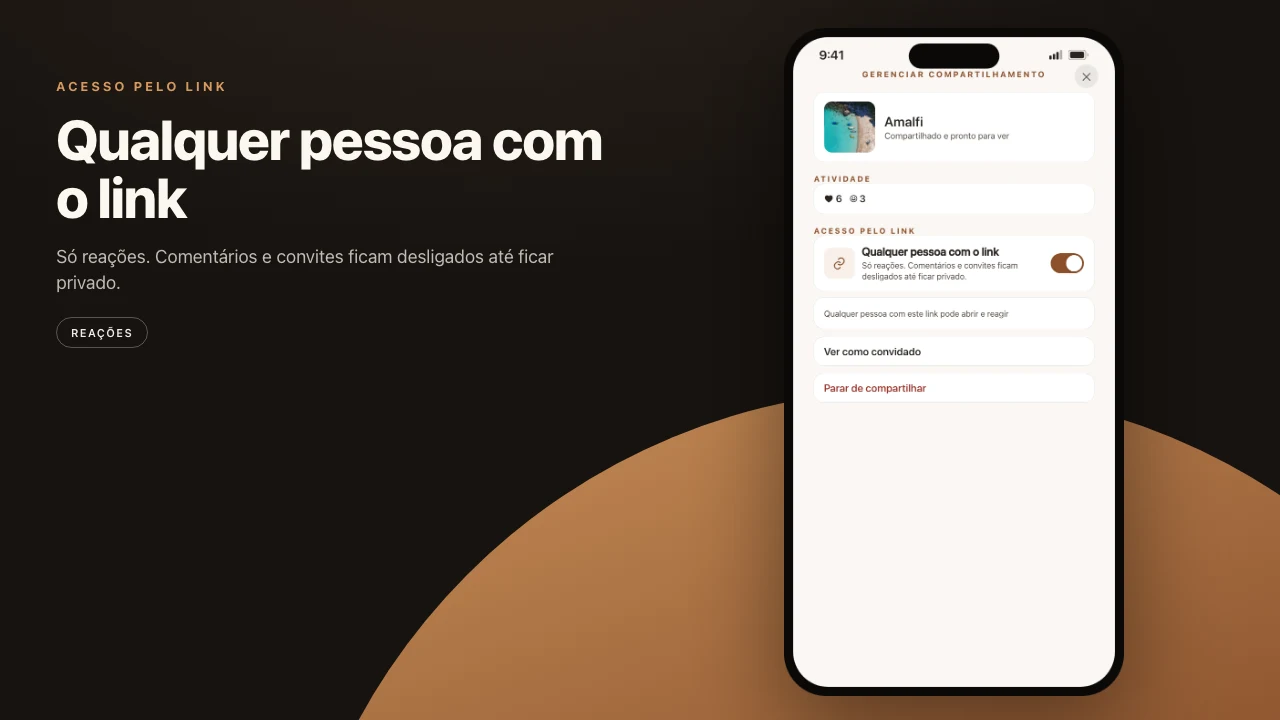
Use um link público quando a lista é longa ou fluida. Família estendida. Colegas de turma. Qualquer um que estava na festa. Eles reagem. Não enchem um fio de comentários. Você ainda controla Parar de compartilhar.
Ligue Qualquer pessoa com o link e confirme. A legenda vira: qualquer pessoa com este link pode abrir e reagir. Comentários e gestão de convite nomeado ficam desligados até você voltar ao privado.
Não há aba explorar de álbuns de estranhos. As únicas pessoas que veem o trabalho são pessoas que recebem o seu link ou o seu convite privado.
Trocar, atualizações, parar
Se você trocar de modo depois, confirme a mudança. Convidados que você já convidou ficam na lista. O que podem fazer segue o modo ativo. Quem entrou pelo público perde o acesso quando você volta ao privado. Convidados privados arquivados e comentários voltam nesse caminho.
Donos podem Send update quando o projeto local muda, Ver como convidado e Parar de compartilhar. Parar de compartilhar revoga o acesso. O projeto fica no seu aparelho.
Compartilhar, cápsulas, reações e comentários não são travados no Pro.
Versus um despejo no chat
| Trabalho | Prefira |
|---|---|
| Páginas prontas mais reações | Convite privado, ou um link público se a lista é larga |
| Arquivos crus para alguém editar | Arquivos ou Fotos, não Share memory |
| Uma galeria pública infinita | Não o Pressbook |
Design e exportação ficam no aparelho dos dois jeitos. Como fazer o livro. Sem conta Pressbook para criar ou compartilhar. Analytics fica opt-in e desligado por padrão.
Se não tiverem um iPhone, um link público mais um PDF é o fallback honesto.
Passos
- Termine o álbum, a colagem ou o carrossel.
- Abra Compartilhar e escolha Share memory. Prepare o pacote.
- Mantenha Qualquer pessoa com o link desligado para um convite privado. Adicione pessoas por e-mail ou telefone.
- Ou ligue o link público quando a lista for larga demais para nomear.
- Envie uma atualização quando o projeto local mudar. Pare de compartilhar quando o presente acabar.
Faça o álbum no iPhone ou iPad, depois compartilhe a partir do mesmo projeto.