Pressbook
Todos os postsGuia
Share memory, Preparar e compartilhar, depois convide só pelo iCloud. A família comenta e reage. Sem conta Pressbook. Sem feed público.

Você terminou as páginas. A parte difícil é a entrega.
A maioria dos botões de compartilhar abre outro produto: um link na nuvem que nunca morre, um grupo que enterra as fotos, um app social que quer uma audiência. O que você queria era mais quieto. Algumas pessoas abrem as mesmas páginas estilo revista nos telefones, reagem, deixam uma nota curta e param.
No Pressbook esse caminho é um convite privado. Abra Compartilhar, escolha Share memory (compartilhar lembrança), depois Preparar e compartilhar. O compartilhamento ao vivo roda pelo Apple iCloud (CKShare). Sem conta Pressbook. Sem feed de descoberta.
Convite privado e link público são os dois modos. Comentários moram no privado.


O livro que eles abrem
O compartilhamento privado é para um projeto pronto: álbum, colagem ou carrossel. Convidados abrem páginas em tela cheia.
Você ainda desenha no aparelho. Curadoria, layout, densidade e exportação ficam locais. Crie e edite offline. Quando você prepara um compartilhamento, o Pressbook renderiza as páginas e move aquele pacote para o iCloud para as pessoas que você adiciona. Compartilhar precisa de iCloud.
Compartilhar, reações e comentários estão no Free. Não são travados no Pro.
Share memory, depois prepare
Termine um álbum que vale ler, ou uma colagem ou carrossel que vale deslizar. Em álbuns as abas de Compartilhar são PDF, Share memory, Imagens e Arquivo de projeto. Compartilhar > Reel folheia um álbum como um livro, da capa à contracapa.
A introdução diz nada para configurar, convite só pelo iCloud, pronto na hora. Se você adiciona uma data de abertura, a linha vira uma revelação, compartilhada. Essa data é uma Memory Capsule (cápsula de memória).
Toque em Preparar e compartilhar. Você vê Preparing to share enquanto as páginas renderizam e se movem para o iCloud. Cerca de um minuto.
Depois do prepare: Ready to share, ou Sealed and shared se você selou. Ação principal: Adicionar pessoas. E-mail ou telefone na Apple Account delas. Precisam de iCloud para abrir. Você pode escolher dos Contatos. Depois envie o convite por Mensagens, WhatsApp ou e-mail. Há também um link de download para quem ainda não tem o Pressbook.
Gerenciar compartilhamento
Reabra Compartilhar a partir do cartão para Gerenciar compartilhamento.
| Controle | O que faz |
|---|---|
| Pessoas | Convide ou remova. Status como Invited, Joined, Owner |
| Adicionar pessoas | O mesmo caminho de e-mail ou telefone |
| Share link | Um link do Pressbook que as guia na abertura |
| Acesso pelo link | Só convite, ou Qualquer pessoa com o link depois de uma confirmação |
| Atividade | Reações, See who reacted, Comentários |
| Ver como convidado | O que as pessoas convidadas veem |
| Send update | Se o projeto local mudou desde que você compartilhou |
| Parar de compartilhar | As pessoas perdem o acesso. O projeto fica no seu aparelho |
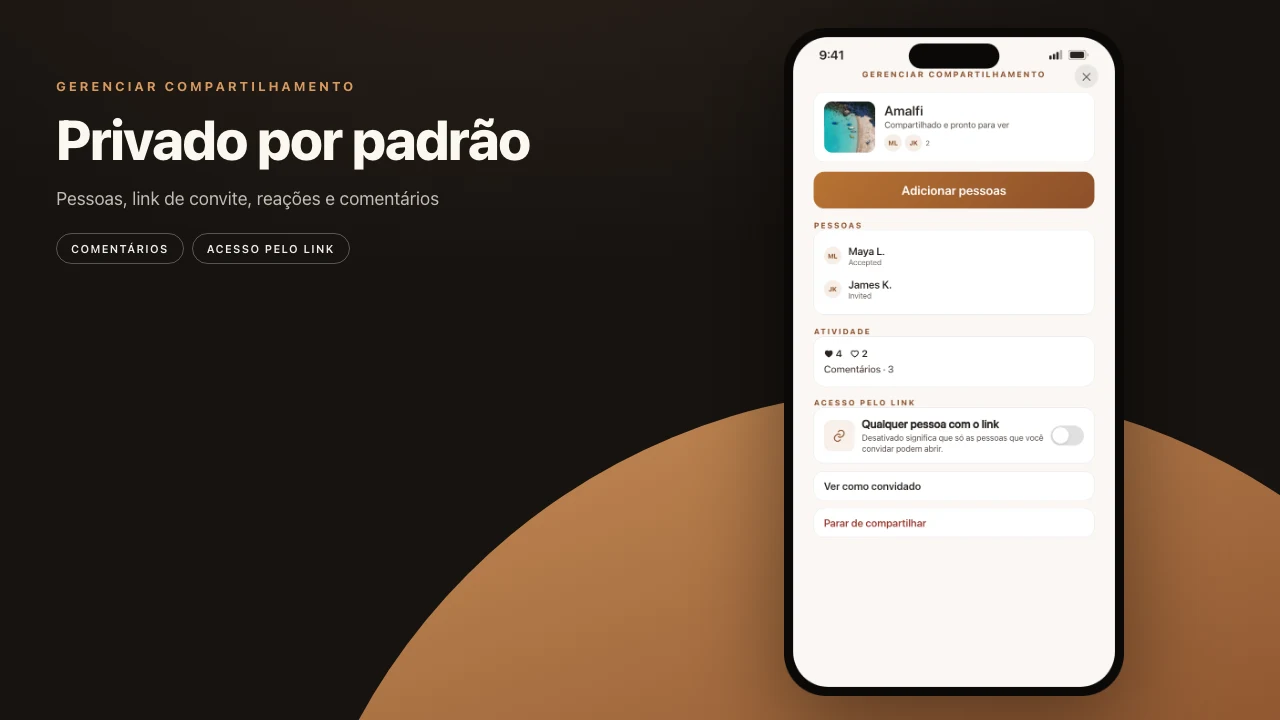
Mantenha Qualquer pessoa com o link desligado para a família. A legenda fica honesta: só as pessoas que você convidar podem abrir. Você pode trocar de modo depois sem apagar a lista de convidados.
O que a família de fato faz
Convidados abrem as páginas compartilhadas no Pressbook.
- Adicione uma reação. Conjunto fixo de emoji. Escolha de novo para limpar.
- Toque longo num chip, ou abra See who reacted.
- Em álbuns de várias páginas, reações podem sentar numa página. A página 4 não é o mesmo coração que a página 1.
- Comentários. Título de navegação Comentários. Campo: Adicionar um comentário. Balões estilo chat.
- Contagens atualizam enquanto o compartilhamento está aberto. Donos podem moderar. Cada um pode apagar o próprio.
Não há aba explorar de álbuns de estranhos.

Versus um despejo no chat
| Trabalho | Prefira |
|---|---|
| Páginas prontas mais uma nota na página 4 | Convite privado |
| Uma lista mais larga sem cada endereço | Link público, só reações |
| Arquivos crus para alguém editar | Arquivos ou Fotos, não Share memory |
| Uma galeria pública infinita | Não o Pressbook |
Se não tiverem um iPhone, um link público mais um PDF é o fallback honesto.
Desenhe antes de convidar
Compartilhar multiplica o que você fez. Deixe os capítulos aparecerem por tempo e lugar. Use a densidade para a densidade casar com o presente: arejado para um memorial, compacto para uma viagem. Abra uma vez você mesmo no leitor. Uma peça forte vence três cartões pela metade.
Um livro de aniversário ou de viagem também pode ser um presente.
Passos
- Termine o álbum, a colagem ou o carrossel. Leia uma vez você mesmo.
- Abra Compartilhar e escolha Share memory. Prepare o pacote no iCloud.
- Mantenha Qualquer pessoa com o link desligado. Adicione pessoas por e-mail ou telefone.
- Deixe a primeira reação você mesmo. Abra Ver como convidado uma vez.
- Envie uma atualização quando o projeto local mudar. Pare de compartilhar quando o presente acabar.
Faça o álbum no iPhone ou iPad, depois compartilhe a partir do mesmo projeto.