Pressbook
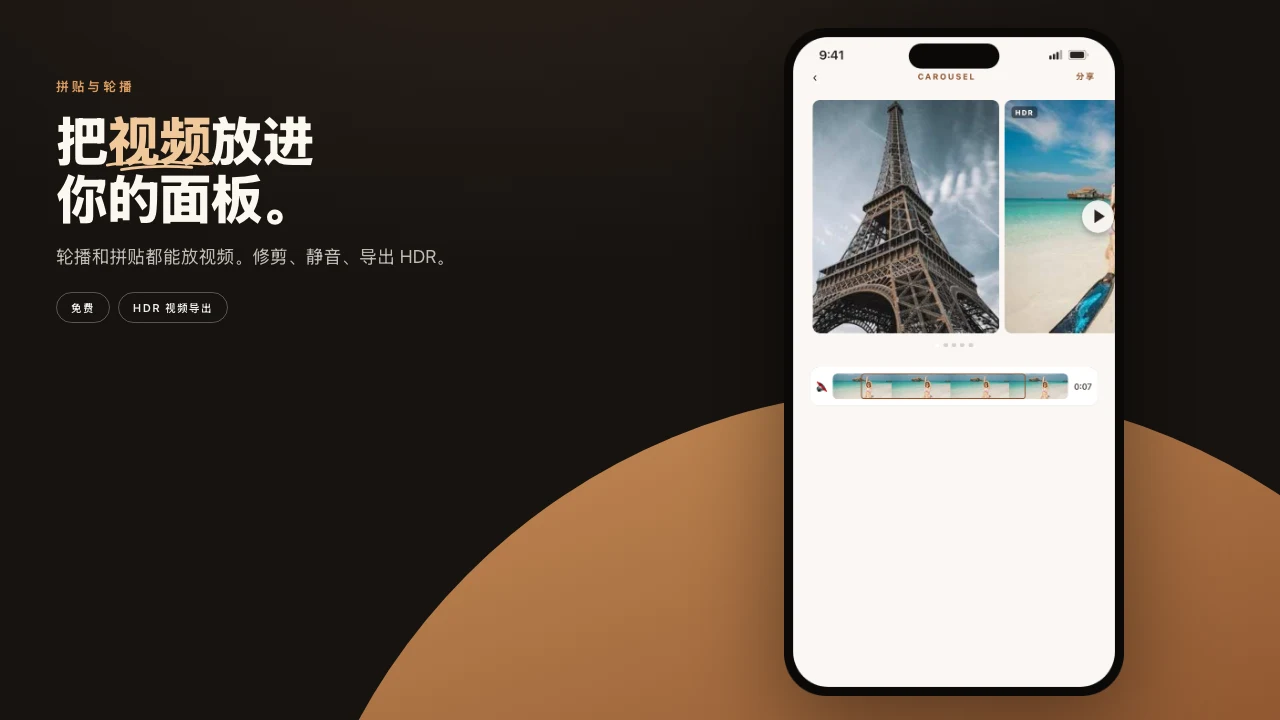
照片把瞬间按住。有时你要它动:浪打过来、蜡烛灭掉、狗终于接到球。在 Pressbook 里,视频片段占用照片能占的任意一格,在拼贴或轮播里。裁它。给它滤镜。留着它的声音。导出一份完全在手机上渲染的 MP4。
这是格子里的一段片段。它不是 Reel。Reel 是整页完成后再渲染成动态。
把片段丢进任意一格
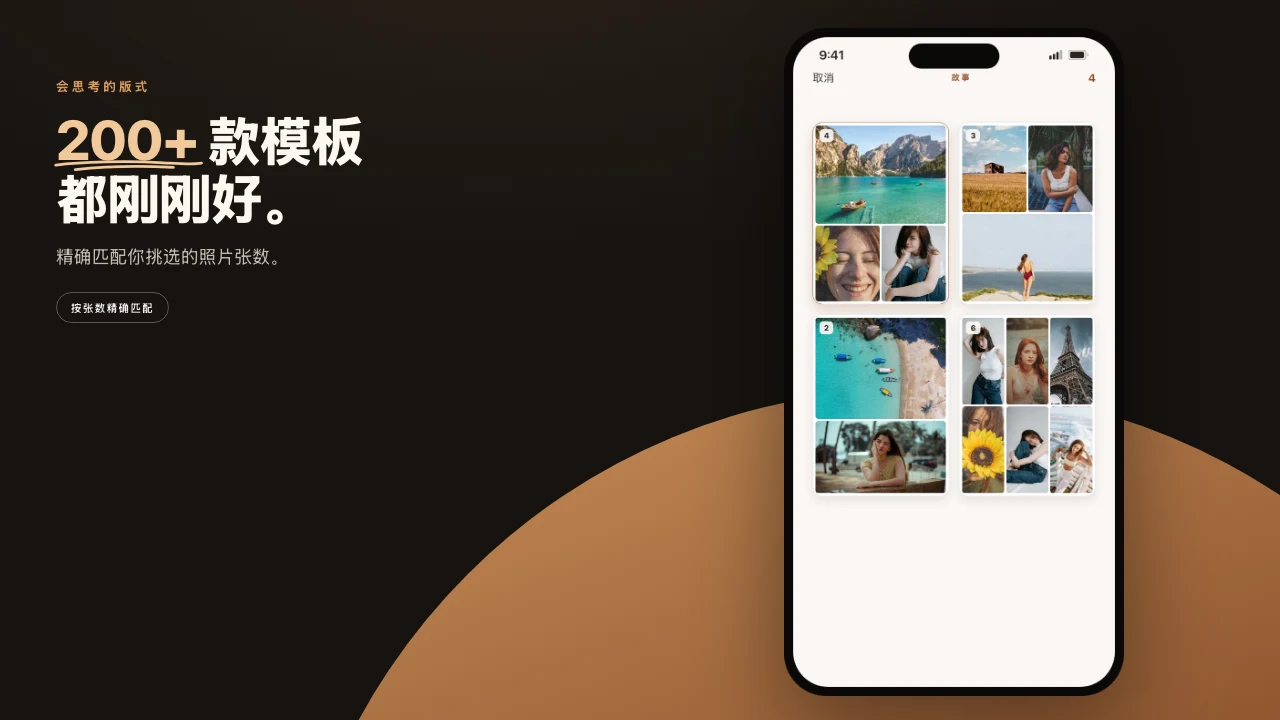
视频不是单独模式。选拼贴或轮播版式,任何能装照片的框都可以改装片段。自由混:拼贴里三张静帧加一格在动,或轮播从照片开场、最后一次滑动用视频兑现。
替换是对称的。你可以把照片换成视频、视频换成照片,或两段片段互换,版式不动。只有两格的内容换位。你从不会被第一次填格时的决定锁住。
裁到那个瞬间
原始片段几乎总是太长。每段片段有一条胶片条,你拖它设定起止,留下要紧的两秒,丢掉前奏。每段片段上限 15 秒。这让多片段的页短到能看完,也短到能在设备上快速导出。非常短的裁切,不到半秒,会按住成静帧,而不是卡顿。
和照片同一套滤镜
片段接受和照片相同的滤镜,以及整网格处理:灰度、褐色、褪色、模糊。黑白拼贴就是黑白,不论那一格在动还是静。你在页上定的外观,就是整页导出时的外观。没有一格被落下。
声音默认关,直到你要
音频处处选择加入。预览里片段都静音自动播放,打开项目从不会出声。你决定听什么,若听的话。
在拼贴里,页上一段片段可以是 Sound(声音)源。选它会静音其余,所以页只有一条声轨,而不是几段片段互相说话。在轮播里,每个面板保留自己的音频,就像分开的幻灯片该有的那样。视图和阅读器模式里的扬声器开关让你提交前先听。你选的声音就是导出带着的声音。
导出:一份能发的 MP4
完成的拼贴导出成一份 MP4。轮播把每个面板导出成自己的片段,各留着自己的音频,所以你像发照片面板一样把它们作为一组一起发。
拼贴上,iPhone 原生 HDR 视频端到端保留。导出保持 HEVC,BT.2020 / HLG 信号完整,所以你拍到的高光就是回放的高光。标准片段导出为 H.264。无论哪种,你得到一份直接丢进 Instagram、信息或照片图库的文件。
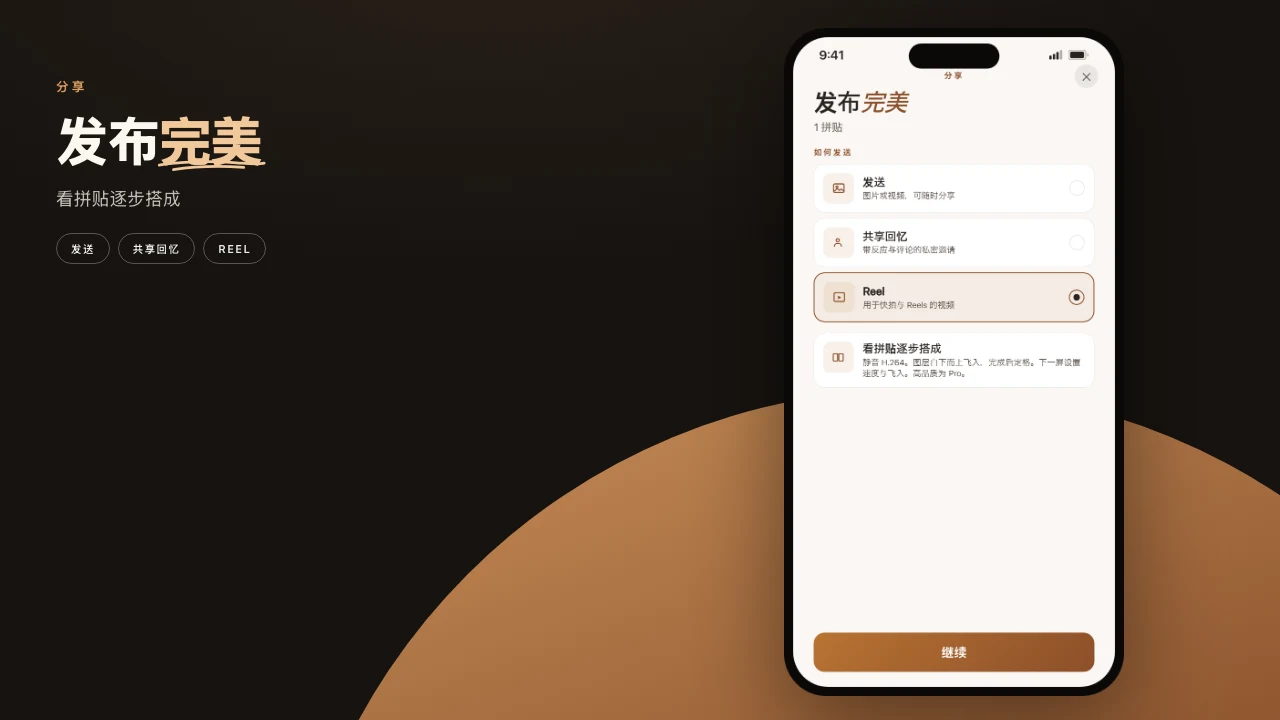
裁切、滤镜、运动帧合成、音频混流和最终编码都在 iPhone 上跑。你的片段从不为了做成这些而被上传。
视频适合哪里
视频住在 拼贴和轮播 里,这些由版式驱动、按分享尺寸来的规格。长篇相册仍是印刷和 PDF 介质,保持仅照片。若你在做给人看的东西,伸手拿拼贴或轮播。
步骤
- 在照片图库里找一段你从没处理过的片段。
- 把它丢进拼贴,挨着同一天的两张静帧。
- 裁到值得留下的部分。片段上限 15 秒。
- 页该有声音时,把它选为 Sound 源。
- 导出 MP4。静帧留在其余格子里。
从 iPhone 或 iPad 开始,iOS 18 及以上。在 Pressbook 做一张拼贴。Free,无需账户,无上传。