Pressbook
点 +,再点 新建拼贴,选形状和版式,再选照片。Pressbook 把照片放好,几次点按就得到一页完成的拼贴。不用找模板。不用一张张把照片拖进格子。无需账户。
快速拼贴和 Pressbook 里的任何拼贴是同一对象,只是填满一页的最短路径。
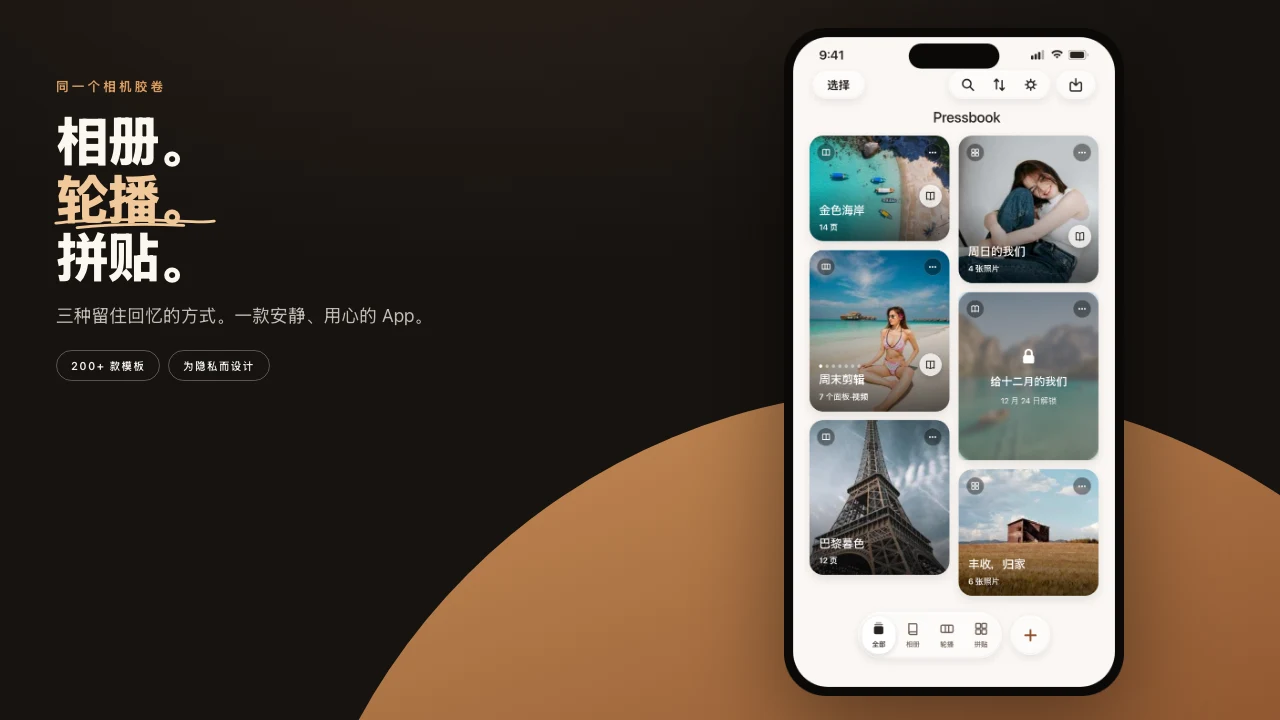
三种形状,按去处定尺寸
第一个选择是形状。每一种都是真实宽高比,不是泛用画框。
- 正方形。 1:1。经典的动态帖。
- 故事。 9:16。竖长,给 Stories 和 Reel 封面。
- 帖子。 4:5。更高的动态帖。
先选形状。版式会按这个形状显示,所以你挑的网格就是拼贴的样子。
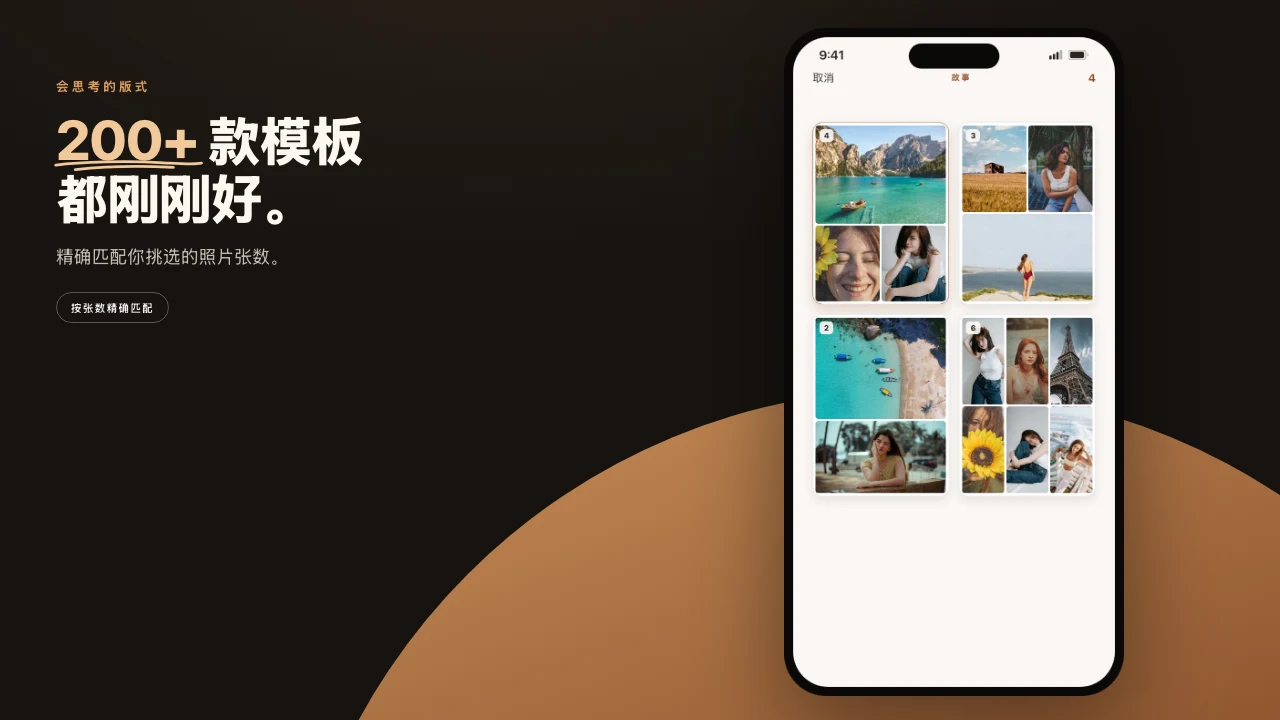
先选张数,再选版式
接着选放几张照片:1、2、3、4 或 5,或者选 6+,对应更大的版式,最多放 13 张。每个张数都有几十种版式,每一种都正好为这个张数而建。也可以点 空白,把照片、文字和贴纸放在页面任何地方。
然后点 选择照片或视频,每格选一张。Pressbook 在设备上给照片打分,把最强的照片放进最大的格子。每一格都会填满,没有空格要收拾。这一切不碰网络。版式随应用附带。
张数是改变这一页性格的杠杆。
- 两张:干净对切。
- 四张或五张:杂志接触印样。
- 六张及以上:马赛克,边贴边。
改张数,版式跟着变。版式不会把一张网格上下缩放。
打乱到有一张对上
第一套版式很少是唯一好的。点顶部角落的 打乱,Pressbook 把同一批照片换进同张数、同形状的下一套版式。同样的照片。新的构图。继续点,直到有一张对上。照片选择不变。变的只是它们坐的网格。
拼贴对了,点 保存到照片 或 分享。尺寸取决于你选的画质。
| 形状 | 屏幕(Free) | 日常(Pro) | 存档(Pro) |
|---|---|---|---|
| 正方形,1:1 | 2160 × 2160 px | 4096 × 4096 px | 6000 × 6000 px |
| 故事,9:16 | 1215 × 2160 px | 2304 × 4096 px | 3375 × 6000 px |
| 帖子,4:5 | 1728 × 2160 px | 3277 × 4096 px | 4800 × 6000 px |
免费导出带一个小水印。Pro 去掉它。含视频的拼贴存为 MP4,任何画质下最高 2160 px。
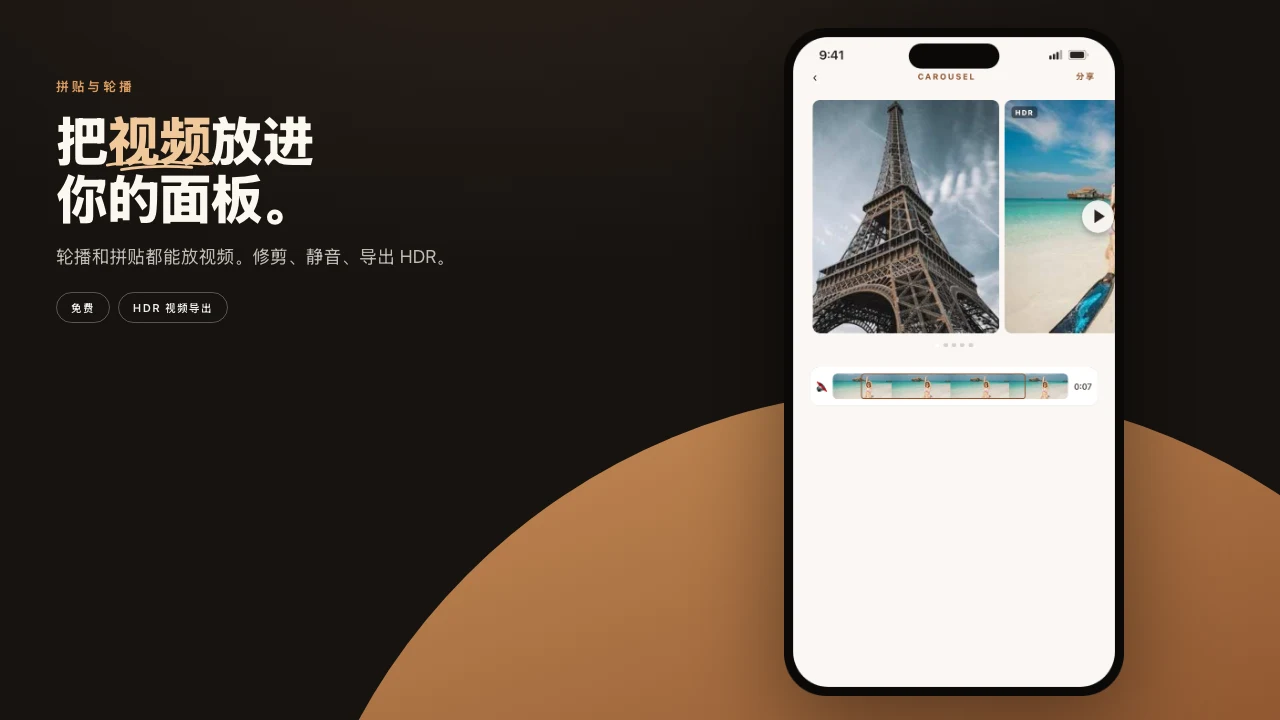
片段可以像静帧一样坐进一格:拼贴和轮播里的视频。Reel 不同。点 分享,再点 短片,整页完成的拼贴就动起来。
对象不对的时候
拼贴是一张图。若你要跨页的更长故事,改开始一本相册。目标是别人在 Instagram 上滑过的一组幻灯片,那是轮播。
新建拼贴里没有一步让照片离开设备。版式随包。渲染在本机。导出把文件写到手机。
步骤
- 打开 Pressbook,点 +,选新建拼贴。在 Mac 上,选取文件 > 新建拼贴。
- 选正方形、故事或帖子。
- 选张数,1 到 5 或 6+,再选版式。或者点空白。
- 点选择照片或视频,每格选一张。
- 点打乱,直到网格读起来像一页,而不是剩下的模板。
- 存进照片,或分享。只有页还安静时才加字或贴纸。
从 iPhone、iPad 或 Mac 开始。在 Pressbook 做一张拼贴。Free,无需账户,无上传。