Pressbook
在 Pressbook 里选中一张照片,再选“滤镜”。面板里有七个系列共 56 种效果,从低调的收尾调色到变焦爆炸。旁边的“叠层”加上光、质感和相纸边框,其中 18 种是新的。每一种效果和叠层都在 iPhone 上计算,屏幕预览和印刷导出用的是同一套代码。
套用效果不需要上传照片。叠层不从服务器拉取。你选的效果,就是印出来的效果。
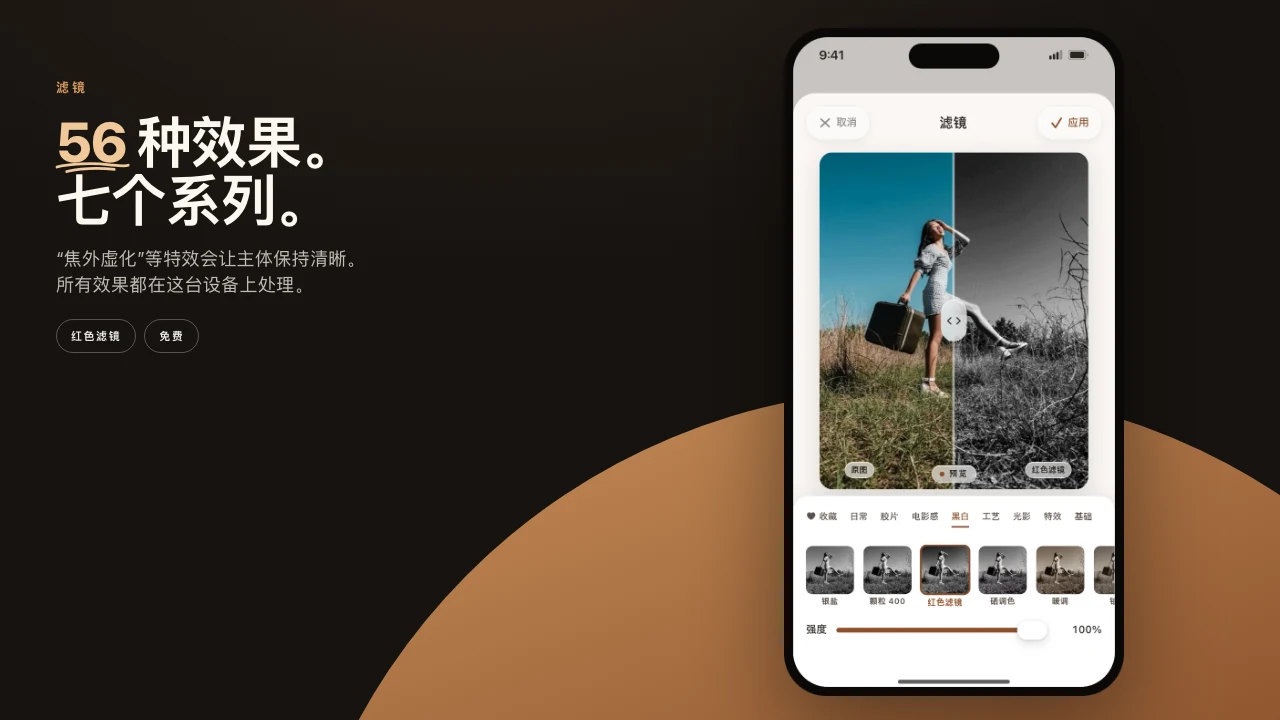
滤镜面板:七个系列,56 种效果
页签依次是日常、胶片、电影感、黑白、工艺、光影、特效。最前面是“收藏”,“原图”排在第一个,随时可以回到原样。长按任意效果即可加入收藏。
- 日常。 不张扬的收尾调色:本真、斜阳、柔和、鲜明、低饱和、冷调、桃粉。
- 胶片。 按观感和感光度分的负片与反转片:人像 400、金黄 200、粉彩 400、日常 400、钨丝灯 800、反转片 100、传家 64。然后是相机的味道:过期胶片、拍立得、一次性相机、数码相机、直闪。
- 电影感。 电影 250、青橙色调、留银效果、夜未央、绘本、沙漠、高地、书房。
- 黑白。 银盐、颗粒 400、红色滤镜、硒调色、暖调、铂金、红外。
- 工艺。 暗房与印刷工艺:蓝晒、Lith 显影、双色胶片、奥托克罗姆、红外彩色、双色印刷、交叉冲印。
- 光影。 柔雾和光晕。
- 特效。 动感与镜头:追焦、慢门、变焦爆炸、旋转、残影、焦外虚化、微缩、阳光光束、星光镜、变形光斑、光轨、折射、故障风。
系列之后的“基础”里是朴素的校正:调整、自动增强和色调。所有效果都免费。
名字是 Pressbook 自己起的。人像 400 取名自一种观感和一个感光度,不是照搬哪家厂商的胶卷。
效果是怎么做出来的
每种效果都是一份配方,而不是下载来的文件。曝光、白平衡、色调曲线、按明暗分配的饱和度、色相带和分离色调,在设备上一次算进一个颜色立方体。颗粒、光晕、泛光和暗角在之后加上,尺寸都按照片短边的比例来定,所以面板里的缩略图、画布和 6000 px 的印刷件呈现同样的效果。肤色保护让人脸始终贴近本来的颜色,无论效果多暖或多冷。
没有要下载的 LUT 文件,效果背后也没有模型。效果每次都由你的照片、在你的设备上算出来。
让主体保持清晰的特效
真正的追焦照片,在相机跟随的地方是清晰的。真正的焦外虚化模糊的是背景,不是人。特效里有七种是这样工作的:追焦、变焦爆炸、旋转、残影、焦外虚化、微缩、阳光光束。
动手之前,Pressbook 先向 Apple 的 Vision 框架要照片的主体,和“主体”工具用的是同一类蒙版。拖影、柔和的光斑和光束都围绕这个蒙版产生,主体保持清晰。微缩让焦平面穿过主体,街道看起来像模型,人脸不会糊掉。没有清晰主体的照片,比如夜晚的街道,大多数特效会以画面中心为准。
蒙版在设备上计算,导出时会在要印刷的照片上重新寻找。滤镜工具里没有风格迁移,也没有生成模型。
怎么套用效果
选一种效果,照片会在同一张图里显示前后对比。拖动分隔线,就能用同样的像素比较原图和效果。
下方的“强度”可以把任何效果从满档调低:整套斜阳太暖,就调到百分之六十。“调整”和“色调”则会打开各自的滑块。
点“应用”,效果就写进这张照片。一张照片一种效果,随时可以替换。效果也可以用在视频片段和贴纸上。
18 种新叠层
在照片的工具里,“叠层”就在“滤镜”旁边。打开后是分成四个部分的网格:效果、边框、纹理和剪贴簿。
新叠层里有十一种是光与质感,像在真实世界里那样融进照片,而不是盖在上面:
- 光。 角落漏光、边缘漏光、阳光眩光、窗光、叶影、棱镜、胶卷末端。漏光、眩光和棱镜给画面加光。窗光和叶影在百叶窗或树叶挡住阳光的地方投下阴影。
- 质感。 颗粒、灰尘、划痕、哑光纸。颗粒按照片的尺寸生成。哑光纸带来棉纸的纤维和更柔和的黑。
另外七种是相纸边框,把照片变成一件印刷品:毛边相纸、限量版画、暗房相片、接触印样、撕拉片、刷痕边、幻灯片框。起伏的毛边。页边用铅笔写着编号的版痕。用油性铅笔圈过的接触印样。文字只在边上,绝不压在画面上。
熟悉的叠层也都还在:晕影、胶片条、拍立得、邮票穿孔、撕纸边缘、撕边照片,剪贴簿里还有胶带条、回形针、折角和日期章。
每种叠层都用代码绘制,不是附带的图片。尺寸按照片的比例来定,所以面板里的缩略图、画布和 600 DPI 的印刷件一致。
叠层怎么叠
一张照片一次只放一种叠层,选另一种就会替换。胶带、回形针或日期章会作为小物件放在角落附近,不会替换覆盖照片的那层叠层。
放好之后,它的工具条上有不透明度、旋转、替换和移除。颗粒调到百分之十二。角落漏光转到横过顶部。日期章还会多出日期和样式。
层叠是全局的。每张照片、每个文字图层、每张贴纸和每种叠层,都是堆叠里有位置的一层。打开“图层”,拖动某一行:胶带放在照片上,文字放在胶带上。你看到的顺序,就是导出的顺序。
屏幕和印刷用同一套代码
实时预览和 PDF 导出用同一套代码来绘制效果和叠层。导出印刷时,Pressbook 会用你的照片重新渲染页面:给要印的照片套上效果,为特效重新找出主体,再为这一页重新绘制每种叠层。你在屏幕上确认的样子,就是冲印店收到的样子。
一切都在本地,通过 Core Image 和 SwiftUI 完成。无上传。没有服务器端合成。去往打印机的路上不会再压缩。
步骤
- 在 Pressbook 的相册、拼贴或轮播里选中一张照片,再选“滤镜”。
- 用满档试试斜阳或人像 400,再把“强度”调到 60。
- 打开“特效”,在人像照片上试试焦外虚化或追焦。人依然清晰。
- 选“叠层”。加上角落漏光并旋转到合适的位置,或者用毛边相纸把照片包起来。
- 叠一条胶带。调整图层顺序,直到页面看起来顺眼。
- 导出。预览和印刷出自同一套代码。
同一编辑器的其他功能,见照片上的曲线文字,以及可以把照片里的人抠出、浮起和勾勒的“主体”。
从 iPhone 或 iPad 开始。在 Pressbook 做一本相册。Free,无需账户,无上传。