
 Pressbook
iPhone 能把整张照片做成贴纸吗?只用 Apple 自带的功能不行。《iPhone 使用手册》说,你可以将照片中的主体变为贴纸。背景不会留下。
Pressbook 可以留下背景。它的抠图也从主体开始,但画笔能涂到整张照片。选“恢复”去涂,背景就回来了:一个角,或者全部。把整个画面都涂上,贴纸就是整张照片。这是 Pressbook 的贴纸,用于相册、拼贴和轮播,不能在“信息”里用。
一切都在设备上,由 Apple 的 Vision 框架完成。没有生成模型,不联网,不上传。“主体”免费,不需要 Pro。

iPhone 自带的方法:只有主体
Apple 的贴纸功能在“照片” App 里。全屏打开一张照片,按住主体,然后松开,再轻点“添加贴纸”。“添加效果”可以加上“外框”或“漫画”等效果。
贴纸会进入贴纸菜单,从屏幕键盘和“标记”工具都能打开,iCloud 会把它同步到你的其他 Apple 设备。要在“信息”的对话里直接制作,依次轻点“添加”按钮、“贴纸”、“实况贴纸”按钮和“添加”按钮,再轻点一张照片,然后再点一次“添加”按钮。
要给“信息”做贴纸,这是最快的路。得到的是去掉背景的主体。
在 Pressbook 里保留整张照片
在页面上选中一张照片,再选“主体”。“抠图”打开时主体已经找好。选“恢复”,涂抹背景,背景就回来了。“画笔”调大小,双指放大处理边缘,不想留的部分用“擦除”去掉。
如果照片里没有清晰的主体,比如一片风景或一盘菜,“抠图”会显示“这里没有清晰的主体。涂抹即可选取。”把整个画面都涂上,整张照片就是主体。
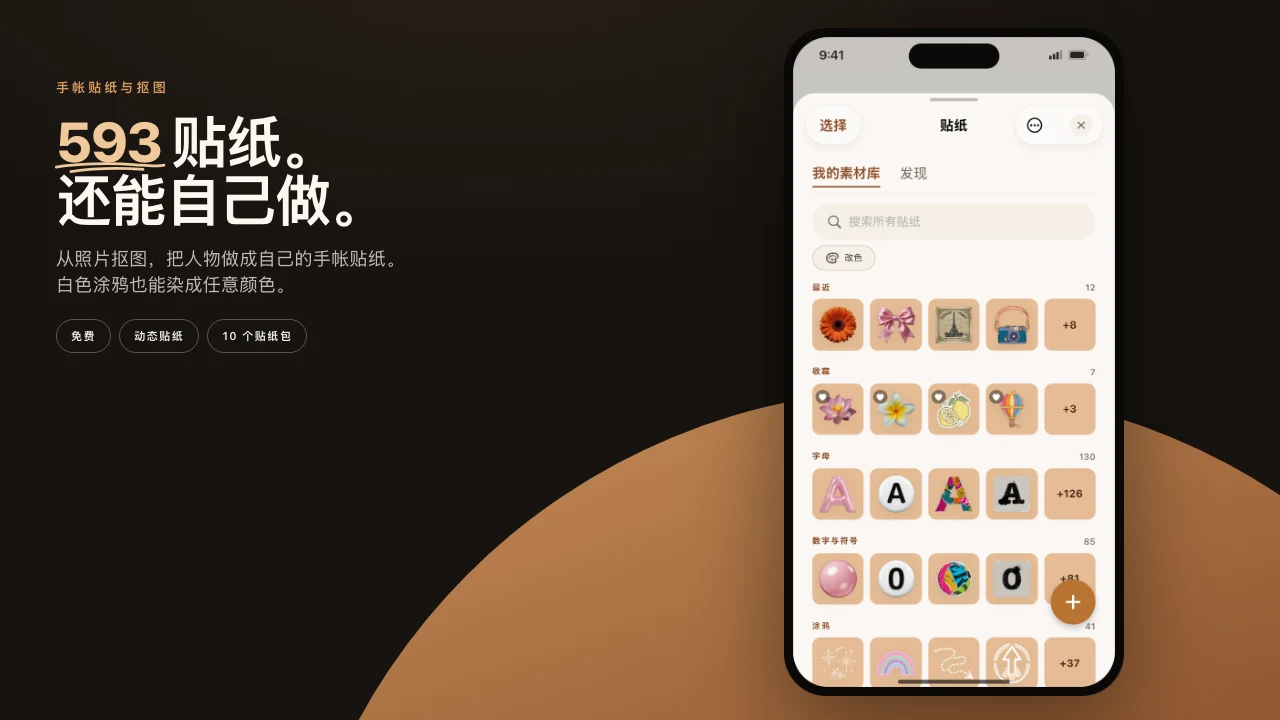
在“贴纸”里,“创建贴纸”可以从图库里的任何照片开始。轻点一个人或“提取所有人”,“绘制”页签里同样有覆盖整张照片的“擦除”和“恢复”。
打开“主体”
“主体”在照片的工具里,紧跟在“滤镜”后面。相册、拼贴或轮播里的任何照片都能用。照片被选中的时候,Pressbook 就开始找主体,所以打开时通常已经选好了。
它有三个页签:抠图、浮起、勾勒。顶部是取消和应用,中间是照片,每个页签都有一个“重置”,把它恢复原样。
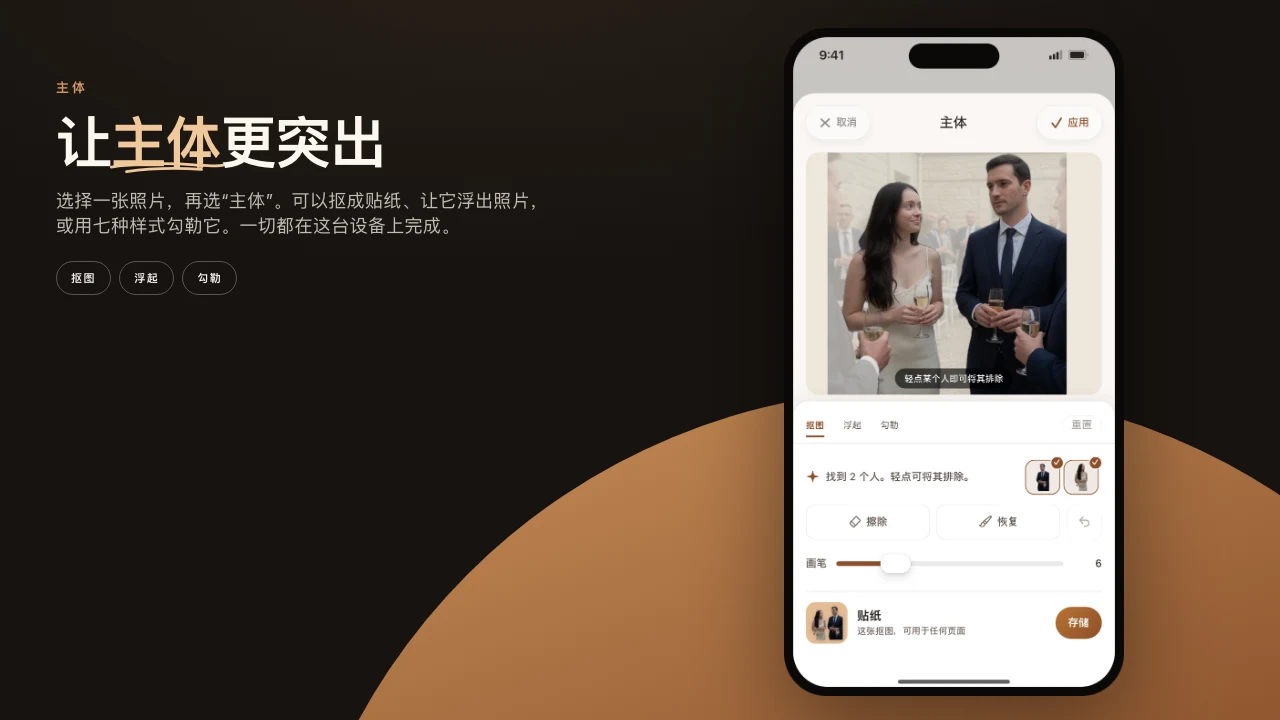
抠图:照片里有谁
“抠图”告诉你 Vision 找到了什么。一个人或一只狗,会显示“已找到主体”。一群人,它会数出人数,把每个人排成一行。点照片上的人,或那一行里的人,就能把他排除。再点一次就回来。
如果找不到清晰的主体,它会告诉你。用手指涂抹主体,用双指放大处理边缘。之后“浮起”和“勾勒”会用你涂出的范围。
“擦除”和“恢复”修正边缘。涂抹擦掉一块草坪。涂抹找回被蒙版切掉的手,或者它周围的背景。“画笔”调大小,“撤销”退回一步。
存成贴纸
工具下方的“贴纸”栏显示当前的抠图。“存储”把它放进贴纸,连同你在“浮起”里设好的描边和阴影;没有浮起的话,就带上常用的白色描边和阴影。“添加到页面”把它放到你正在编辑的页面上。
之后它就和其他贴纸一样。调大小、旋转,放在标题后面或另一张照片上。选中它再轻点“编辑”,就能改描边,或在“绘制”里修边缘。它会在你的贴纸库里,等着下一张拼贴、轮播或相册页。
浮起:离开照片
“浮起”在照片上方把主体再画一次,让它从页面上浮出来。第一次打开这个页签,一道像纸一样白的细描边和一层柔和的阴影已经加好了。
外观里的“浮起”是最朴素的一种。“压暗”把主体背后的照片调暗。“黑白”把那部分变成黑白。“模糊”让那部分柔和地失焦。“边缘”可以选无、实线或虚线,颜色随意,“大小”定粗细。“阴影”定主体浮起多少。
勾勒:沿主体画一圈线
“勾勒”用七种样式沿主体画线:素描、毛笔、丝带、缝线、弧线、环绕、排线。选一支笔(铅笔、蜡笔、马克笔或水彩)、一个距离(贴近、中等或宽松)和一种颜色,颜色也可以留在“自动”。
线条绕一整圈,只在脸部、文字或照片边缘处断开。“弧线”是在空间最大的一侧画的一道弧,绝不经过脸部。在拼贴短片里,浮起的主体和勾勒的线条也会动起来。
在设备上怎么做到的
Pressbook 向 Apple 的 Vision 框架询问关于照片的四件事:主体的蒙版、人脸、身体姿态(用来识别背对镜头的头部),以及画面里的文字。所以线条不会压在脸上或招牌上。没有生成模型编造边缘,也没有任何东西经过网络。
蒙版保留到足够的尺寸,600 DPI 印刷时边缘依然干净。抠图蒙版和浮起的主体保存在设备上的项目里,屏幕和导出用同一套代码绘制,浮起的主体印出来和看到的一样。
在 iOS 上,手机锁定时项目文件在磁盘上是加密的。照片和用它做的贴纸,都不会离开设备。
步骤
- 在 Pressbook 的相册、拼贴或轮播里选中一张照片。
- 选“主体”。它会在“抠图”页签打开,主体已经找好。
- 点要排除的人。用“擦除”和“恢复”修正边缘。
- 想保留背景,就选“恢复”涂抹背景,最多可以涂回整张照片。
- 点“存储”把抠图放进贴纸,再点“添加到页面”。
- 可选:打开“浮起”加描边和阴影,或打开“勾勒”用七种样式之一画线。
- 点“应用”。
打开 Discover 后,同一个库里还有动态贴纸。贴纸最常去的地方是拼贴。滤镜工具里的焦外虚化和追焦,也会让同一个主体保持清晰。
常见问题
iPhone 能把整张照片做成贴纸吗?
只用 Apple 自带的功能不行。根据 iOS 27 的《iPhone 使用手册》,你可以将照片中的主体变为贴纸,背景不会保留。在 Pressbook 里,“恢复”能把背景涂回抠图中,最多保留整张照片,用在 Pressbook 的页面上。
iPhone 怎么把照片做成贴纸?
在“照片” App 中打开照片,按住主体,然后松开,再轻点“添加贴纸”。“添加效果”可以加上“外框”或“漫画”等效果。贴纸会出现在键盘和“标记”工具的贴纸菜单里,也能在“信息”中使用。
iPhone 上怎么调整贴纸的抠图?
“照片” App 在你按住主体时自动抠图。Pressbook 的“抠图”可以改变保留的范围:“擦除”去掉像素,“恢复”找回像素,“画笔”调大小,“撤销”退回一步。
贴纸放到页面上以后还能编辑吗?
在 Pressbook 里,选中页面上的抠图贴纸,轻点“编辑”。“描边”改外框,“绘制”里的“擦除”和“恢复”修边缘。大小和角度和其他贴纸一样,在页面上调整。
Pressbook 的贴纸能在“信息”里用吗?
不能。Pressbook 的贴纸用于它的相册、拼贴和轮播。要在“信息”里用,请在“照片” App 中用“添加贴纸”制作,或在“信息”的“贴纸”里制作。
从 iPhone 或 iPad 开始。在 Pressbook 做一张拼贴。Free,无需账户,无上传。

