Pressbook
Alle BeiträgeAnleitung
Ausschnitte, die du hebst, plus optionales KLIPY Discover. Bewegung in einem Video-Export. Ein Still-Rahmen im Druck. Suche ist aus, bis du sie einschaltest.
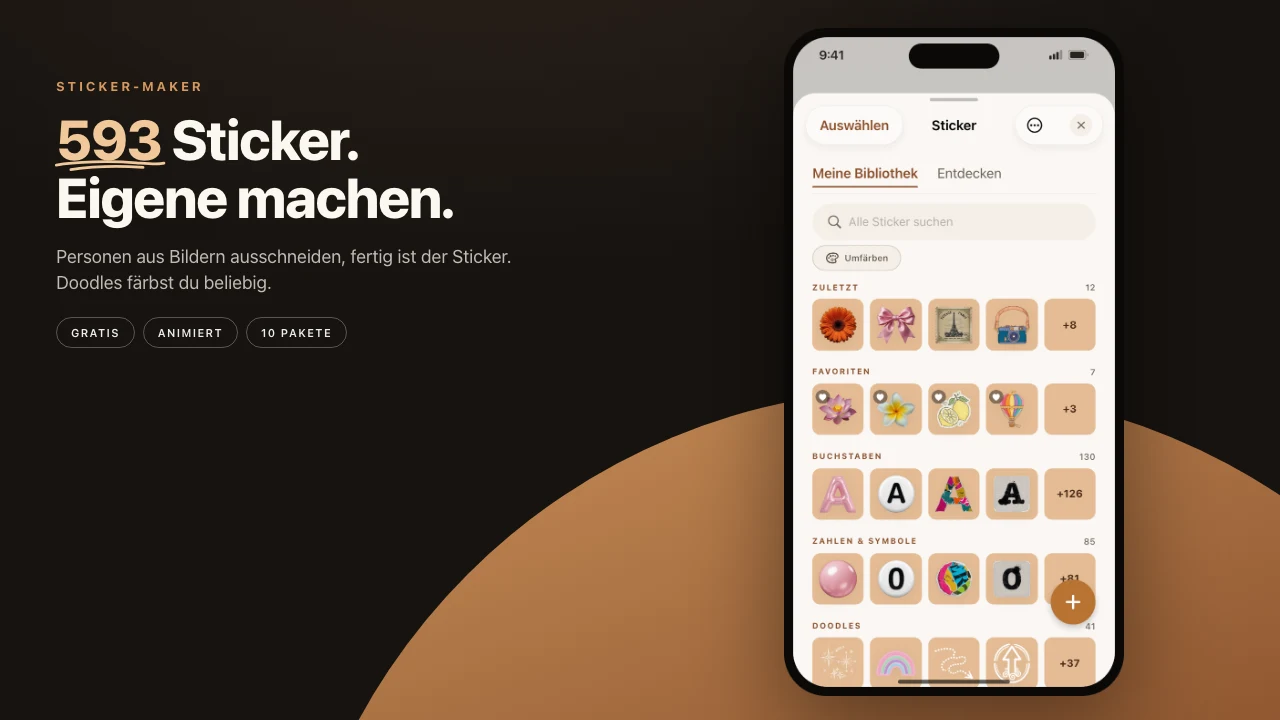
Hebe das Kind aus einem Foto, setze ein schlagendes Herz daneben und exportiere die Seite als Video, in dem das Herz weiter schlägt. Pressbook hält zwei Arten Sticker. Die erste machst du schon selbst: ein Motiv, das aus deinem eigenen Foto gehoben wird. Die zweite ist animiert, gesucht und optional. Beide sitzen in einer Bibliothek. Beide tun das Richtige, wenn du exportierst.
Zwei Arten Sticker, eine Bibliothek
Jeder Sticker, den du machst oder findest, landet am selben Ort. Die Ausschnitte, die du aus deinen Fotos hebst, die iOS-Sticker und Memoji, die du schon hast, und die animierten vom Discover-Tab teilen eine Bibliothek. Ein Sticker, den du letzte Woche auf einem Carousel genutzt hast, ist einen Tipp entfernt auf der heutigen Collage. Ein Sticker ist nicht mehr an das Projekt gebunden, in dem du ihn zuerst gemacht hast.
Der Discover-Tab ist aus, bis du ihn einschaltest
Die animierten Sticker kommen von Klipy, über einen Discover-Tab, der ausgeliefert ausgeschaltet ist. Es ist ein getrennter, expliziter Opt-in, nichts, das sich einschaltet, wenn du irgendetwas anderes aktivierst. In einem Build ohne konfigurierten Klipy-Key erscheint der Tab gar nicht.
Schalte ihn ein und suche, und eine Sache verlässt dein Telefon: das Wort, das du getippt hast. Pressbook schickt deinen Suchbegriff über eine Standard-HTTPS-Anfrage an Klipy. Klipy sieht deine IP-Adresse, wie jede Site, die du kontaktierst, und deine App-Version im Request-Header. Sonst geht nichts mit. Kein Konto. Keine User-ID. Keine Geräte-ID. Kein getrennter Tracking-Call. Deine Fotos, deine Projekte, deine Bildzeilen und die Sticker-Artwork selbst bleiben auf dem Gerät.
Wenn du ein Video exportierst, das Klipy-Sticker enthält, schreibt Pressbook die Namen der Sticker als Metadaten in die Datei, weil Klipys Bedingungen Attribution auf allem verlangen, das du teilst. Es bleibt beim Abspielen unsichtbar. Es gibt kein Badge, das ins Bild gebrannt ist. Das einzige Mal, dass Pressbook einen gesetzten Sticker gegen Klipy erneut prüft, um einen zu fangen, der runtergenommen wurde, ist, wenn du den Tab zum Aktualisieren ziehst oder das Info-Sheet eines Stickers öffnest. Es passiert nie beim Start oder im Hintergrund.
Animiert in einem Video, ein sauberer Still im Druck
Ein Sticker, der sich bewegt, ergibt nur in etwas Sinn, das sich bewegt, also verhält sich ein animierter Sticker danach, worein du ihn exportierst. Setze ihn auf eine Collage oder ein Carousel und exportiere ein Video, und er bleibt im MP4 animiert, looped wie auf dem Bildschirm. Exportiere dieselbe Seite als druckfertiges PDF, oder nutze sie in einem gedruckten Album, und er flacht auf einen sauberen Rahmen. Eine gedruckte Seite kann nicht loopen. Du änderst für keines eine Einstellung. Der Sticker liest das Format und wählt das richtige Verhalten.
Sie setzen wie jede andere Ebene
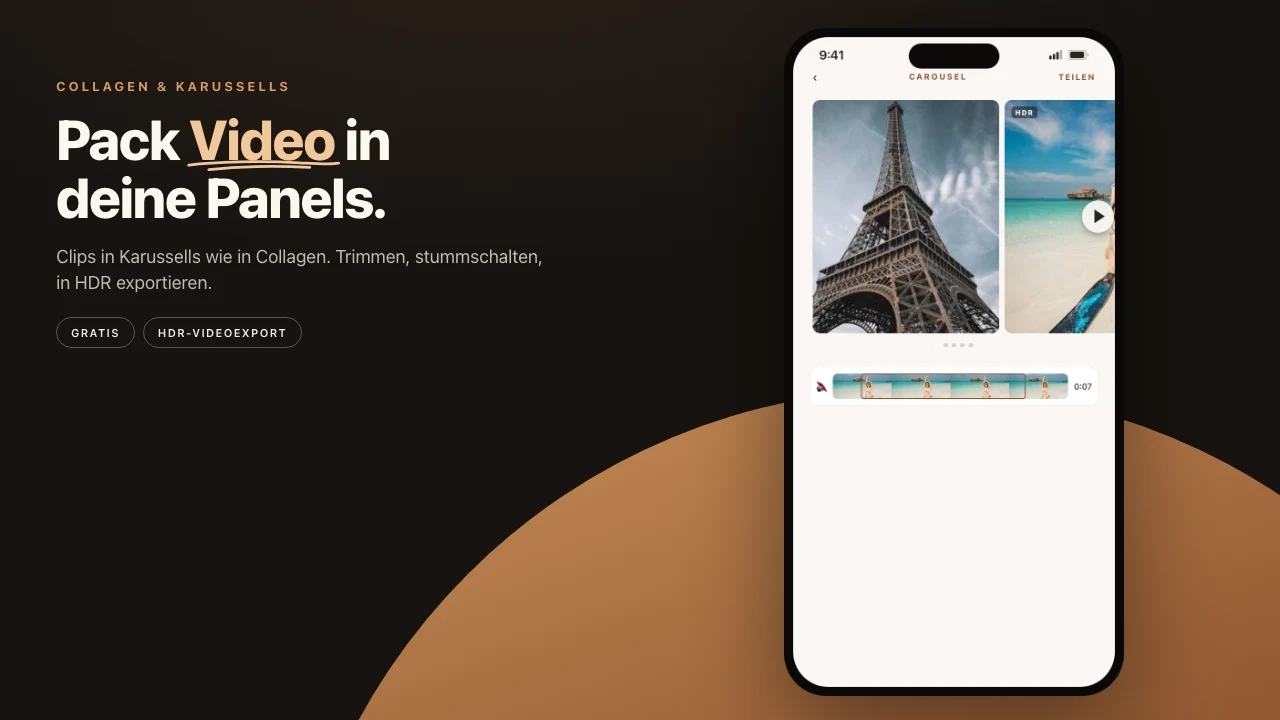
Sobald ein Sticker auf der Seite ist, animiert oder nicht, ist er eine Ebene wie ein Foto oder eine Textzeile. Skaliere ihn. Drehe ihn. Schick ihn vor oder hinter andere Elemente. Stapel ein paar. Er arbeitet im selben Canvas-Editor, der gebogenen Text, Filter und Zeichnen handhabt, damit ein animierter Sticker sich mit allem anderen auf der Seite sortiert, statt in einem eigenen Modus zu leben.
Die Sticker, die du aus Fotos hebst, werden auf dem Gerät gemacht und verlassen es nie. Die animierten, die du herunterlädst, werden lokal gecacht, damit sie rendern und wiederverwendet werden, ohne erneut zu holen. Das einzige, das je rausgeht, ist das Wort, das du in die Discover-Suche tippst, und nur, wenn du diesen Tab eingeschaltet hast.
Schritte
- Öffne eine Collage, wähle eines deiner Fotos, tippe auf Motiv und sichere den Ausschnitt als Sticker.
- Schalte den Discover-Tab ein. Suche nach etwas Kleinem: Konfetti, ein Herz, das Wetter.
- Setze einen animierten Sticker neben deinen Ausschnitt.
- Exportiere die Seite als Video, wenn der Sticker sich weiter bewegen soll.
- Exportiere sie noch einmal als PDF und sieh, wie derselbe Sticker stillhält.
Starte auf iPhone oder iPad, iOS 18 und höher. Mach eine Collage in Pressbook. Free, kein Konto, nichts hochgeladen.