Pressbook
Alle BeiträgeAnleitung
Biege eine Bildzeile entlang eines Bogens, eines Kreises oder einer Linie, die du zeichnest. Buchstaben bleiben scharf. Der Pfad wird gesetzt, nicht verzerrt. Auf dem Telefon.
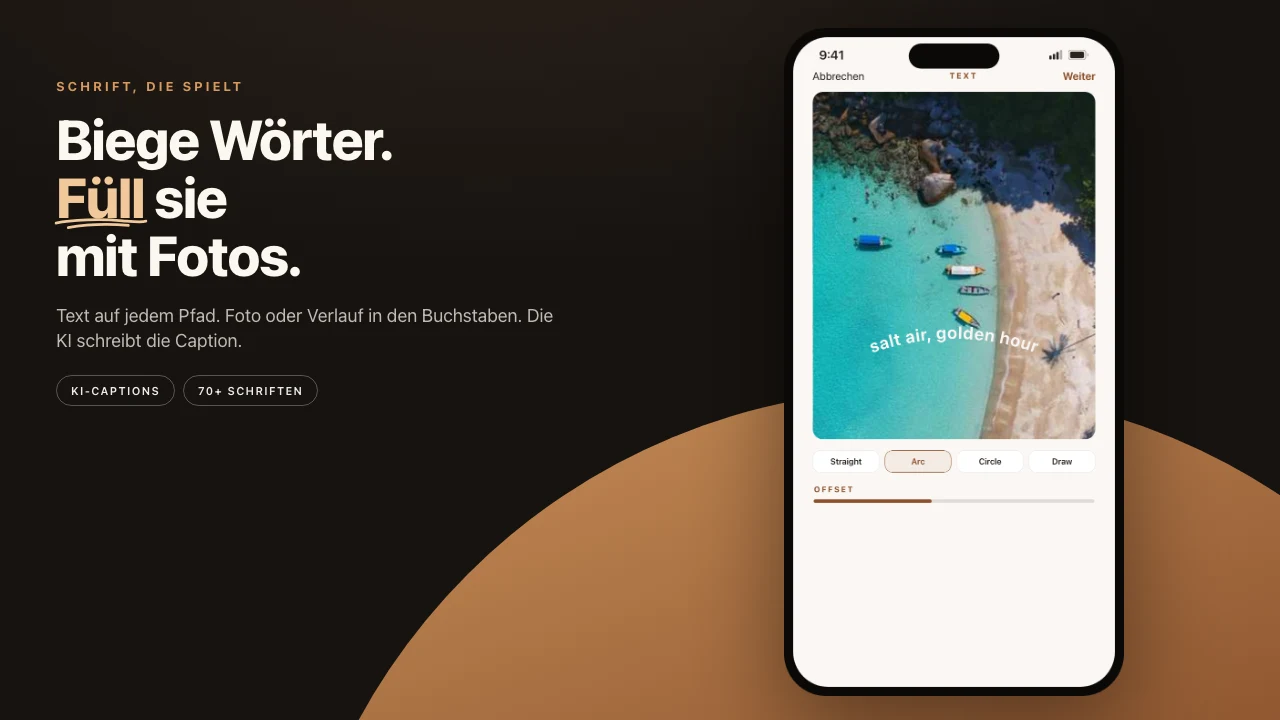
Lege einen Namen um ein Porträt. Spanne ein Datum über den oberen Rand einer Seite. Führe ein Zitat im vollen Kreis. In Pressbook folgt eine Textebene einem Pfad, statt auf einer geraden Grundlinie zu sitzen.
Es ist eine Steuerung auf derselben Fläche wie Sticker und Filter. Core Text setzt jeden Buchstaben entlang des Pfads, damit die Formen scharf bleiben.

Vier Pfade
Eine Textebene kann einem von vier Pfaden folgen.
- Straight. Die normale Grundlinie.
- Arc. Die Linie wölbt sich. Du setzt, wie stark sie biegt und in welche Richtung.
- Circle. Ein voller Ring, passend zu einem Foto.
- Path. Zeichne eine Linie mit dem Finger. Die Wörter folgen ihr.
Zwei Regler machen den Rest. Curvature setzt, wie stark die Linie biegt, von einer leichten Neigung bis zu einem engen Halbkreis. Offset schiebt die ganze Linie den Pfad entlang, von Anfang bis Ende. Derselbe Bogen kann einen kurzen Titel oben halten oder eine längere Zeile fast um ein Foto herumführen.
Entlang des Pfads gesetzt
Gebogener Text in Pressbook wirkt gesetzt, weil er gesetzt ist. Core Text misst die echte Breite jedes Buchstabens und setzt die Buchstaben nacheinander entlang des Pfads. Der Abstand bleibt richtig, während die Linie biegt. Buchstaben werden nicht skaliert oder verzerrt, um eine Kurve vorzutäuschen. Jeder sitzt aufrecht relativ zum Pfad darunter.
Eine Linie, die du mit dem Finger zeichnest, zittert. Pressbook glättet sie mit einem Catmull-Rom-Spline, der durch deine Punkte geht, resampelt sie in gleichmäßigem Abstand und filtert das Zittern leicht, ohne die Kurve zu verlieren, die du meintest. Der Text folgt dann diesem sauberen Pfad, auch dort, wo dein Finger schneller oder langsamer wurde.
Jede Schrift, jede Größe
Die Kurve ist unabhängig vom Satz. Wähle jede Schrift aus der Bibliothek und jede Größe. Die gebogene Grundlinie ändert weder die Schrift, noch die Stärke, noch die Buchstabenformen. Eine schwere Display-Schrift und eine leichte Schreibschrift biegen sich gleich. Der Pfad bewegt nur die Grundlinie, auf der die Buchstaben sitzen.
Oder lass das Telefon die Zeile entwerfen
Wenn die Ebene leer ist, kann Pressbook einen ersten Entwurf schreiben. Ab iOS 26 tippe auf Suggest. Apples Foundation Models, auf dem Gerät, entwerfen eine kurze Bildzeile aus dem, was im Foto ist, der Szene und der Stimmung. Du bearbeitest sie, dann biegst du sie. Wenn das Modell nicht da ist, bietet die App geschriebene Zeilen zur Auswahl.
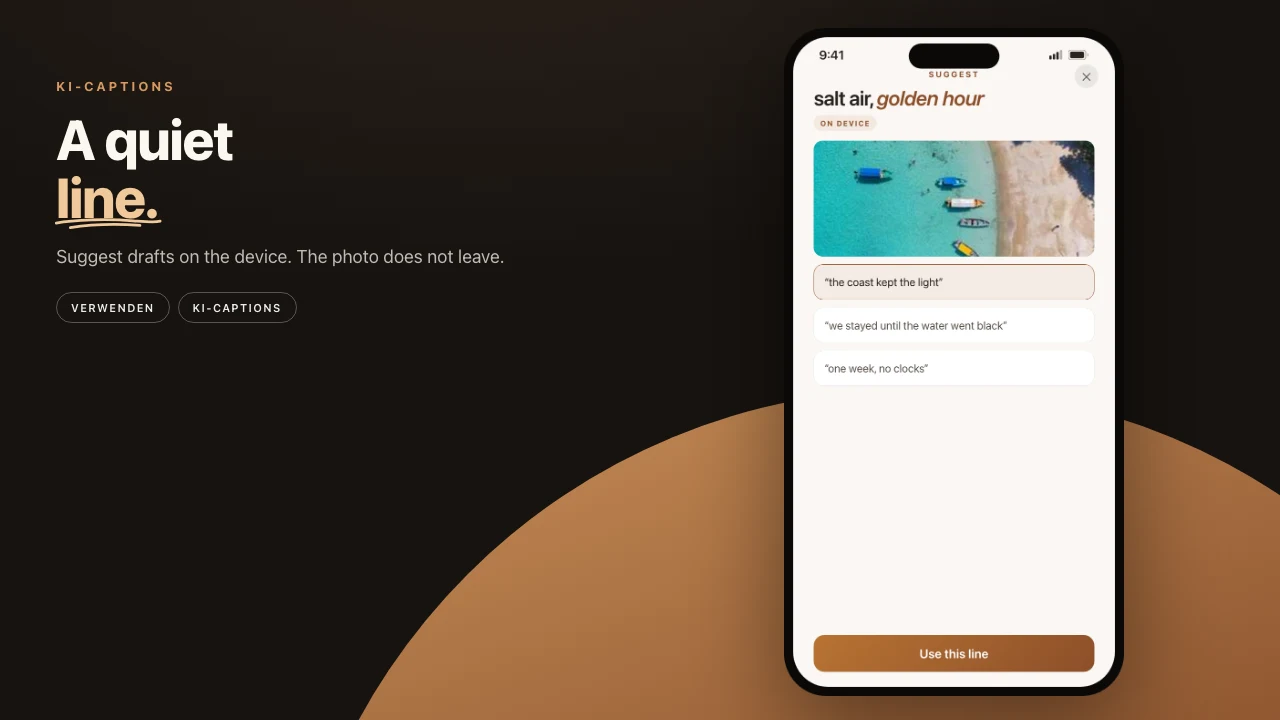
Das Foto wird nicht hochgeladen, um die Wörter zu schreiben. Pfaderzeugung und Glyphenplatzierung bleiben lokal. Dieselbe Regel wie der Rest des Editors.
Schritte
- Öffne ein Foto im Pressbook-Editor und füge eine Textebene hinzu.
- Stelle den Pfad auf Arc, Circle oder eine Linie, die du zeichnest.
- Tippe ein Datum, einen Ort oder einen Namen. Zieh Curvature und Offset, bis es sitzt.
- Wechsle die Schrift, wenn die Face falsch ist. Der Pfad bleibt.
- Optional: tippe Suggest auf iOS 26, wenn du einen ersten Entwurf aus dem Foto willst.
Wenn die Zeile zu viel tut, flache sie zurück auf Straight.
Während du im Editor bist, hebe das Motiv zu einem Sticker und führe die Zeile darum herum. Dieselbe Fläche baut eine Collage.
Starte auf iPhone oder iPad. Mach eine Collage in Pressbook. Free, kein Konto, nichts hochgeladen.