
 Pressbook
Alle BeiträgeAnleitung
Die Sticker des iPhone behalten nur das Motiv. In Pressbook holt Wiederherstellen den Hintergrund zurück, bis zum ganzen Foto. Kostenlos, auf dem Gerät.

Kann man auf dem iPhone ein ganzes Foto zum Sticker machen? Nicht mit Apples eigenen Werkzeugen. Laut Apples iPhone-Benutzerhandbuch kannst du das Hauptmotiv eines Fotos zu einem Sticker machen. Der Hintergrund bleibt zurück.
Pressbook kann ihn behalten. Auch hier beginnt der Ausschnitt beim Motiv, aber der Pinsel reicht über das ganze Foto. Wähl Wiederherstellen und mal, und der Hintergrund kommt zurück: eine Ecke davon oder alles. Übermalst du das ganze Bild, ist der Sticker das ganze Foto. Es ist ein Pressbook-Sticker, für Alben, Collagen und Carousels, nicht für „Nachrichten“.
Alles läuft auf dem Gerät, mit Apples Vision-Framework. Kein generatives Modell, kein Netzwerk, kein Upload. Motiv ist kostenlos und braucht kein Pro.

Der Weg des iPhone: nur das Motiv
Apples Sticker-Werkzeug steckt in „Fotos“. Öffne ein Foto im Vollbild, leg den Finger auf das Motiv, heb ihn ab und tippe auf „Sticker hinzufügen“. „Effekt hinzufügen“ gibt dem Sticker einen Look, etwa „Kontur“ oder „Comic“.
Der Sticker landet im Sticker-Menü, das du über die Tastatur und die Markierungswerkzeuge erreichst, und iCloud hält ihn auf deinen anderen Apple-Geräten bereit. Um einen direkt in einer Konversation in „Nachrichten“ zu machen, tippe auf Hinzufügen, dann auf „Sticker“, auf „Live Stickers“ und auf Hinzufügen. Tippe auf ein Foto und noch einmal auf Hinzufügen.
Das ist der schnellste Weg zu einem Sticker für „Nachrichten“. Du bekommst das Motiv ohne seinen Hintergrund.
Das ganze Foto in Pressbook behalten
Wähle ein Foto auf einer Seite und tippe auf Motiv. Ausschnitt öffnet sich mit gefundenem Motiv. Wähl Wiederherstellen und übermale den Hintergrund, um ihn zurückzuholen. Pinsel stellt die Größe ein, Aufziehen zoomt für die Ränder, und Radieren nimmt weg, was nicht bleiben soll.
Hat ein Foto kein klares Motiv, etwa eine Landschaft oder ein Teller Essen, steht in Ausschnitt: Kein klares Motiv gefunden. Übermale es, um es auszuwählen. Übermalst du das ganze Bild, ist das ganze Foto das Motiv.
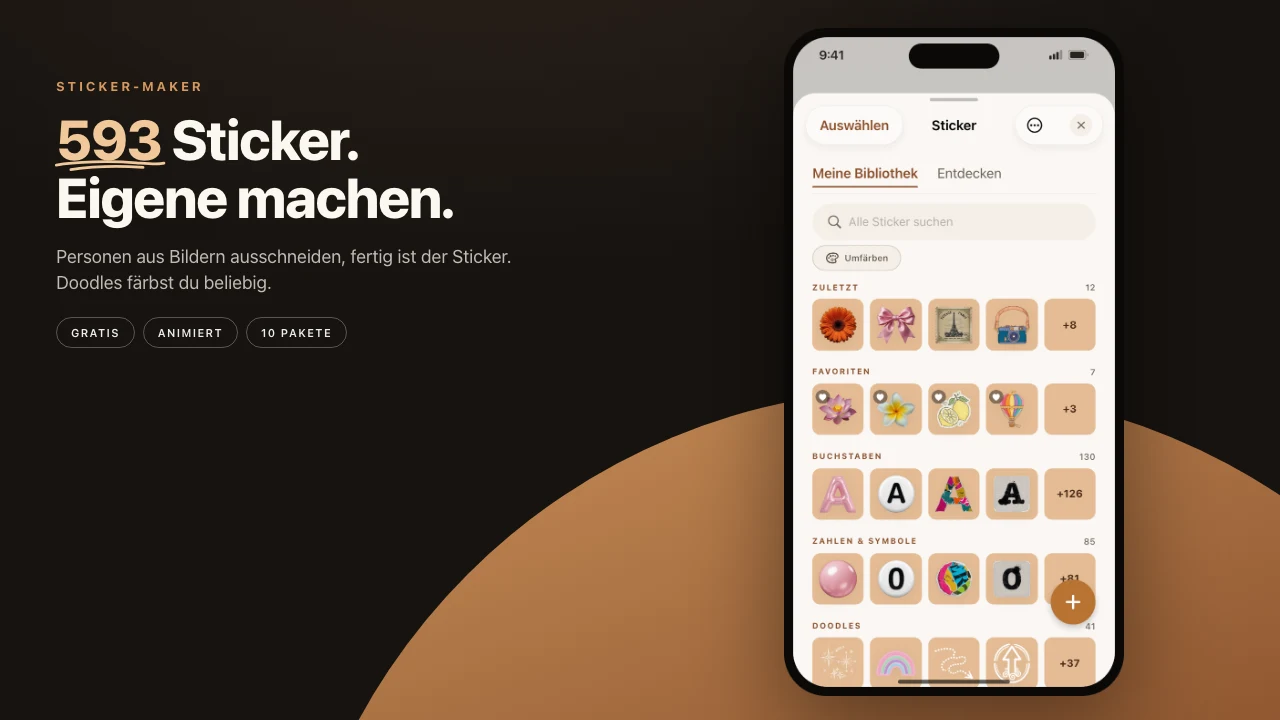
In Sticker beginnt Sticker erstellen mit einem beliebigen Foto aus deiner Mediathek. Tippe auf eine Person oder auf Alle freistellen, und der Tab Zeichnen hat dasselbe Radieren und Wiederherstellen über das ganze Foto.
Motiv öffnen
Motiv steht in den Werkzeugen eines Fotos, direkt nach Filter. Es funktioniert bei jedem Foto in einem Album, einer Collage oder einem Carousel. Pressbook sucht das Motiv schon, während das Foto ausgewählt ist, deshalb öffnet sich Motiv meist mit fertiger Auswahl.
Es gibt drei Tabs: Ausschnitt, Abheben und Umranden. Oben sitzen Abbrechen und Anwenden, in der Mitte das Foto, und jeder Tab hat ein Zurücksetzen, das ihn in den Ausgangszustand bringt.
Ausschnitt: wer darauf ist
Ausschnitt sagt, was Vision gefunden hat. Bei einer Person oder einem Hund steht dort „Motiv gefunden“. Bei einer Gruppe zählt Pressbook die Personen und zeigt jede in einer Reihe. Tippe auf eine Person im Foto oder in der Reihe, um sie wegzulassen. Tippe noch einmal, um sie zurückzuholen.
Findet Vision nichts Klares, steht es da. Übermale das Motiv mit dem Finger und zieh zum Zoomen auf, um die Ränder zu treffen. Abheben und Umranden nutzen dann, was du gemalt hast.
Radieren und Wiederherstellen korrigieren die Ränder. Mal ein Stück Rasen weg. Hol eine Hand zurück, die die Maske abgeschnitten hat, oder den Hintergrund drumherum. Pinsel stellt die Größe ein, Widerrufen geht einen Schritt zurück.
Als Sticker sichern
Unter den Werkzeugen zeigt Sticker den Ausschnitt, wie er gerade ist. Sichern legt ihn in Sticker, mit dem Rand und Schatten aus Abheben, oder mit dem üblichen weißen Rand und Schatten, wenn du nichts abgehoben hast. Zur Seite hinzufügen setzt ihn auf die Seite, die du gerade bearbeitest.
Danach verhält er sich wie jeder andere Sticker. Skalier ihn, dreh ihn, schieb ihn hinter eine Überschrift oder über ein anderes Foto. Wähl ihn aus und tippe auf Bearbeiten, um seinen Rahmen zu ändern oder die Kante in Zeichnen zu korrigieren. In deiner Stickerbibliothek wartet er auf die nächste Collage, das nächste Carousel oder die nächste Albumseite.
Abheben: vom Foto lösen
Abheben zeichnet das Motiv ein zweites Mal über dem Foto, damit es sich von der Seite löst. Wenn du den Tab zum ersten Mal öffnest, sind ein feiner papierweißer Rand und ein weicher Schatten schon da.
Abgehoben ist die schlichte Variante. Abgedunkelt dunkelt das Foto hinter dem Motiv ab. Mono macht es schwarzweiß. Weich legt es sanft in die Unschärfe. Rand gibt es als Ohne, Durchgehend oder Gestrichelt, in jeder Farbe, und Größe bestimmt seine Breite. Schatten bestimmt, wie weit sich das Motiv abhebt.
Umranden: eine Linie um das Motiv
Umranden zieht eine Linie um das Motiv, in sieben Stilen: Skizze, Pinsel, Band, Naht, Bogen, Orbit und Schraffur. Wähl einen Stift (Bleistift, Wachsmalstift, Marker oder Farbe), einen Abstand (Eng, Mittel oder Weit) und eine Farbe, oder lass die Farbe auf Auto.
Die Linie läuft ganz herum und setzt nur bei Gesichtern, Text oder dem Fotorand aus. Bogen ist ein einziger Schwung auf der Seite mit dem meisten Platz und kreuzt nie ein Gesicht. In einem Collagen-Reel bewegt sich ein abgehobenes Motiv oder eine Linie mit.
So läuft es auf dem Gerät
Pressbook fragt Apples Vision-Framework vier Dinge über das Foto: die Maske des Motivs, die Gesichter, die Körperhaltung für Köpfe, die von der Kamera weggedreht sind, und jeden Text im Bild. Das hält eine Linie von Gesichtern und Schildern fern. Kein generatives Modell erfindet eine Kante, und nichts geht über das Netzwerk.
Die Maske ist groß genug für eine saubere Kante im Druck mit 600 DPI. Masken aus Ausschnitt und abgehobene Motive liegen im Projekt auf dem Gerät, und derselbe Code zeichnet sie auf dem Bildschirm und im Export. Ein abgehobenes Motiv wird so gedruckt, wie es aussieht.
Unter iOS ist die Projektdatei verschlüsselt gespeichert, solange das Telefon gesperrt ist. Nichts vom Foto oder vom Sticker daraus verlässt das Gerät.
Schritte
- Wähle ein Foto in einem Pressbook-Album, einer Collage oder einem Carousel.
- Tippe auf Motiv. Es öffnet sich auf Ausschnitt, das Motiv ist gefunden.
- Tippe auf jeden, den du weglassen willst. Korrigiere die Ränder mit Radieren und Wiederherstellen.
- Um den Hintergrund zu behalten, wähl Wiederherstellen und übermale ihn, bis zum ganzen Foto.
- Tippe auf Sichern, um den Ausschnitt in Sticker zu legen, dann auf Zur Seite hinzufügen.
- Optional: Öffne Abheben für Rand und Schatten oder Umranden für eine Linie in einem von sieben Stilen.
- Tippe auf Anwenden.
Dieselbe Bibliothek enthält auch animierte Sticker, wenn du Discover einschaltest. Ein Sticker auf einer Collage ist das übliche Ziel. Bokeh und Mitzieher im Werkzeug Filter halten dasselbe Motiv scharf.
Häufige Fragen
Kann ich auf dem iPhone ein ganzes Foto zum Sticker machen?
Nicht mit Apples eigenen Werkzeugen. Laut Apples iPhone-Benutzerhandbuch für iOS 27 kannst du das Hauptmotiv eines Fotos zu einem Sticker machen, der Hintergrund bleibt zurück. In Pressbook malt Wiederherstellen den Hintergrund zurück in den Ausschnitt, bis zum ganzen Foto, für Pressbook-Seiten.
Wie mache ich auf dem iPhone einen Sticker aus einem Foto?
Öffne das Foto in „Fotos“, leg den Finger auf das Motiv, heb ihn ab und tippe auf „Sticker hinzufügen“. „Effekt hinzufügen“ gibt ihm einen Look wie „Kontur“ oder „Comic“. Der Sticker erscheint im Sticker-Menü der Tastatur und der Markierungswerkzeuge, und du kannst ihn in „Nachrichten“ verwenden.
Wie schneide ich auf dem iPhone einen Sticker aus?
„Fotos“ schneidet das Motiv selbst aus, wenn du den Finger darauflegst. In Pressbook bestimmst du in Ausschnitt, was bleibt: Radieren nimmt Pixel weg, Wiederherstellen holt sie zurück, Pinsel stellt die Größe ein und Widerrufen geht einen Schritt zurück.
Kann ich einen Sticker bearbeiten, nachdem ich ihn platziert habe?
In Pressbook wählst du einen ausgeschnittenen Sticker auf der Seite und tippst auf Bearbeiten. Rahmen ändert die Kontur, und Zeichnen hat Radieren und Wiederherstellen für die Kante. Skalieren und drehen kannst du ihn auf der Seite wie jeden anderen Sticker.
Kann ich Pressbook-Sticker in Nachrichten verwenden?
Nein. Die Sticker von Pressbook sind für Alben, Collagen und Carousels. Für „Nachrichten“ machst du den Sticker in „Fotos“ mit „Sticker hinzufügen“ oder in „Nachrichten“ unter „Sticker“.
Starte auf iPhone oder iPad. Mach eine Collage in Pressbook. Free, kein Konto, nichts hochgeladen.

