Pressbook
Alle BeiträgeAnleitung
56 Looks in sieben Familien, Effekte, die das Motiv scharf lassen, und 18 neue Overlays. Auf dem iPhone berechnet und für den Druck neu gezeichnet. Nichts hochgeladen.
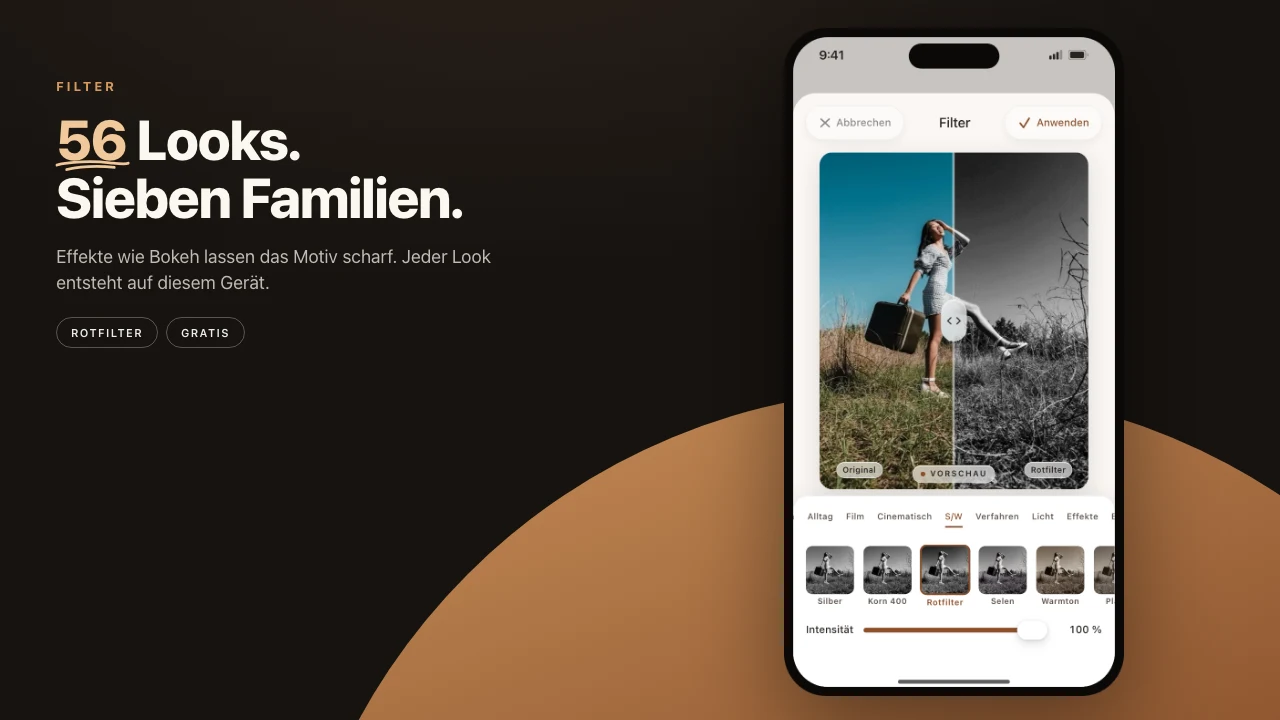
Wähle in Pressbook ein Foto und dann Filter. Die Auswahl bietet 56 Looks in sieben Familien, vom stillen Finish bis zum Zoomeffekt. Overlay gleich daneben bringt Licht, Textur und Abzugsrahmen, und 18 dieser Overlays sind neu. Jeder Look und jedes Overlay wird auf dem iPhone berechnet, mit demselben Code für die Vorschau auf dem Bildschirm und den Druck-Export.
Kein Foto wird hochgeladen, um einen Look anzuwenden. Kein Overlay kommt von einem Server. Der Look, den du wählst, ist der Look, der gedruckt wird.
Die Filterauswahl: 56 Looks in sieben Familien
Die Tabs heißen Alltag, Film, Cinematisch, S/W, Verfahren, Licht und Effekte. Davor liegt Favoriten, mit Original ganz vorn, damit du jederzeit zurückkannst. Halte einen Look gedrückt, um ihn zu den Favoriten hinzuzufügen.
- Alltag. Finish-Looks, die sich nicht in den Vordergrund drängen: Echt, Abendsonne, Sanft, Lebendig, Gedämpft, Kühl, Rosé.
- Film. Negativ- und Diafilm nach Look und Empfindlichkeit: Porträt 400, Golden 200, Pastell 400, Alltag 400, Kunstlicht 800, Dia 100, Erbstück 64. Dann die Kameras: Abgelaufen, Sofortbild, Einwegkamera, Digicam, Blitz.
- Cinematisch. Kino 250, Teal & Orange, Bleach Bypass, Spätabends, Bilderbuch, Wüste, Hochland, Bibliothek.
- S/W. Silber, Korn 400, Rotfilter, Selen, Warmton, Platin, Infrarot.
- Verfahren. Dunkelkammer- und Druckverfahren: Cyanotypie, Lith, Zweifarbfilm, Autochrom, Falschfarben, Zweifarbdruck, Crossentwicklung.
- Licht. Nebel und Halation.
- Effekte. Bewegung und Objektiv: Mitzieher, Langzeit, Zoomeffekt, Drehung, Echo, Bokeh, Miniatur, Sonnenstrahlen, Sternfilter, Anamorphotisch, Lichtspuren, Brechung, Glitch.
Nach den Familien folgt Basis mit den schlichten Korrekturen: Anpassen, Auto-Optimieren und Ton. Jeder Look ist kostenlos.
Die Namen sind Pressbooks eigene. Porträt 400 ist nach einem Look und einer Filmempfindlichkeit benannt, nicht vom Film eines Herstellers abgeschrieben.
Wie ein Look entsteht
Jeder Look ist ein Rezept, keine heruntergeladene Datei. Belichtung, Weißabgleich, eine Tonkurve, Sättigung nach Tonwert, Farbbänder und Split-Toning werden einmal auf dem Gerät in einen Farbwürfel gerechnet. Korn, Halation, Glow und Vignette kommen danach, jeweils als Anteil der kurzen Fotoseite bemessen. So zeigen die Kachel in der Auswahl, die Arbeitsfläche und ein Druck mit 6000 px denselben Look. Ein Hautschutz hält Gesichter nah an ihrer eigenen Farbe, egal wie warm oder kühl der Look ist.
Es gibt keine LUT-Dateien zum Laden und kein Modell hinter den Looks. Der Look wird jedes Mal aus deinem Foto berechnet, auf deinem Gerät.
Effekte, die das Motiv scharf lassen
Ein echter Mitzieher ist dort scharf, wo die Kamera mitgegangen ist. Echtes Bokeh macht den Hintergrund weich, nicht die Person. Sieben der Effekte arbeiten genau so: Mitzieher, Zoomeffekt, Drehung, Echo, Bokeh, Miniatur und Sonnenstrahlen.
Bevor sie zeichnen, fragt Pressbook Apples Vision-Framework nach dem Motiv des Fotos, nach derselben Art Maske, die auch das Werkzeug Motiv nutzt. Wischer, weiche Lichtscheiben und Strahlen entstehen um diese Maske herum, und das Motiv bleibt scharf. Miniatur legt die Schärfeebene durch das Motiv, damit eine Straße wie ein Modell aussieht und kein Gesicht weich wird. Bei einem Foto ohne klares Motiv, etwa einer Straße bei Nacht, arbeiten die meisten stattdessen von der Bildmitte aus.
Die Maske wird auf dem Gerät berechnet und beim Export auf dem Foto, das gedruckt wird, erneut ermittelt. Im Werkzeug Filter steckt weder Style-Transfer noch ein generatives Modell.
Wie ein Look angewendet wird
Wähle einen Look, und das Foto zeigt vorher und nachher in einem Bild. Zieh den Trenner, um dein Original mit dem Look zu vergleichen, aus denselben Pixeln.
Darunter nimmt Intensität jeden Look von voller Stärke zurück: sechzig Prozent Abendsonne, wenn der volle Look zu warm ist. Anpassen und Ton öffnen stattdessen eigene Regler.
Tippe auf Anwenden, und der Look wird auf dieses Foto übernommen. Ein Look pro Foto. Du kannst ihn jederzeit tauschen. Looks wirken auch auf Videoclips und Sticker.
18 neue Overlays
Overlay sitzt in den Werkzeugen eines Fotos neben Filter. Es öffnet ein Raster in vier Abschnitten: Effekte, Rahmen, Texturen und Sammelalbum.
Elf der neuen Overlays sind Licht und Textur, die sich mit dem Foto verbinden wie das echte Vorbild, statt darübergemalt zu werden:
- Licht. Eckleck, Randleck, Gegenlicht, Fensterlicht, Blätterlicht, Prisma, Filmende. Lecks, Gegenlicht und das Prisma bringen Licht dazu. Fensterlicht und Blätterlicht legen Schatten dorthin, wo Jalousie oder Blätter die Sonne abhalten.
- Textur. Korn, Staub, Kratzer, Mattpapier. Das Korn ist auf die Fotogröße abgestimmt. Mattpapier gibt dem Bild die Faser und das weichere Schwarz von Baumwollpapier.
Sieben sind Abzugsrahmen, die das Foto zum gedruckten Objekt machen: Büttenrand, Auflagendruck, Dunkelkammer-Abzug, Kontaktbogen, Abziehbild, Pinselrand und Diarahmen. Ein gewellter Büttenrand. Ein Plattenrand mit der Auflage in Bleistift. Ein Kontaktbogen mit Fettstift-Markierung. Schrift steht immer im Rand, nie auf dem Bild.
Die bekannten Overlays sind noch da: Vignette, Filmstreifen, Sofortbild, Briefmarkenperforation, Gerissene Papierkanten und Gerissenes Foto, dazu Klebestreifen, Büroklammer, Eselsohr und Datumsstempel im Sammelalbum.
Jedes Overlay wird im Code gezeichnet, nicht als Bild mitgeliefert. Seine Maße sind ein Anteil des Fotos, also stimmen eine Kachel in der Auswahl, die Arbeitsfläche und ein Druck mit 600 DPI überein.
Wie Overlays sich schichten
Ein Foto trägt jeweils ein Overlay. Wählst du ein anderes, wird getauscht. Klebestreifen, Büroklammer oder Datumsstempel kommen als kleine Objekte nahe der Ecke dazu und ersetzen das Overlay nicht, das über dem Foto liegt.
Liegt ein Overlay, hat sein Streifen Deckkraft, Drehen, Tauschen und Entfernen. Korn bei zwölf Prozent. Ein Eckleck, gedreht, bis es oben quer liegt. Ein Datumsstempel bekommt dazu Datum und Stil.
Stapeln ist global. Jedes Foto, jede Textebene, jeder Sticker und jedes Overlay ist eine Ebene mit einem Platz im Stapel. Öffne Ebenen und zieh eine Zeile: Klebestreifen über das Foto, Text über den Klebestreifen. Die Reihenfolge, die du siehst, ist die Reihenfolge im Export.
Derselbe Code für Bildschirm und Druck
Looks und Overlays zeichnet derselbe Code für die Live-Vorschau und für den PDF-Export. Wenn du für den Druck exportierst, rendert Pressbook die Seite neu aus deinen Fotos: Es wendet deinen Look auf das Foto an, das gedruckt wird, sucht für einen Effekt das Motiv erneut und zeichnet jedes Overlay für diese Seite neu. Was du auf dem Bildschirm freigegeben hast, bekommt das Labor.
Alles läuft lokal über Core Image und SwiftUI. Kein Upload. Kein serverseitiges Compositing. Keine Neukompression auf dem Weg zum Drucker.
Schritte
- Wähle ein Foto in einem Pressbook-Album, einer Collage oder einem Carousel und dann Filter.
- Probier Abendsonne oder Porträt 400 in voller Stärke, dann zieh Intensität auf sechzig zurück.
- Öffne Effekte und probier Bokeh oder Mitzieher an einem Porträt. Die Person bleibt scharf.
- Wähle Overlay. Setz Eckleck und dreh es, bis es sitzt, oder rahme das Foto mit Büttenrand.
- Leg einen Klebestreifen darüber. Ordne die Ebenen, bis die Seite stimmt.
- Exportiere. Vorschau und Druck kommen aus demselben Code.
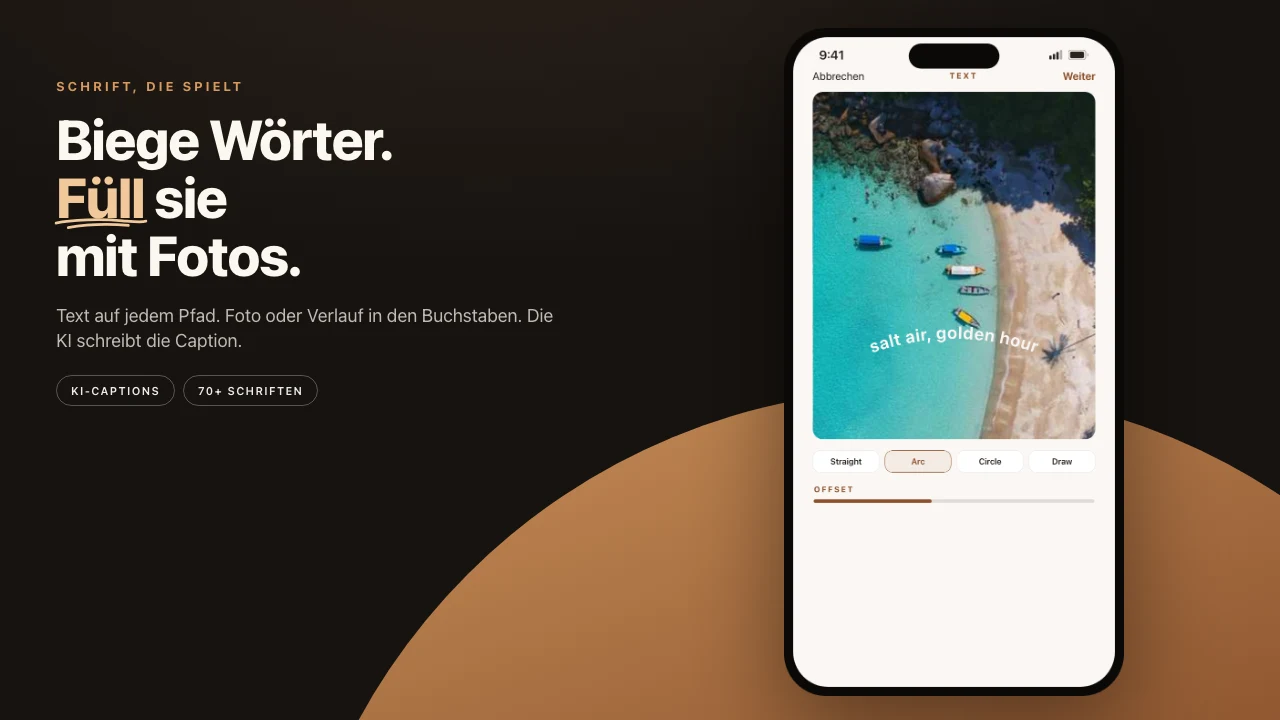
Für die anderen Werkzeuge desselben Editors siehe gebogener Text auf Fotos und Motiv, das die Person in einem Foto ausschneidet, abhebt und umrandet.
Starte auf iPhone oder iPad. Mach ein Album in Pressbook. Free, kein Konto, nichts hochgeladen.