Pressbook
Alle BeiträgeAnleitung
Zieh, skaliere oder drehe und die Fläche rastet Mitten, gleiche Abstände und passende Winkel ein. Auf einem Carousel rastet sie auch an Panel-Kanten.

Zieh ein Foto zur Mitte der Seite und eine dünne Linie erscheint in dem Moment, in dem seine Mitte die Mitte der Seite trifft. Schiebe es neben ein anderes Foto und ein Marker erscheint, wenn der Abstand auf einer Seite dem Abstand auf der anderen entspricht. Drehe es, und es pausiert im genauen Winkel des Fotos daneben. Pressbooks Smart Guides tun die kleine Ausrichtarbeit, die du sonst mit Zusammenkneifen hinbekommen würdest, und sie tun sie, während du ziehst.
Sie erscheinen nur, wenn etwas nah am Ausrichten ist, damit sie helfen, ohne zu übernehmen.

Eine Linie, wenn Dinge sich ausrichten
Während du eine Ebene bewegst, achtet Pressbook auf die Ausrichtungen, die das Fangen wert sind: ihre Mitte gegen die Seitenmitte, ihre Kanten gegen die Kanten anderer Ebenen und ihre Mitte gegen deren. Wenn eine trifft, erscheint ein Guide und die Ebene rastet mit leichtem Widerstand ein, damit du das Fangen fühlst und sie auf der Linie landet statt ein Pixel zu kurz. Skaliere eine Ebene und dasselbe passiert an ihren Kanten, damit zwei Fotos dieselbe Breite haben, ohne dass du eine Zahl tippst.
Gleiche Abstände und passende Winkel
Zwei Jobs, die von Hand mühsam sind, werden für dich erledigt. Setze drei oder mehr Dinge in eine Reihe und Pressbook markiert den Moment, in dem die Räume dazwischen gleich sind, damit ein Streifen Fotos als Set liest statt als Beinahe-Treffer. Drehe eine Ebene und sie fängt bei den Winkeln, die absichtlich wirken: flach, rechtwinklig zur Seite und die Neigung eines Nachbarn. Ein gekipptes Foto und das daneben teilen einen Winkel statt zweier, die fast gleich sind.
Es folgt der Fläche, in der du bist
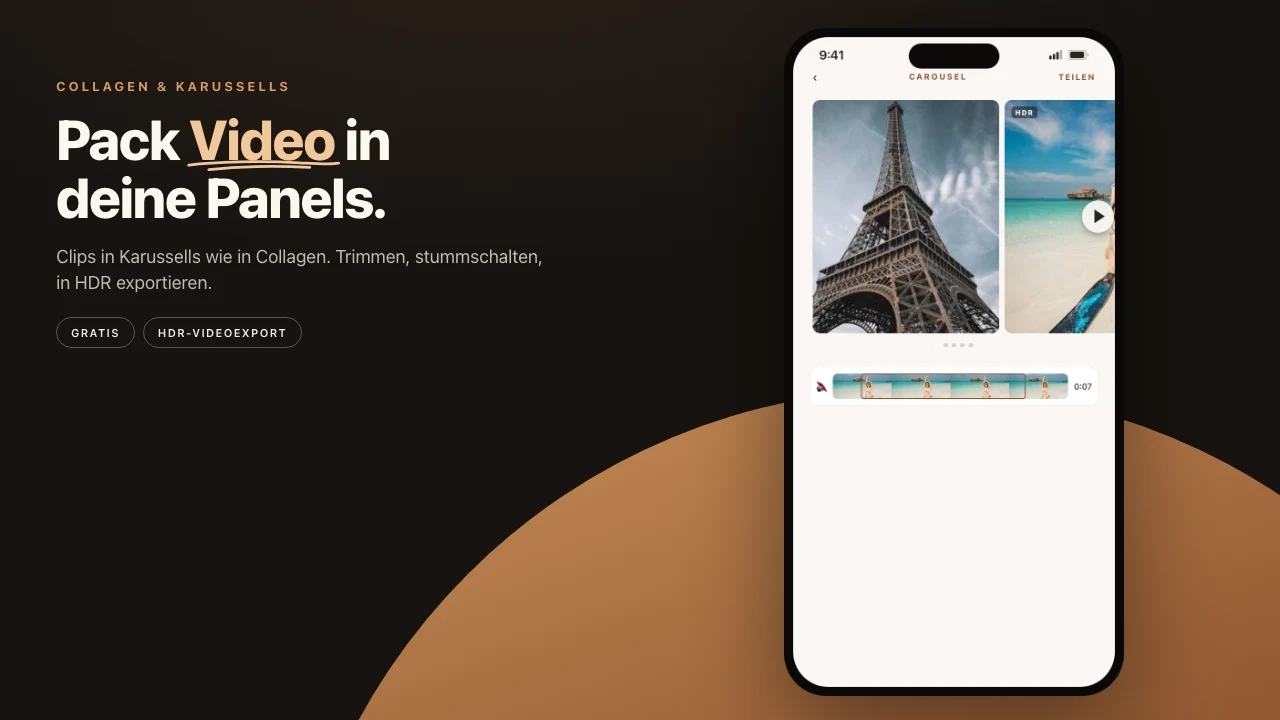
Die Guides richten sich gegen das aus, was du baust. Auf einer einzelnen Seite nutzen sie die Seite und die Ebenen darauf. Auf einem Carousel, das eine breite Fläche ist, in Panels geschnitten, fügen sie die Panel-Kanten hinzu. Eine Überschrift oder ein Sticker kann bündig an der Naht zwischen zwei Folien sitzen, oder zentriert in einem Panel landen, statt über den Schnitt zu driften, wo die Scheibe fällt.
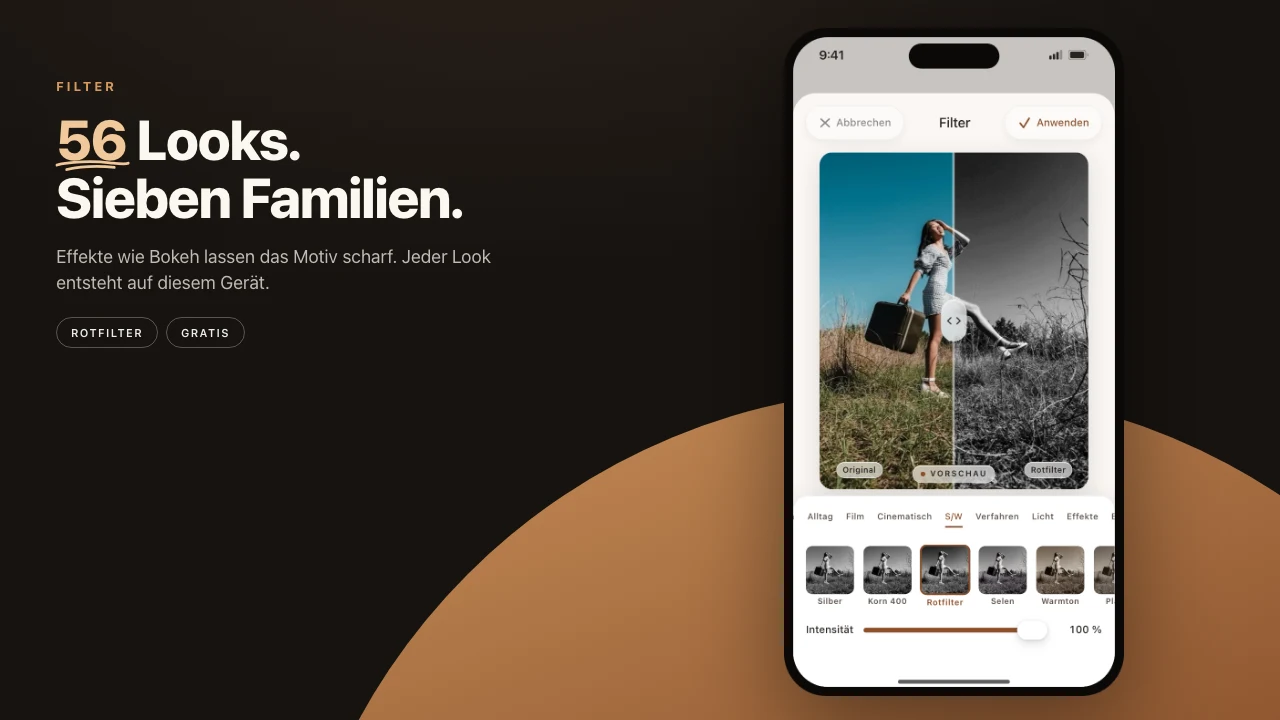
Smart Guides sind kein getrennter Modus. Sie arbeiten die ganze Zeit, während du eine Seite anordnest, neben gebogenem Text, Stickern und Filtern, auf derselben Fläche, die du nutzt, um eine Collage oder ein Album fein zu tunen. Die Arbeit passiert auf dem Gerät. Kein Server im Weg.
Schritte
- Öffne eine Collage und wirf vier Fotos rein.
- Zieh eines zur Mitte, bis der Guide fängt.
- Richte ein zweites an seiner Kante aus.
- Setze den Abstand der Reihe, bis die Equal-Gap-Marker erscheinen.
- Wenn du ein Carousel baust, schiebe einen Titel zu einer Panel-Naht und fühl, wie er an die Kante klickt.
Starte auf iPhone oder iPad, iOS 18 und höher. Mach eine Collage in Pressbook. Free, kein Konto, nichts hochgeladen.