Pressbook
Recortes que levantas, más Discover de KLIPY opcional. Movimiento en una exportación de vídeo. Un fotograma fijo en impresión. La búsqueda está apagada hasta que la activas.
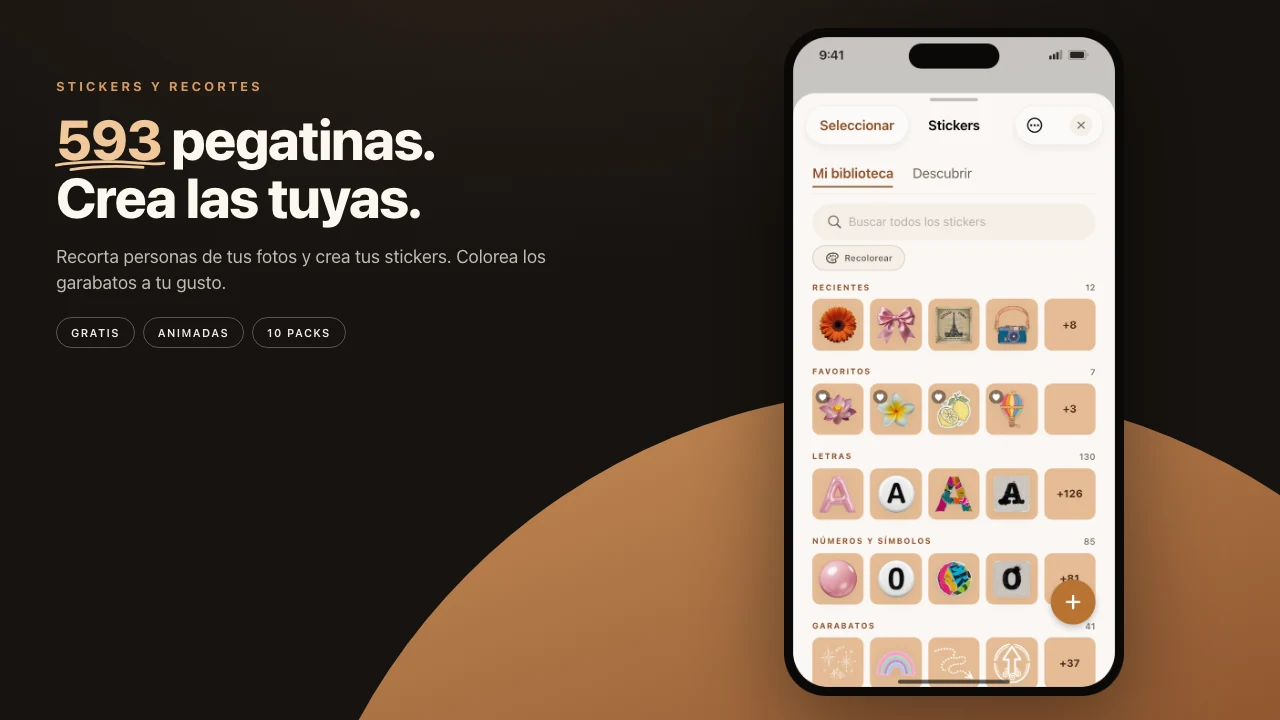
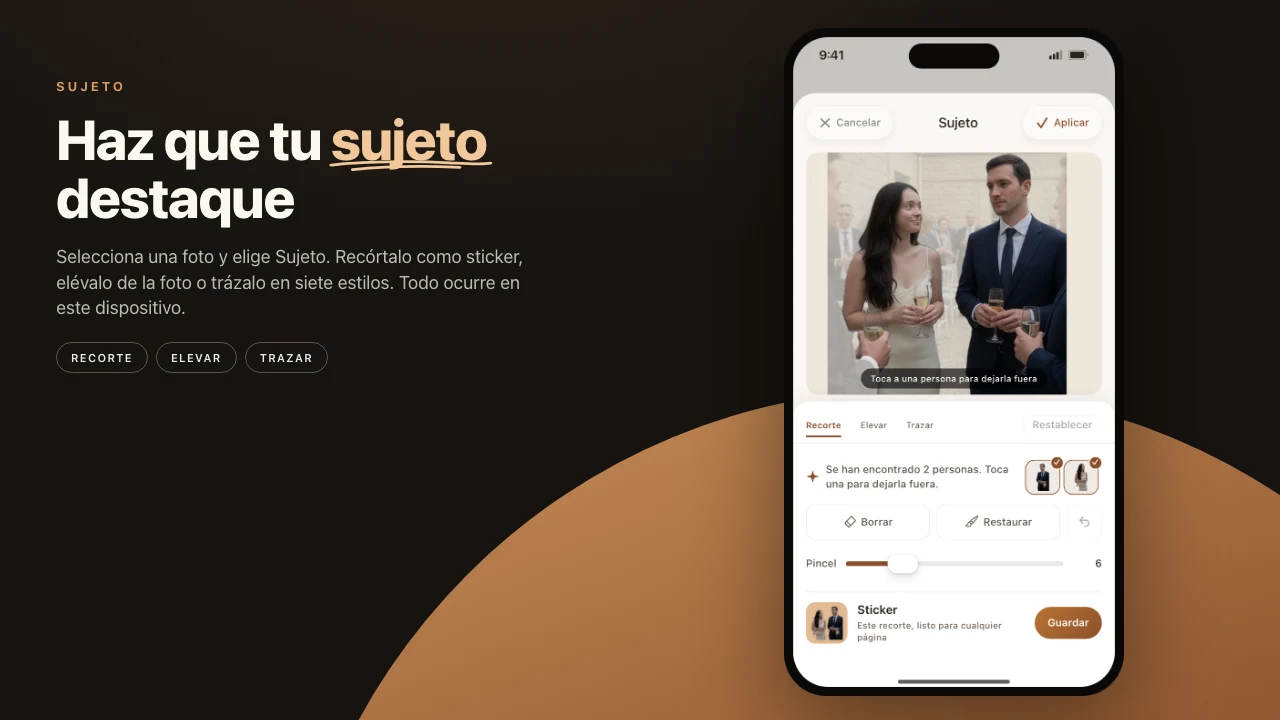
Saca al niño de una foto, suelta un corazón que late a su lado y exporta la página como un vídeo donde el corazón sigue latiendo. Pressbook sostiene dos clases de sticker. El primero ya lo haces tú: un sujeto levantado de tu propia foto. El segundo es animado, se busca y es opcional. Los dos se sientan en una biblioteca. Los dos hacen lo correcto cuando exportas.
Dos clases de sticker, una biblioteca
Cada sticker que haces o encuentras aterriza en el mismo sitio. Los recortes que levantas de tus fotos, los stickers y Memoji de iOS que ya tienes y los animados de la pestaña Discover comparten una biblioteca. Un sticker que usaste en un carrusel la semana pasada está a un toque en el collage de hoy. Un sticker ya no está atado al proyecto en el que lo hiciste primero.
La pestaña Discover está apagada hasta que la activas
Los stickers animados vienen de Klipy, a través de una pestaña Discover que se envía apagada. Es un opt-in aparte y explícito, no algo que se enciende cuando activas cualquier otra cosa. En una build sin clave de Klipy configurada, la pestaña no aparece.
Actívala y busca, y una cosa sale de tu teléfono: la palabra que escribiste. Pressbook envía tu término de búsqueda a Klipy por una petición HTTPS estándar. Klipy ve tu dirección IP, como cualquier sitio que contactas, y la versión de tu app en la cabecera. Nada más va con ella. Sin cuenta. Sin id de usuario. Sin id de dispositivo. Sin una llamada de tracking aparte. Tus fotos, tus proyectos, tus pies y el arte del sticker se quedan en el dispositivo.
Cuando exportas un vídeo que incluye stickers de Klipy, Pressbook escribe los nombres de los stickers en el archivo como metadatos, porque los términos de Klipy piden atribución en cualquier cosa que compartas. Se queda invisible durante la reproducción. No hay una insignia quemada en la imagen. La única vez que Pressbook vuelve a comprobar un sticker colocado contra Klipy, para pillar uno que se retiró, es cuando tiras para actualizar la pestaña o abres la hoja de info de un sticker. Nunca ocurre al arrancar ni en segundo plano.
Animado en un vídeo, un fijo limpio en impresión
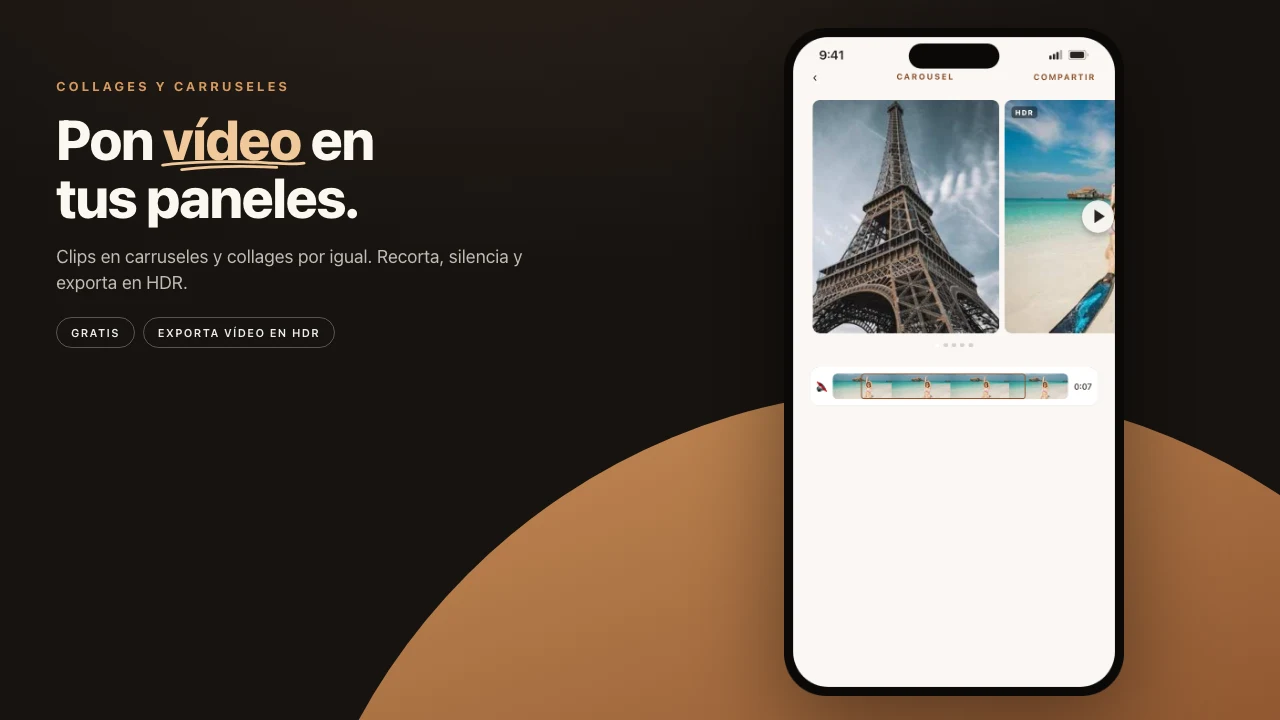
Un sticker que se mueve solo tiene sentido en algo que se mueve, así que un sticker animado se comporta según en qué lo exportas. Ponlo en un collage o carrusel y exporta un vídeo, y se queda animado en el MP4, en bucle como en pantalla. Exporta la misma página como un PDF listo para imprimir, o úsalo en un álbum impreso, y se aplana a un fotograma limpio. Una página impresa no puede hacer bucle. No cambias un ajuste para ninguno. El sticker lee el formato y elige el comportamiento correcto.
Colócalos como cualquier otra capa
Una vez un sticker está en la página, animado o no, es una capa como una foto o una línea de texto. Redimensiónalo. Rótalo. Ponlo delante o detrás de otros elementos. Apila unos cuantos. Funciona en el mismo editor de lienzo que maneja texto curvo, filtros y dibujo, así que un sticker animado se ordena con todo lo demás de la página en vez de vivir en su propio modo.
Los stickers que levantas de fotos se hacen en el dispositivo y no salen. Los animados que descargas se cachean en local, así que se renderizan y se reutilizan sin volver a pedirlos. Lo único que alguna vez sale es la palabra que escribes en la búsqueda de Discover, y solo cuando has activado esa pestaña.
Pasos
- Abre un collage, selecciona una de tus fotos, elige Sujeto y guarda el recorte como sticker.
- Activa la pestaña Discover. Busca algo pequeño: confeti, un corazón, el tiempo.
- Suelta un sticker animado junto a tu recorte.
- Exporta la página como vídeo si el sticker debe seguir moviéndose.
- Expórtala otra vez como PDF y mira el mismo sticker quedarse quieto.
Empieza en iPhone o iPad, iOS 18 y superior. Haz un collage en Pressbook. Free, sin cuenta, nada se sube.