
 Pressbook
Los stickers del iPhone solo guardan al sujeto. En Pressbook, Restaurar devuelve el fondo, hasta la foto entera. Gratis, en el dispositivo.

¿Se puede convertir una foto entera en un sticker en el iPhone? No con las herramientas de Apple. Según el Manual de uso del iPhone, puedes convertir el sujeto principal de una foto en un sticker. El fondo se queda fuera.
Pressbook puede conservarlo. Su recorte también empieza por el sujeto, pero el pincel abarca toda la foto. Elige Restaurar y pinta, y el fondo vuelve: una esquina o todo. Pinta todo el encuadre y el sticker es la foto entera. Es un sticker de Pressbook, para álbumes, collages y carruseles, no para Mensajes.
Todo ocurre en el dispositivo, con el framework Vision de Apple. Sin modelo generativo, sin red, sin subida. Sujeto es gratis. No necesita Pro.

La forma del iPhone: solo el sujeto
La herramienta de stickers de Apple está en Fotos. Abre una foto a pantalla completa, mantén pulsado el sujeto, suéltalo y toca “Añadir sticker”. “Añadir efecto” le da un estilo, como Contorno o Cómic.
El sticker va al menú de stickers que abres desde el teclado y desde las herramientas de marcación, e iCloud lo mantiene en tus otros dispositivos Apple. Para crear uno dentro de una conversación de Mensajes, toca el botón Añadir, luego Stickers, luego “Live Stickers” y luego Añadir. Toca una foto y vuelve a tocar Añadir.
Es el camino más rápido a un sticker para Mensajes. Lo que obtienes es el sujeto sin su fondo.
Conserva la foto entera en Pressbook
Selecciona una foto en una página y elige Sujeto. Recorte se abre con el sujeto encontrado. Elige Restaurar y pinta sobre el fondo para recuperarlo. Pincel fija el tamaño, pellizcar amplía los bordes y Borrar quita lo que no querías conservar.
Cuando una foto no tiene un sujeto claro, como un paisaje o un plato de comida, Recorte dice: No hay un sujeto claro. Píntalo para elegirlo. Pinta todo el encuadre y la foto entera es el sujeto.
En Stickers, Crear sticker empieza desde cualquier foto de tu fototeca. Toca a una persona o Recortar a todos, y la pestaña Dibujar tiene el mismo Borrar y Restaurar sobre toda la foto.
Abre Sujeto
Sujeto está entre las herramientas de una foto, justo después de Filtro. Funciona con cualquier foto de un álbum, un collage o un carrusel. Pressbook busca al sujeto mientras la foto está seleccionada, así que Sujeto suele abrirse con él ya elegido.
Tiene tres pestañas: Recorte, Elevar y Trazar. Arriba están Cancelar y Aplicar, en el centro la foto, y cada pestaña tiene un Restablecer que la deja como estaba.
Recorte: quién sale
Recorte te dice qué encontró Vision. Con una persona o un perro, verás «Sujeto encontrado». Con un grupo, cuenta a las personas y muestra a cada una en una fila. Toca a una persona en la foto, o en la fila, para dejarla fuera. Vuelve a tocar para recuperarla.
Si no encuentra nada claro, te lo dice. Pinta sobre el sujeto con el dedo y pellizca para ampliar en los bordes. Elevar y Trazar usarán lo que pintaste.
Borrar y Restaurar corrigen los bordes. Pinta para borrar un trozo de césped. Pinta para recuperar una mano que la máscara cortó, o el fondo que la rodea. Pincel fija el tamaño y Deshacer vuelve un paso atrás.
Guárdalo como sticker
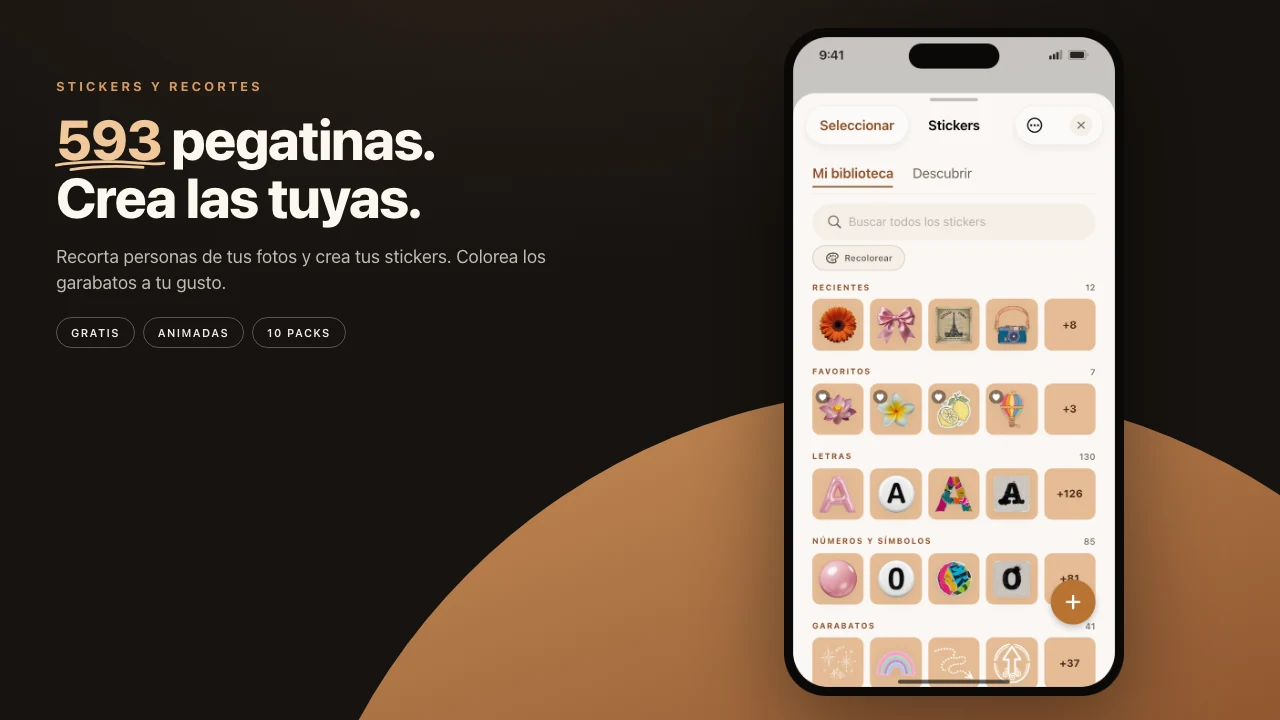
Bajo las herramientas, Sticker muestra el recorte tal como está. Guardar lo deja en Stickers, con el borde y la sombra que pusiste en Elevar, o con el contorno blanco y la sombra de siempre si no lo elevaste. Agregar a la página lo coloca en la página que estás editando.
Desde ahí se comporta como cualquier otro sticker. Cambia su tamaño, gíralo, ponlo detrás de un titular o sobre otra foto. Selecciónalo y toca Editar para cambiar su borde o corregir el contorno en Dibujar. Te espera en tu biblioteca de stickers para el próximo collage, carrusel o página de álbum.
Elevar: sobre la foto
Elevar dibuja de nuevo al sujeto sobre la foto, para que se despegue de la página. La primera vez que abres la pestaña ya hay un borde fino, blanco como el papel, y una sombra suave.
Elevado es la versión sencilla. Atenuado oscurece la foto detrás del sujeto. Mono la pasa a blanco y negro. Desenfoque la deja suavemente fuera de foco. En Borde eliges Ninguna, Continuo o Discontinuo, en cualquier color, y Tamaño fija su grosor. Sombra fija cuánto se eleva el sujeto.
Trazar: una línea alrededor del sujeto
Trazar dibuja una línea alrededor del sujeto en siete estilos: Boceto, Pincel, Cinta, Puntada, Arco, Órbita y Rayado. Elige un trazo (Lápiz, Cera, Rotulador o Acuarela), una distancia (Cerca, Medio o Lejos) y un color, o deja el color en Auto.
La línea rodea todo el contorno y solo se corta en caras, texto o el borde de la foto. Arco es un solo trazo en el lado con más espacio y nunca cruza una cara. En un reel de collage, un sujeto elevado o una línea trazada también se mueven.
Cómo funciona en el dispositivo
Pressbook pide al framework Vision de Apple cuatro cosas sobre la foto: la máscara del sujeto, las caras, la pose del cuerpo para las cabezas que no miran a cámara y cualquier texto del encuadre. Eso aparta la línea de una cara o de un cartel. Ningún modelo generativo inventa un borde y nada pasa por la red.
La máscara es lo bastante grande para un borde limpio en una impresión a 600 DPI. Las máscaras de Recorte y los sujetos elevados se guardan dentro del proyecto en el dispositivo, y el mismo código los dibuja en pantalla y en la exportación, así que un sujeto elevado se imprime como se ve.
En iOS el archivo del proyecto está cifrado en disco cuando el teléfono está bloqueado. Nada de la foto, ni del sticker hecho con ella, sale del dispositivo.
Pasos
- Selecciona una foto en un álbum, collage o carrusel de Pressbook.
- Elige Sujeto. Se abre en Recorte con el sujeto encontrado.
- Toca a quien quieras dejar fuera. Corrige los bordes con Borrar y Restaurar.
- Para conservar el fondo, elige Restaurar y pinta sobre él, hasta la foto entera.
- Toca Guardar para dejar el recorte en Stickers y luego Agregar a la página.
- Opcional: abre Elevar para un borde y una sombra, o Trazar para una línea en uno de siete estilos.
- Toca Aplicar.
La misma biblioteca también guarda stickers animados si activas Discover. Un sticker en un collage es el destino habitual. Bokeh y Barrido, en la herramienta Filtro, mantienen nítido al mismo sujeto.
Preguntas frecuentes
¿Se puede convertir una foto entera en un sticker en el iPhone?
No con las herramientas de Apple. Según el Manual de uso del iPhone para iOS 27, puedes convertir el sujeto principal de una foto en un sticker, así que el fondo se queda fuera. En Pressbook, Restaurar devuelve el fondo al recorte, hasta la foto entera, para las páginas de Pressbook.
¿Cómo hago un sticker con una foto en el iPhone?
En Fotos, abre la foto, mantén pulsado el sujeto, suéltalo y toca “Añadir sticker”. “Añadir efecto” le da un estilo como Contorno o Cómic. El sticker aparece en el menú de stickers del teclado y de las herramientas de marcación, y puedes usarlo en Mensajes.
¿Cómo recorto un sticker en el iPhone?
Fotos recorta el sujeto por ti cuando lo mantienes pulsado. En Pressbook, Recorte te deja elegir qué se queda: Borrar quita píxeles, Restaurar los devuelve, Pincel fija el tamaño y Deshacer vuelve un paso atrás.
¿Puedo editar un sticker después de colocarlo?
En Pressbook, selecciona un sticker recortado en la página y toca Editar. Borde cambia el contorno y Dibujar tiene Borrar y Restaurar para el borde. Cambia su tamaño y gíralo en la página como cualquier otro sticker.
¿Puedo usar los stickers de Pressbook en Mensajes?
No. Los stickers de Pressbook son para sus álbumes, collages y carruseles. Para Mensajes, crea el sticker en Fotos con “Añadir sticker”, o en Mensajes desde Stickers.
Empieza en iPhone o iPad. Haz un collage en Pressbook. Free, sin cuenta, nada se sube.

