Pressbook
56 looks en siete familias, efectos que mantienen nítido al sujeto y 18 superposiciones nuevas. Calculados en el iPhone y dibujados de nuevo para imprimir. Nada se sube.
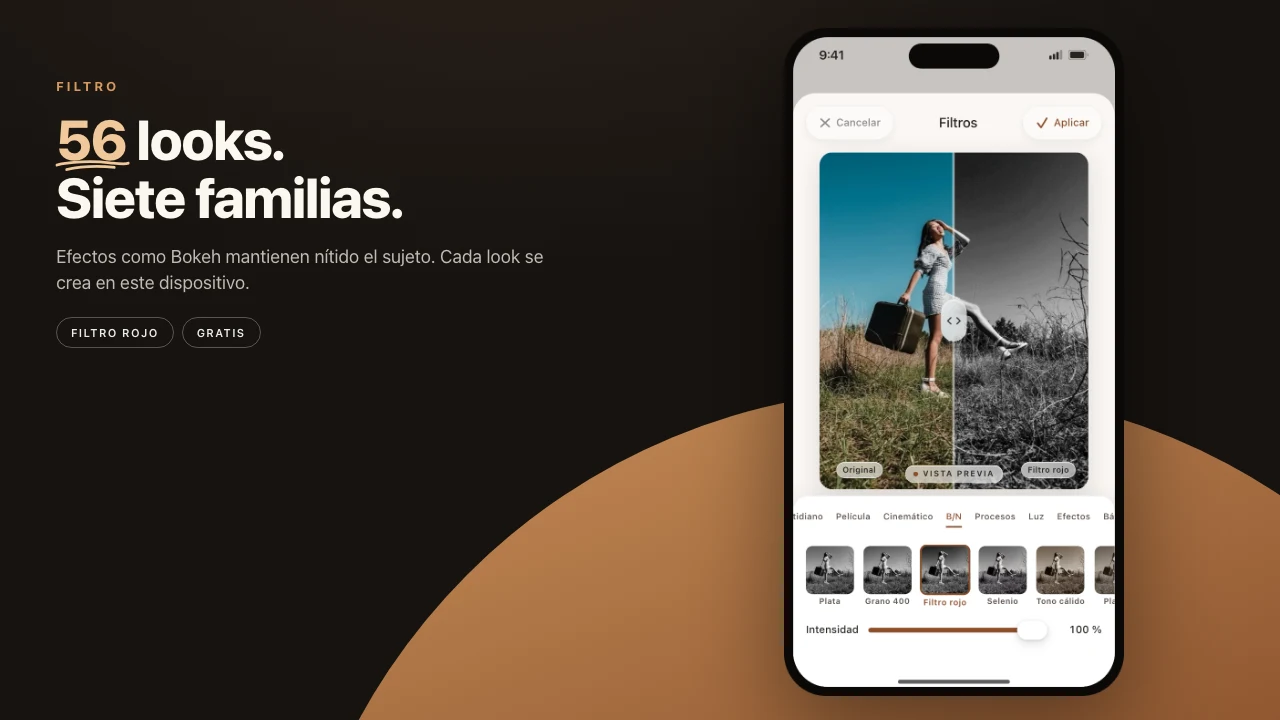
Selecciona una foto en Pressbook y elige Filtro. El selector reúne 56 looks en siete familias, de un acabado discreto a una ráfaga de zoom. Superposición, justo al lado, añade luz, textura y marcos de copia, y 18 de esas superposiciones son nuevas. Cada look y cada superposición se calcula en el iPhone, con el mismo código para la vista previa en pantalla y la exportación para imprimir.
Ninguna foto se sube para aplicar un look. Ninguna superposición llega de un servidor. El look que eliges es el look que se imprime.
El selector de Filtro: 56 looks en siete familias
Las pestañas son Cotidiano, Película, Cinemático, B/N, Procesos, Luz y Efectos. Antes va Favoritos, con Original primero para que siempre puedas volver. Mantén pulsado cualquier look para añadirlo a Favoritos.
- Cotidiano. Acabados que no se hacen notar: Fiel, Sol de tarde, Suave, Vívido, Apagado, Frío, Rosé.
- Película. Negativo y diapositiva por look y sensibilidad: Retrato 400, Dorado 200, Pastel 400, Cotidiano 400, Tungsteno 800, Diapositiva 100, Herencia 64. Luego, las cámaras: Caducado, Instantánea, Desechable, Digicam, Flash directo.
- Cinemático. Cine 250, Teal & orange, Bleach bypass, Madrugada, De cuento, Desierto, Tierras altas, Biblioteca.
- B/N. Plata, Grano 400, Filtro rojo, Selenio, Tono cálido, Platino, Infrarrojo.
- Procesos. Laboratorio y procesos de impresión: Cianotipia, Lith, Bicromía, Autocromo, Infracolor, Dos tintas, Proceso cruzado.
- Luz. Bruma y Halación.
- Efectos. Movimiento y objetivo: Barrido, Exposición lenta, Ráfaga de zoom, Giro, Eco, Bokeh, Miniatura, Rayos de sol, Filtro estrella, Anamórfico, Estelas de luz, Refracción, Glitch.
Después de las familias, Básico reúne las correcciones simples: Ajustar, Mejora automática y Tono. Todos los looks son gratis.
Los nombres son de Pressbook. Retrato 400 lleva el nombre de un look y de una sensibilidad, no está copiado de la película de ningún fabricante.
Cómo se construye un look
Cada look es una receta, no un archivo descargado. Exposición, balance de blancos, una curva de tonos, saturación por tono, bandas de color y virados se calculan una vez en un cubo de color en el dispositivo. Grano, halación, resplandor y viñeta llegan después, cada uno medido como fracción del lado corto de la foto. Así la miniatura del selector, el lienzo y una impresión de 6000 px muestran el mismo look. Una protección de piel mantiene las caras cerca de su propio color, por cálido o frío que sea el look.
No hay archivos LUT que descargar ni modelo detrás de los looks. El look se calcula a partir de tu foto, en tu dispositivo, cada vez.
Efectos que mantienen nítido al sujeto
Un barrido de verdad sale nítido donde la cámara siguió el movimiento. Un bokeh de verdad desenfoca el fondo, no a la persona. Siete de los Efectos funcionan así: Barrido, Ráfaga de zoom, Giro, Eco, Bokeh, Miniatura y Rayos de sol.
Antes de dibujar, Pressbook pide al framework Vision de Apple el sujeto de la foto, el mismo tipo de máscara que usa Sujeto. Las estelas, los discos suaves y los rayos se forman alrededor de esa máscara, y el sujeto sigue nítido. Miniatura pasa su plano de enfoque por el sujeto, así una calle parece una maqueta y ninguna cara se desenfoca. En una foto sin un sujeto claro, como una calle de noche, la mayoría parte del centro del encuadre.
La máscara se calcula en el dispositivo y se vuelve a buscar en la foto que se imprime cuando exportas. En la herramienta Filtro no hay transferencia de estilo ni modelo generativo.
Cómo se aplica un look
Elige un look y la foto muestra el antes y el después en una sola imagen. Arrastra el divisor para comparar tu original con el look, desde los mismos píxeles.
Debajo, Intensidad baja cualquier look desde su fuerza máxima: Sol de tarde al sesenta por ciento cuando el look completo queda demasiado cálido. Ajustar y Tono abren sus propios controles en su lugar.
Toca Aplicar y el look queda guardado en esa foto. Un look por foto. Puedes cambiarlo cuando quieras. Los looks también funcionan en clips de vídeo y en stickers.
18 superposiciones nuevas
Superposición está junto a Filtro entre las herramientas de una foto. Abre una cuadrícula en cuatro secciones: Efectos, Marcos, Texturas y Álbum de recortes.
Once de las nuevas son luz y textura que se funden con la foto como en la realidad, en lugar de pintarse encima:
- Luz. Fuga en esquina, Fuga lateral, Destello solar, Luz de ventana, Luz entre hojas, Prisma, Final de carrete. Las fugas, los destellos y el prisma añaden luz. Luz de ventana y Luz entre hojas ponen sombra donde la persiana o las hojas tapan el sol.
- Textura. Grano, Polvo, Arañazos, Papel mate. El grano va a la escala de la foto. Papel mate le da la fibra y el negro más suave del papel de algodón.
Siete son marcos de copia que convierten la foto en un objeto impreso: Borde barbado, Edición numerada, Copia de cuarto oscuro, Hoja de contactos, Instantánea despegable, Borde pincelado y Marco de diapositiva. Un borde barbado ondulado. Una huella de plancha con la edición a lápiz en el margen. Una hoja de contactos marcada con lápiz graso. Lo escrito va en el margen, nunca sobre la imagen.
Las de siempre siguen ahí: Viñeta, Tira de película, Instantánea, Perforación de sello, Bordes de papel rasgado y Foto rasgada, con Tira de cinta, Clip de papel, Esquina doblada y Sello de fecha en Álbum de recortes.
Cada superposición se dibuja en código, no viene como imagen. Sus medidas son una fracción de la foto, así que una miniatura del selector, el lienzo y una impresión a 600 DPI coinciden.
Cómo se apilan las superposiciones
Una foto lleva una superposición a la vez. Si eliges otra, se cambia. La cinta, un clip o un sello de fecha entran como objetos pequeños cerca de la esquina y no sustituyen a la superposición que cubre la foto.
Una vez puesta, su tira tiene Opacidad, Rotar, Cambiar y Quitar. Grano al doce por ciento. Una fuga en esquina girada hasta cruzar la parte de arriba. Un sello de fecha suma Fecha y Estilo.
El apilado es global. Cada foto, capa de texto, sticker y superposición es una capa con un lugar en la pila. Abre Capas y arrastra una fila: la cinta sobre la foto, el texto sobre la cinta. El orden que ves es el orden que se exporta.
El mismo código para pantalla e impresión
Los looks y las superposiciones los dibuja el mismo código en la vista previa en vivo y en el exportador de PDF. Cuando exportas para imprimir, Pressbook vuelve a renderizar la página desde tus fotos: aplica tu look a la foto que imprime, vuelve a buscar el sujeto para un efecto y redibuja cada superposición para esa página. Lo que aprobaste en pantalla es lo que recibe el lab.
Todo corre en local a través de Core Image y SwiftUI. Sin subida. Sin composición en servidor. Sin recompresión de camino a la impresora.
Pasos
- Selecciona una foto en un álbum, collage o carrusel de Pressbook y elige Filtro.
- Prueba Sol de tarde o Retrato 400 a plena fuerza, luego baja Intensidad a sesenta.
- Abre Efectos y prueba Bokeh o Barrido en un retrato. La persona sigue nítida.
- Elige Superposición. Añade Fuga en esquina y gírala hasta que encaje, o enmarca la foto con Borde barbado.
- Apila una tira de cinta. Reordena las capas hasta que la página funcione.
- Exporta. La vista previa y la impresión salen del mismo código.
Para las otras herramientas del mismo editor, mira texto curvo en fotos y Sujeto, que recorta, eleva y traza a la persona de una foto.
Empieza en iPhone o iPad. Haz un álbum en Pressbook. Free, sin cuenta, nada se sube.