Pressbook
Del carrete a un PDF de impresión en unos cinco minutos. Elige fotos, ajusta la plenitud, Memory Capsule opcional, exporta. Sin cuenta. Nada se sube.
Del carrete a un PDF listo para imprimir en unos cinco minutos, cada paso en el iPhone. Sin cuenta. Nada se sube a Pressbook. Sin cola esperando a un servidor.
Los cinco pasos de abajo son el primer álbum: elige las fotos, ajusta la plenitud, edita una página si quieres, sella una Memory Capsule si te apetece, luego exporta a la resolución que pide el trabajo.

1. Elige las fotos
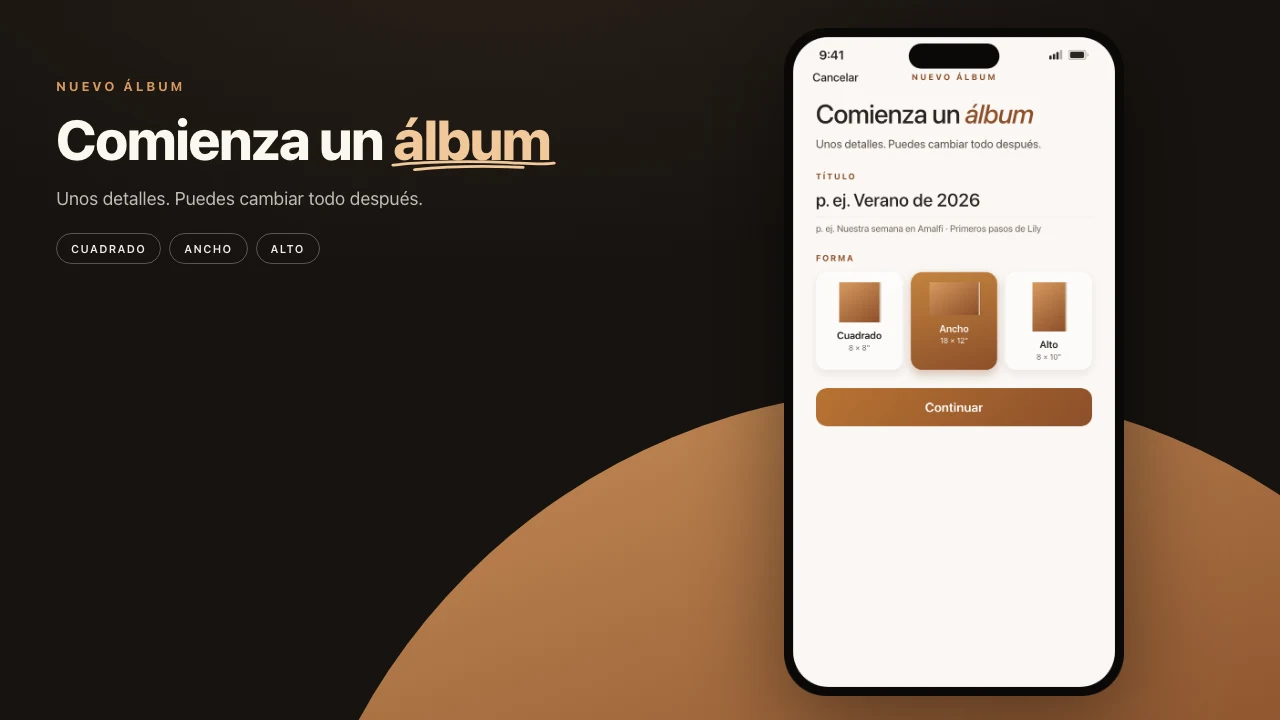
Abre Pressbook y toca Nuevo álbum. Ponle nombre. Elige Square (cuadrado), Wide (ancho) o Tall (alto). Esas etiquetas son los libros físicos de la hoja. Luego elige fotos de la biblioteca que ya está en el teléfono. Necesitas al menos tres para empezar.
Los álbumes Free se detienen en 20 fotos. Basta si ya sabes cuáles se quedan. Pro sube el tope a 1,000.
La mayoría de primeros álbumes caen entre 60 y 100 fotos. Ese rango da al curador en el dispositivo material para ser selectivo sin rellenar páginas con Near duplicates (casi duplicadas). El pase mira composición, nitidez, exposición, calidad de rostro, variedad de escena y cómo se sientan los fotogramas en una línea de tiempo. Propone un subconjunto fuerte. Tú decides igual.
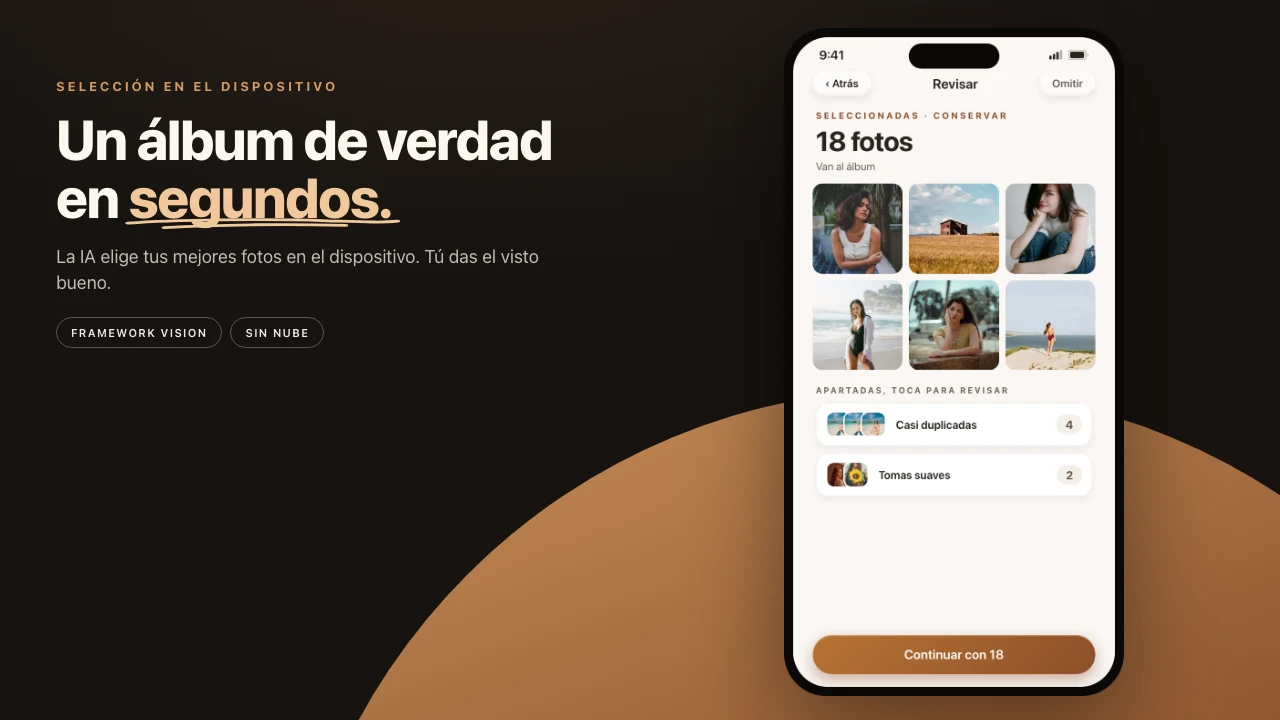
No hace falta prefiltrar la biblioteca. Capturas, tickets escaneados y marcos de utilidad similares se marcan y se omiten antes de que empiece la puntuación. Un carrete revuelto no llena el libro de basura.
El curador no eres siempre tú. La calidad de rostro entra en la nota, así que un parpadeo a medias o una risa a medias pueden marcarse más suaves de lo que tú los marcarías. Si una foto de grupo importa con los ojos a medio cerrar, tócala para devolverla a Selected (seleccionadas). Ahí se queda. El ranking cambia lo prominente que se coloca un fotograma. No decide si la foto puede existir.
El desenfoque intencional funciona igual. El movimiento, o un plano de enfoque fino, puede puntuar más bajo que un fotograma técnicamente nítido. Devuelve esas tomas cuando el desenfoque es el punto. El curador es conservador. Tu criterio lo pisa.
Toca Continuar. El curador corre en el dispositivo. Revisar: Selected, Near duplicates, Softer shots (tomas suaves) y Less distinct (menos destacadas). Luego ajusta la plenitud antes de que aparezca una doble página.
2. Plenitud, luego páginas
Tras la revisión queda un control: qué tan llenas se sienten las páginas. Cambia el recuento de páginas, no qué fotos se quedan. Aéreo son más páginas. Compacto son menos. Páginas, nunca fotos.
Bajo el deslizador, Apartadas muestra lo que el álbum deja fuera de las páginas, y por qué: tomas casi idénticas en las que se quedó la más nítida, ojos cerrados en los que se quedó la de ojos abiertos, fotos borrosas u oscuras. Desde el álbum puedes añadir cualquiera.
El motor maqueta el libro con el conjunto que guardaste. Abre con una portada: una foto montada sobre papel, con el título, las fechas y los lugares debajo, identificados en el dispositivo. Cuatro fotos reciben diseños para cuatro, nunca una cuadrícula de nueve con huecos. Prueba Otra versión, o cambia cualquier foto. Explore tiene 520 diseños de collage y carrusel.
Cada reconstrucción es una toma a la que puedes volver. No hay selector de personalidad ni de tono.
3. Filtros y overlays
El editor tiene dos ámbitos. Acierta el ámbito y el resto es pequeño.
Toca una sola foto y estás en el editor por foto. Aquí vive Filtro: 56 looks, cada uno con un deslizador de Intensidad, así que nada tiene que ir a plena fuerza. También vive aquí Superposición: fugas de luz, grano, marcos de copia y piezas de scrapbook, una superposición a la vez en esa foto. Recorta y reencuadra una imagen sin tocar el resto del libro. Sujeto recorta, eleva o traza a la persona que sale.
Toca la página alrededor de las fotos y tienes las herramientas de página: texto, stickers, diseño, capas, dibujo y el fondo.
Las capas de texto se sientan en el lienzo. El dibujo con Apple Pencil también. Fechas, un pie corto, una línea rápida. Las guías aparecen cuando mueves cosas, para que los bordes se junten sin una cuadrícula manual.
Filtros y overlays se apilan. Un look de película más Papel mate en la misma foto se lee analógico y en capas. Empieza en bajo. Poca intensidad, una superposición ligera. Fuerte en ambos se ve sobreprocesado pronto.
Muchos primeros álbumes no necesitan este pase. Si una página ya se lee, déjala.
4. Memory Capsule, si quieres una
Una Memory Capsule (cápsula de memoria) es un álbum terminado con una fecha de apertura para las personas que invites. Los invitados esperan. Tú puedes seguir abriendo el libro, editarlo y enviar una actualización. El sello es para ellos, no un candado para ti.
Pon la fecha cuando creas la cápsula. Átala a una invitación privada si el regalo es una lista con nombres, no un enlace reenviable. Cómo sellar un álbum.
Tres usos de primer álbum que se sostienen:
- Un año de boda, cerrado para invitados hasta el aniversario.
- El primer año y medio de un bebé, abierto cuando pueda sentarse contigo.
- Lo mejor del año, desbloqueado el 1 de enero.
El archivo del proyecto se queda en el dispositivo. Si cambias el teléfono antes de la fecha, llévate el archivo .pressbook. Exporta el Project y ponlo en el dispositivo nuevo, o en una copia de seguridad que controles de verdad. Si no lo haces, el archivo se queda en el teléfono viejo.
La primera vez que los invitados abren el álbum después de la fecha, reciben una revelación de una sola vez. No se repite.
5. Exportar
La calidad vive en la hoja de Compartir.
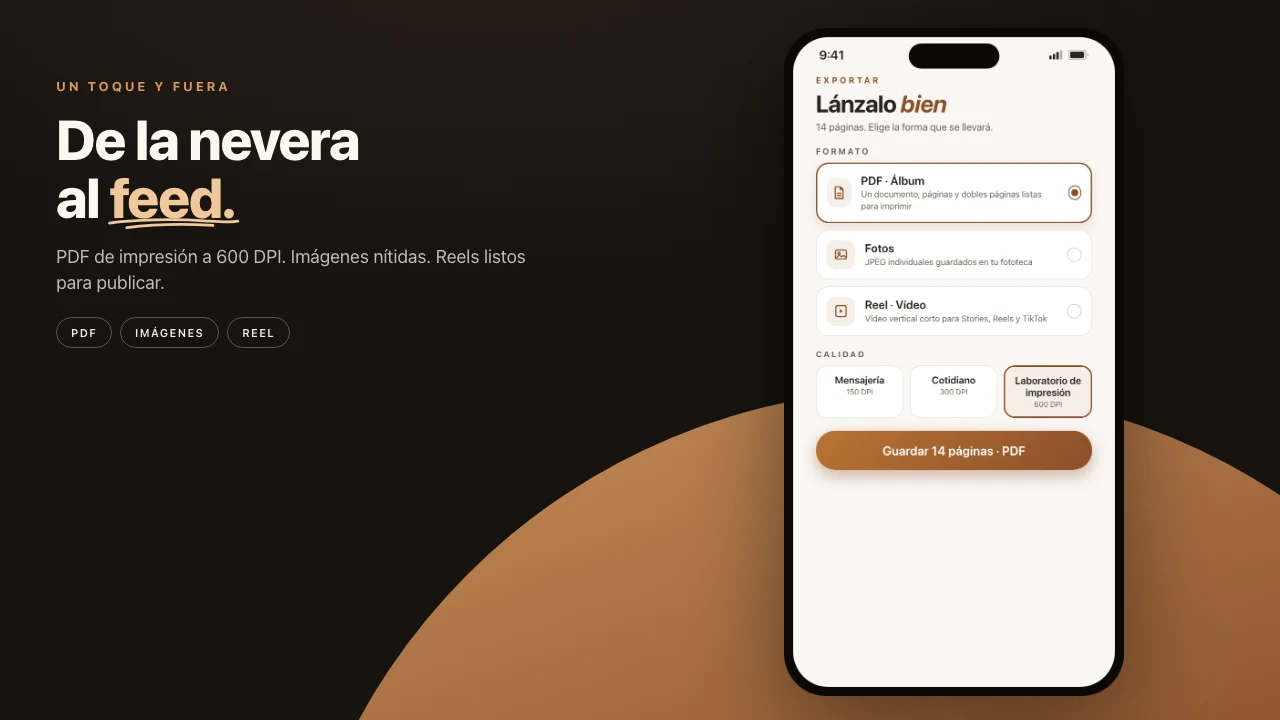
| Uso | Resolución |
|---|---|
| Un hilo de mensajes | 150 DPI |
| Páginas de cada día y la mayoría de laboratorios | 300 DPI · Pro |
| Un máster para guardar | Archivo, hasta 6000 px · Pro |
La exportación Free es resolución de pantalla con una marca de agua pequeña. Vale para comprobar la historia. Envía a un lab en Pro.
Elige el tamaño de página cuando empiezas el álbum. Square 12×12 es el tamaño que la mayoría de labs de consumo ya conocen. Apaisado 18×12 son grupos, costas, dobles páginas de revista. Vertical 12×18 son personas, edificios, cualquier cosa alta. El PDF es esa geometría. Los rostros no se recortan para que una cuadrícula funcione.
Compartir en un álbum ofrece PDF, Photos, Share memory (compartir recuerdo) y Project. Compartir > Reel hojea un álbum como un libro, de la portada a la contraportada. Exporta dobles páginas sueltas como imágenes cuando quieres una página en un hilo. Pasa el Project .pressbook editable cuando otra persona deba seguir en su propio dispositivo. Haz AirDrop del PDF a un Mac cercano. Todos esos caminos van sin red.
Cómo exportar un PDF de fotolibro listo para imprimir.
Pruébalo en cinco minutos
- Abre Pressbook y empieza un Nuevo álbum. Ponle nombre. Elige Square, Wide o Tall.
- Selecciona 12 a 20 keepers en Free, o 60 a 100 en Pro, de un viaje, una semana de boda o un año de fotos de familia.
- Revisar: Selected, Near duplicates, Softer shots y Less distinct. Restaura lo que el teléfono trató con demasiada dureza.
- Ajusta la plenitud hasta que el libro se sienta bien. Edita una página solo si lo necesita.
- Exporta un PDF, o sella una Memory Capsule y envía una invitación privada.
El paso lento es elegir las fotos, y solo lo haces una vez. Mover la plenitud sobre la misma selección tarda segundos. Reordenar una página o cambiar un héroe es un toque.
Cómo hacer un fotolibro en iPhone.
Empieza en iPhone o iPad. Haz un álbum de fotos en Pressbook. Free, sin cuenta, nada se sube.