Pressbook
Tous les articlesGuide
De la pellicule à un PDF d'impression en cinq minutes. Choisissez les photos, réglez le remplissage, ajoutez une Memory Capsule si vous voulez, exportez. Sans compte. Rien n'est envoyé.
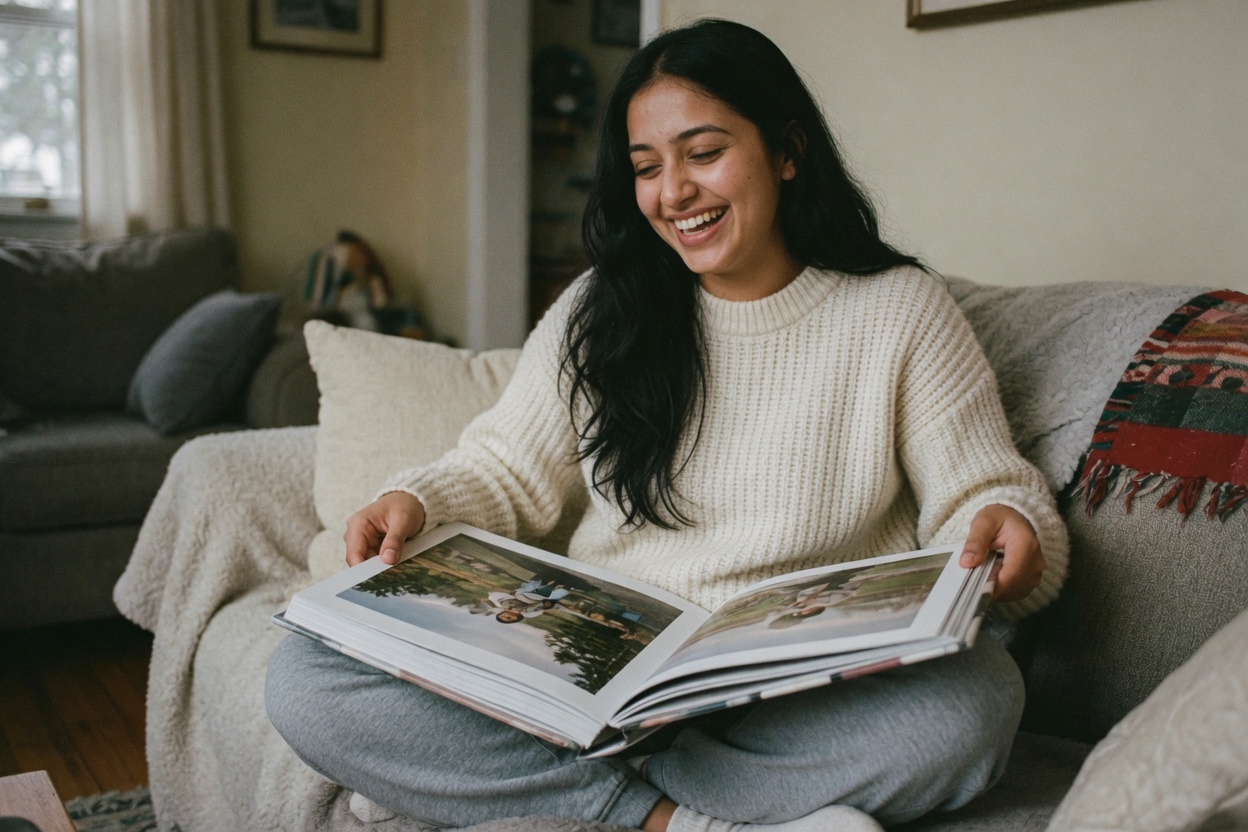
De la pellicule à un PDF prêt à imprimer en environ cinq minutes, chaque étape sur l'iPhone. Sans compte. Rien n'est envoyé à Pressbook. Pas de file d'attente sur un serveur.
Les cinq étapes ci-dessous sont le premier album : choisir les photos, régler le remplissage, éditer une page si vous voulez, sceller une Memory Capsule si besoin, puis exporter à la résolution que le travail demande.


1. Choisir les photos
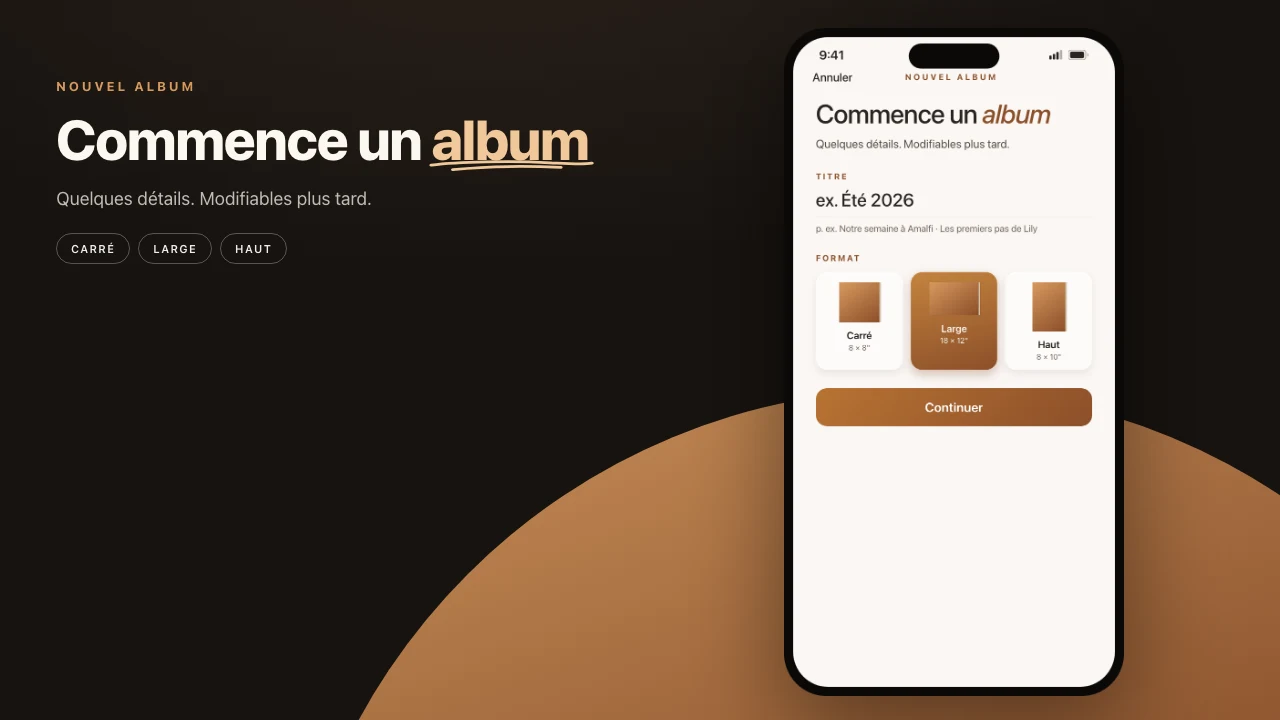
Ouvrez Pressbook et touchez Nouvel album. Donnez-lui un nom. Choisissez Square (carré), Wide (large) ou Tall (haut). Ces libellés sont les livres physiques de la feuille. Puis choisissez des photos dans la photothèque déjà sur le téléphone. Il en faut au moins trois pour commencer.
Les albums Free s'arrêtent à 20 photos. C'est assez si vous connaissez déjà celles à garder. Pro monte le plafond à 1,000.
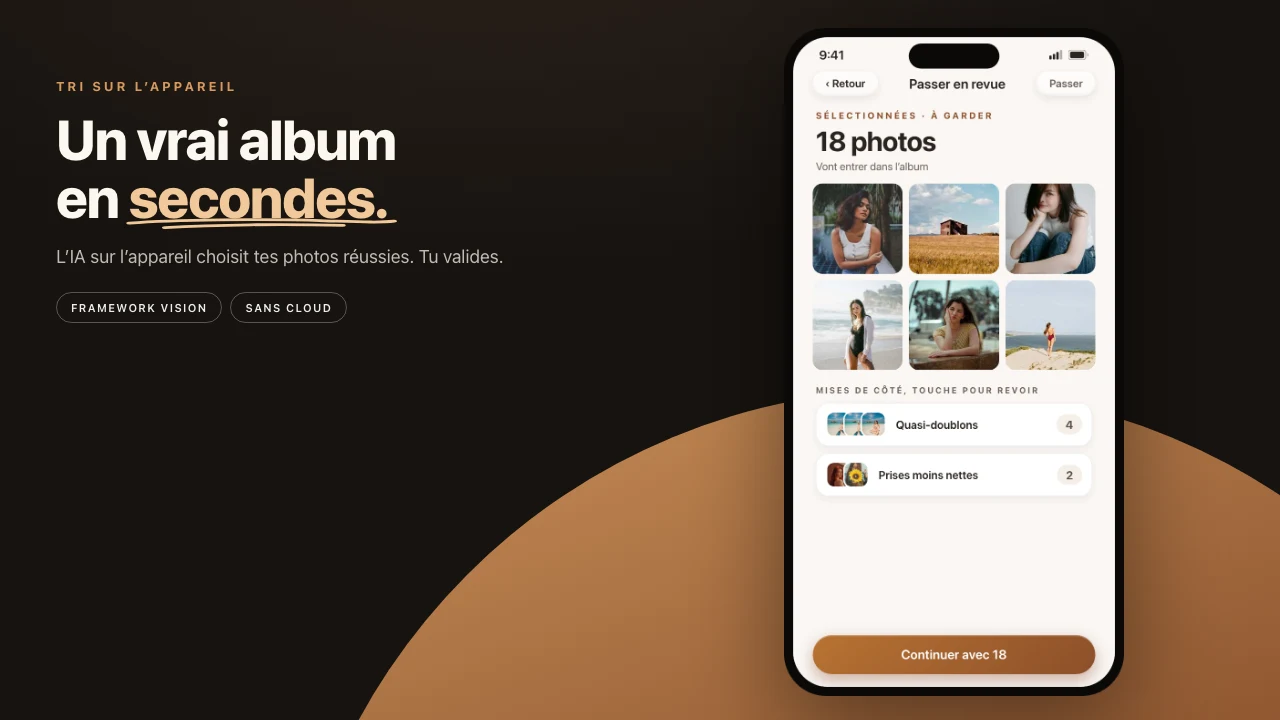
La plupart des premiers albums atterrissent entre 60 et 100 photos. Cette plage donne au tri sur l'appareil assez de matière pour être sélectif sans remplir les pages de Near duplicates (quasi-doublons). Le passage regarde la composition, la netteté, l'exposition, la qualité des visages, la variété des scènes, et comment les cadres se placent sur une ligne de temps. Il propose un sous-ensemble fort. Vous décidez encore.
Vous n'avez pas à préfiltrer la photothèque. Captures d'écran, reçus scannés et cadres utilitaires du même genre sont signalés et écartés avant le score. Une pellicule en désordre ne remplira pas le livre de déchets.
Le tri n'est pas toujours vous. La qualité des visages entre dans le score, donc un clignement d'yeux ou un rire peuvent être notés plus doux que vous ne le feriez. Si une photo de groupe compte avec les yeux à demi fermés, touchez-la pour la remettre dans Selected (sélectionnées). Elle y reste. Le classement change la place d'un cadre. Il ne décide pas si la photo a le droit d'exister.
Le flou voulu marche de la même façon. Le mouvement, ou un plan de netteté mince, peut noter plus bas qu'un cadre techniquement net. Remettez ces prises quand le flou est le sujet. Le tri est conservateur. Votre goût le dépasse.
Touchez Continuer. Le tri tourne sur l'appareil. Passer en revue : Selected, Near duplicates, Softer shots (prises moins nettes) et Less distinct (moins distinctives). Puis réglez le remplissage avant qu'une double page n'apparaisse.
2. Remplissage, puis les pages
Après la revue, un seul contrôle : à quel point les pages sont pleines. Il change le nombre de pages, pas quelles photos restent. Aéré, plus de pages. Serré, moins. Des pages, jamais des photos.
Sous le curseur, Mises de côté liste ce que l'album laisse hors des pages, et pourquoi : des photos presque identiques où la plus nette est gardée, des yeux fermés où celle aux yeux ouverts est gardée, des photos floues ou sombres. Vous pouvez en rajouter n'importe laquelle depuis l'album.
Le moteur compose le livre à partir du jeu que vous avez gardé. Il s'ouvre sur une couverture : une photo montée sur papier, avec le titre, les dates et les lieux dessous, identifiés sur l'appareil. Quatre photos reçoivent des mises en page pour quatre, jamais une grille à neuf cases avec des trous. Essayez Autre version, ou échangez n'importe quelle photo. Explore tient 520 mises en page collage et carrousel.
Chaque reconstruction est une prise à laquelle vous pouvez revenir. Il n'y a pas de sélecteur de personnalité ni de ton.
3. Filtres et overlays
L'éditeur a deux portées. Prenez la bonne portée et le reste est petit.
Touchez une seule photo et vous êtes dans l'éditeur par photo. Filtre vit ici : 56 looks, chacun avec un curseur Intensité, donc rien n'a à rester à pleine force. Calque vit ici aussi : fuites de lumière, grain, cadres de tirage et pièces de scrapbook, un calque à la fois sur cette photo. Recadrez et recomposez une image sans toucher le reste du livre. Sujet détoure, soulève ou entoure d'un trait la personne qui y figure.
Touchez la page autour des photos et vous avez les outils de page : texte, stickers, mise en page, calques, dessin et arrière-plan.
Les calques de texte s'assoient sur la toile. Le dessin avec Apple Pencil aussi. Des dates, une courte légende, un trait rapide. Des guides apparaissent quand vous déplacez les choses, pour que les bords se rencontrent sans grille manuelle.
Filtres et overlays s'empilent. Un rendu film plus Papier mat sur la même photo se lit analogique et en couches. Commencez doux. Faible intensité, un calque léger. Fort sur les deux paraît trop traité vite.
Beaucoup de premiers albums n'ont pas besoin de ce passage. Si une page se lit déjà, laissez-la.
4. Memory Capsule, si vous en voulez une
Une Memory Capsule (capsule mémoire) est un album fini avec une date d'ouverture pour les personnes que vous invitez. Les invités attendent. Vous pouvez encore ouvrir le livre, l'éditer et envoyer une mise à jour. Le sceau est pour eux, pas un verrou pour vous.
Fixez la date quand vous créez la capsule. Associez-la à une invitation privée si le cadeau est une liste nommée, pas un lien transférable. Comment sceller un album.
Trois usages de premier album qui tiennent :
- Une année de mariage, fermée pour les invités jusqu'à l'anniversaire.
- La première année et demie d'un bébé, ouverte quand il peut s'asseoir avec vous.
- Le meilleur de l'année, déverrouillé le 1er janvier.
Le fichier projet reste sur l'appareil. Si vous remplacez le téléphone avant la date, emportez le fichier .pressbook. Exportez le Project et posez-le sur le nouvel appareil, ou dans une sauvegarde que vous contrôlez vraiment. Sinon, le fichier reste sur l'ancien téléphone.
La première fois que les invités ouvrent l'album après la date, ils ont une révélation unique. Elle ne se répète pas.
5. Export
La qualité vit sur la feuille Partager.
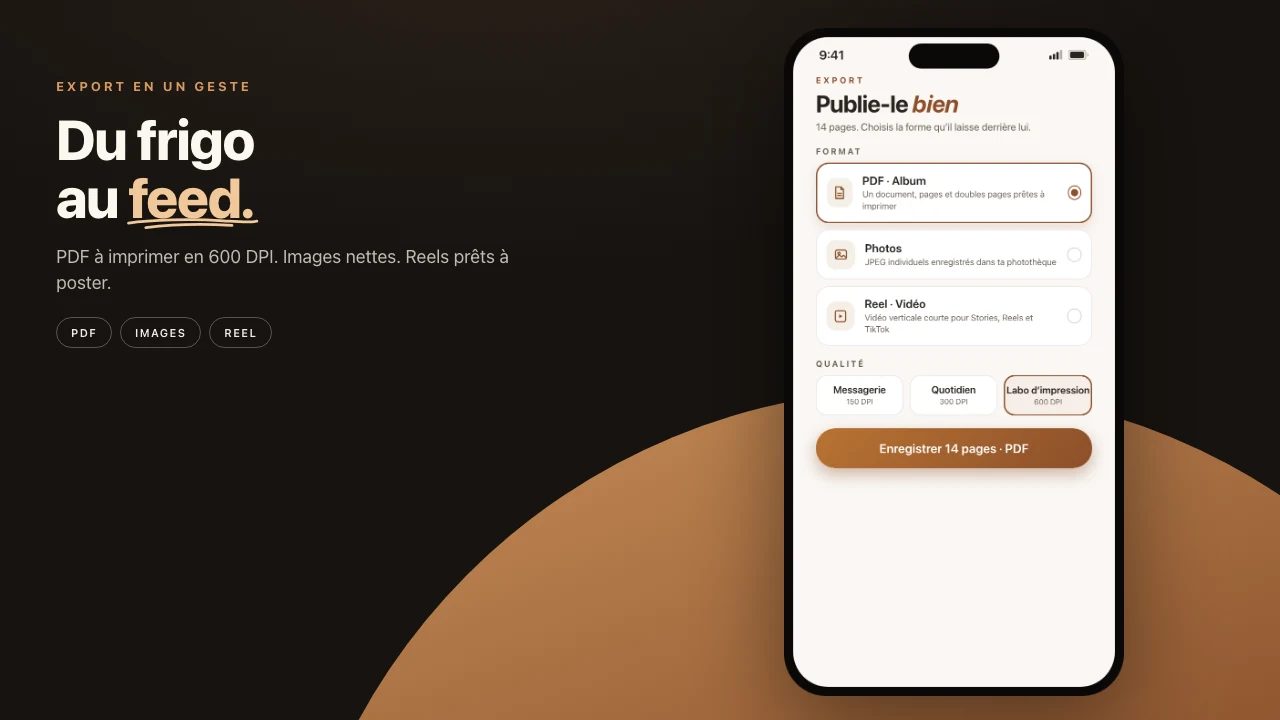
| Usage | Résolution |
|---|---|
| Un fil de messages | 150 DPI |
| Pages de tous les jours et la plupart des labos | 300 DPI · Pro |
| Un master à garder | Archive, jusqu'à 6000 px · Pro |
L'export Free est la résolution écran avec un petit filigrane. C'est assez pour vérifier l'histoire. Envoyez à un lab sur Pro.
Choisissez le format de page quand vous démarrez l'album. Square 12×12 est le format que la plupart des labs grand public connaissent déjà. Paysage 18×12, ce sont les groupes, les côtes, les doubles pages magazine. Portrait 12×18, ce sont les personnes, les bâtiments, tout ce qui est haut. Le PDF est cette géométrie. Les visages ne sont pas recadrés pour faire marcher une grille.
Partager sur un album offre PDF, Photos, Share memory (Partager le souvenir) et Project. Partager > Reel feuillette un album comme un livre, de la couverture à la couverture arrière. Exportez des doubles pages seules en images quand vous voulez une page dans un fil. Passez le Project .pressbook éditable quand quelqu'un d'autre doit continuer sur son appareil. AirDrop le PDF vers un Mac proche. Tous ces chemins tournent hors ligne.
Comment exporter un PDF de livre photo prêt à imprimer.
Essayez en cinq minutes
- Ouvrez Pressbook et démarrez un Nouvel album. Donnez-lui un nom. Choisissez Square, Wide ou Tall.
- Sélectionnez 12 à 20 photos sur Free, ou 60 à 100 sur Pro, d'un voyage, d'une semaine de mariage ou d'une année de photos de famille.
- Passer en revue : Selected, Near duplicates, Softer shots et Less distinct. Remettez ce que le téléphone a trop durci.
- Réglez le remplissage jusqu'à ce que le livre tienne. Éditez une page seulement si elle en a besoin.
- Exportez un PDF, ou scellez une Memory Capsule et envoyez une invitation privée.
L'étape lente est le choix des photos, et vous ne le faites qu'une fois. Déplacer le remplissage sur la même sélection prend des secondes. Réordonner une page ou échanger un héros est une touche.
Comment faire un livre photo sur iPhone.
Commencez sur iPhone ou iPad. Faites un album photo dans Pressbook. Free, sans compte, rien n'est envoyé.