Pressbook
カメラロールから印刷用PDFまで約5分。すべての工程はiPhone上。アカウント不要。Pressbookへは何もアップロードしない。サーバー待ちの列もない。
下の5ステップが最初のアルバムだ。写真を選ぶ。密度を決める。必要ならページを直す。任意でMemory Capsuleを封じる。仕事に合う解像度で書き出す。
1. 写真を選ぶ
Pressbookを開き、新規アルバムをタップする。名前をつける。Square(スクエア)、Wide(ワイド)、Tall(トール)から選ぶ。そのラベルがシート上の実物の本だ。次に、すでに端末にあるライブラリから写真を選ぶ。始めるには最低3枚。
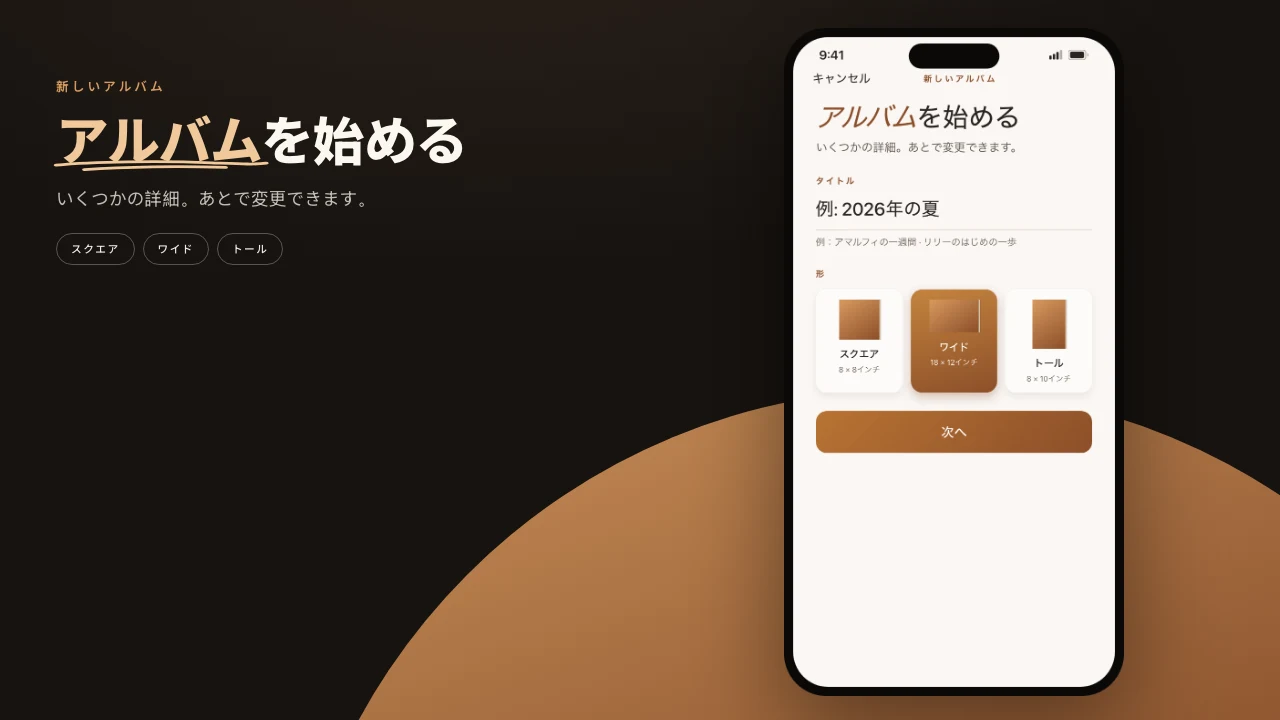
Freeのアルバムは20枚で止まる。残す写真がもう分かっているなら足りる。Proは上限を1,000に上げる。
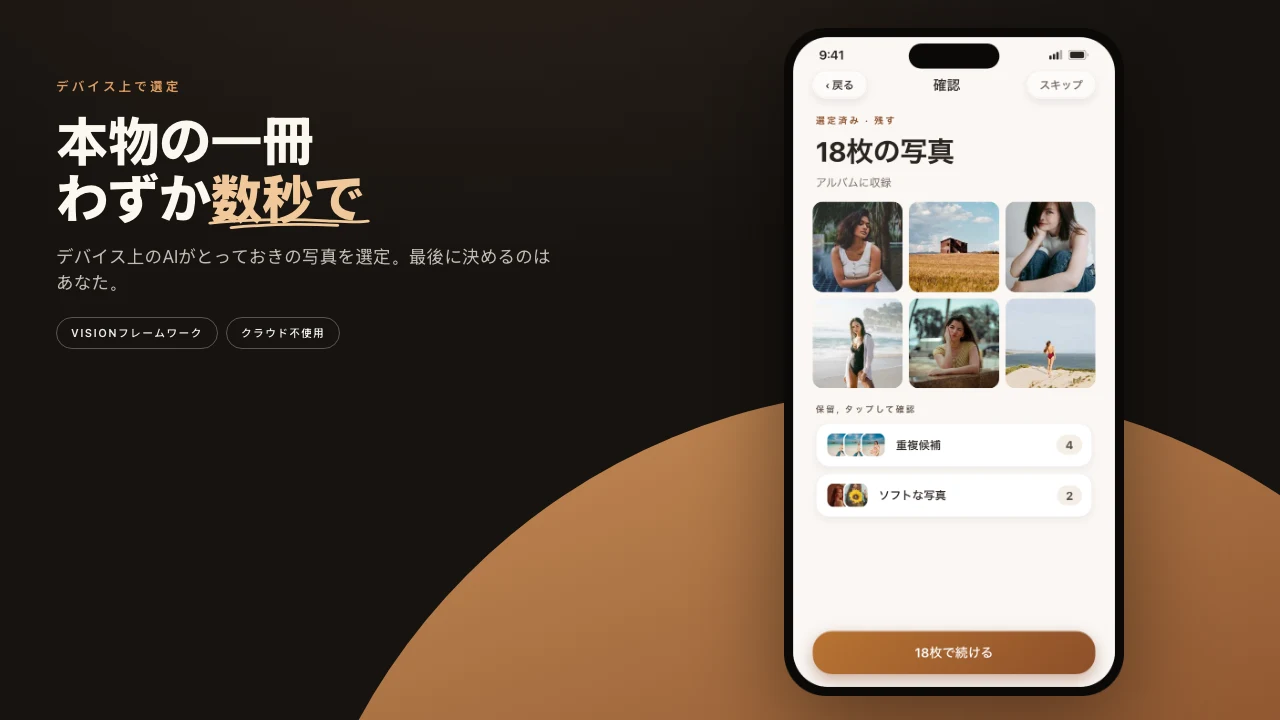
最初のアルバムの多くは60から100枚に収まる。この幅なら端末内の選定が選べる材料を持ち、Near duplicates(重複候補)でページを埋めずに済む。パスは構図、シャープさ、露出、顔の質、シーンのばらつき、タイムライン上の位置を見る。強い部分集合を出す。決めるのはあなただ。
ライブラリを先に切らなくてよい。スクリーンショット、スキャンしたレシート、同種の実用フレームはフラグが付き、採点の前に外される。散らかったロールでも本はゴミで埋まらない。
選定はいつもあなたではない。顔の質がスコアに入るので、まばたきの途中や笑いの途中は、あなたがつけるより柔らかく印が付くことがある。半目の集合写真が大事なら、タップしてSelected(選定済み)に戻す。そのまま残る。順位はフレームの目立ち方を変える。写真の存在を決めるわけではない。
意図したボケも同じ。動き、あるいは薄い焦点面は、技術的にシャープなフレームより低く出ることがある。ボケが主題なら戻す。選定は保守的だ。好みが上書きする。
続けるをタップする。選定は端末で走る。確認:Selected、Near duplicates、Softer shots(ソフトな写真)、Less distinct(目立たない写真)。見開きが出る前に密度を決める。
2. 密度、それからページ
確認のあと残る操作はひとつ。ページの密度。枚数ではなくページ数が変わる。空気を入れるとページは増える。詰めると減る。ページであり、写真ではない。
スライダーの下の「除外」には、アルバムがページに入れないものとその理由が並ぶ。ほぼ同じ写真なら鮮明な方を残し、目を閉じた写真なら目を開けている方を残す。ぼやけた写真や暗い写真も外れる。どれもアルバムから追加し直せる。
残したセットからエンジンが本を組む。本は表紙から始まる。台紙に貼った写真1枚と、その下のタイトル、日付、場所。場所は端末上で割り出す。4枚なら4枚用。穴の空いた9枠グリッドにはならない。別の案なら「別のバージョン」。写真の差し替えもできる。Exploreには520のコラージュとカルーセルのレイアウトがある。
再構築はいつでも戻れるテイク。性格やトーンの選択はない。
3. フィルターとオーバーレイ
エディタには二つの範囲がある。範囲が合えば残りは小さい。
1枚の写真をタップすると、写真単位のエディタに入る。「フィルター」はここ。56のルックにはそれぞれ「強度」のスライダーがあるので、最大である必要はない。「オーバーレイ」もここ。光漏れ、粒状、プリントフレーム、スクラップブックの部品を、その写真に一度に1つ。1枚をトリミング、再フレーミングしても本の残りには触れない。「被写体」は写っている人を切り抜いたり、浮かせたり、なぞったりする。
写真の周りのページをタップすると、ページのツールが出る。テキスト、ステッカー、レイアウト、レイヤー、描画、背景。
テキストレイヤーはキャンバスに乗る。Apple Pencilの描画も同じ。日付、短いキャプション、一本の線。動かすとスナップガイドが出て、手作業のグリッドなしで辺が揃う。
フィルターとオーバーレイは重なる。同じ写真にフィルム調とマット紙を重ねると、層のあるアナログに読める。静かめに始める。低い強度、薄いオーバーレイ。両方を強くするとすぐ作り込みすぎに見える。
最初のアルバムの多くはこの工程を要しない。ページがすでに読めるなら、そのまま。
4. Memory Capsule、欲しいなら
Memory Capsule(メモリーカプセル)は完成アルバムに、招待した人向けの解禁日を付けたもの。ゲストは待つ。あなたは本を開き、編集し、更新を送れる。封印は相手向けで、あなたへの錠ではない。
カプセルを作るときに日付を決める。ギフトが名前のリストなら、転送できるリンクではなく非公開招待と組む。長い手順はアルバムを封じる方法。
最初のアルバムで残る使い方は三つ。
- 結婚式の一年。記念日までゲストには閉じる。
- 赤ちゃんの最初の一年半。一緒に座れるころに開く。
- その年のベスト。1月1日に解禁。
プロジェクトファイルは端末に残る。日付の前に機種変更するなら .pressbook ファイルを持っていく。Projectを書き出し、新しい端末か、自分で握っているバックアップへ置く。しないとファイルは古い端末に残る。
日付のあと、ゲストが最初に開くと一度きりの開示がある。繰り返さない。
5. 書き出し
品質は共有シートにある。
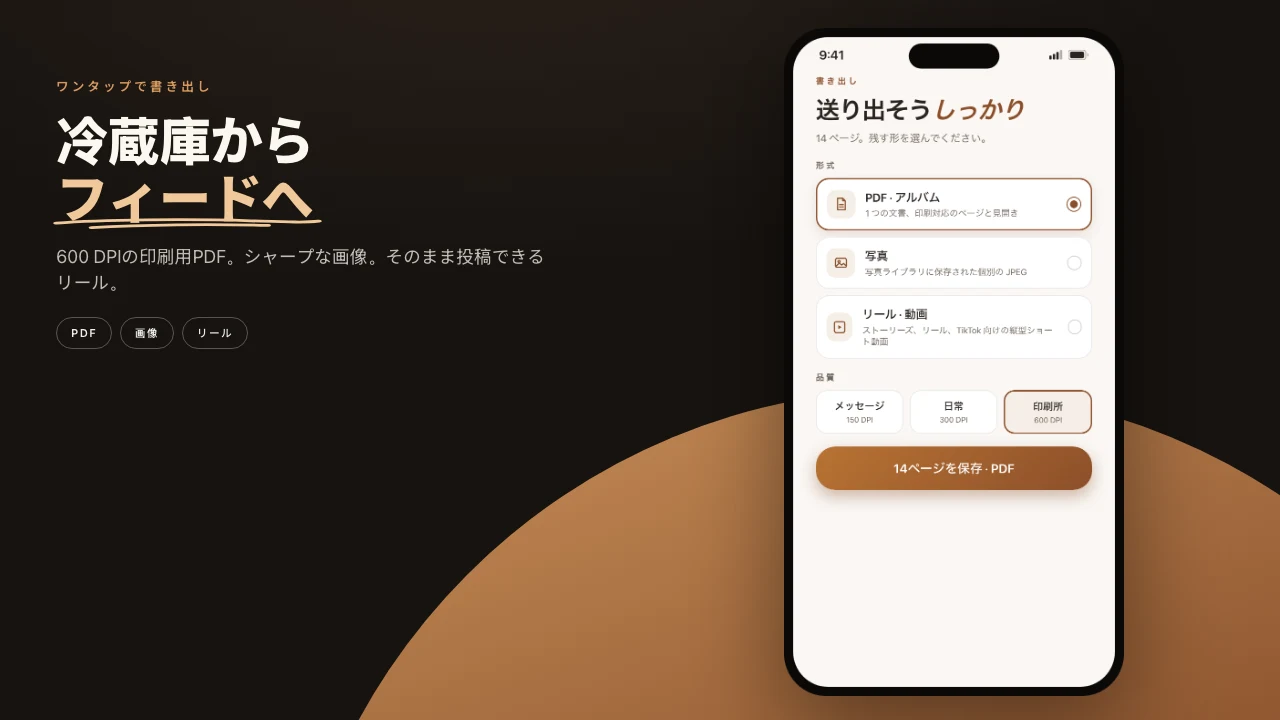
| 用途 | 解像度 |
|---|---|
| メッセージのスレッド | 150 DPI |
| 日常のページと多くのラボ | 300 DPI · Pro |
| 保存用のマスター | アーカイブ、最大6000 px · Pro |
Freeの書き出しは画面解像度に小さな透かし。話の確認には足りる。ラボへ送るならPro。
アルバム開始時にページサイズを選ぶ。Square 12×12は多くの民生ラボがすでに知るサイズ。横位置 18×12は集団、海岸、雑誌の見開き。縦位置 12×18は人、建物、高いもの。PDFはその幾何。グリッドのために顔は切れない。
アルバムの共有はPDF、Photos、Share memory(思い出を共有)、Projectを出す。「共有」>「リール」では、アルバムが表紙から裏表紙まで本のようにめくれる。スレッドに1ページ欲しいときは見開きを画像で書き出す。別の人が自分の端末で続けるなら、編集可能な .pressbook のProjectを渡す。近くのMacへPDFをAirDropする。どの道もオフラインで走る。
印刷の詳しい道は印刷用のフォトブックPDFを書き出す方法。
5分で試す
- Pressbookを開き、新規アルバムを始める。名前をつける。Square、Wide、Tallから選ぶ。
- Freeなら12〜20枚、Proなら60〜100枚を、旅行、結婚式の一週間、家族の一年から選ぶ。
- 確認:Selected、Near duplicates、Softer shots、Less distinct。端末が厳しすぎたものは戻す。
- 本がしっくりくるまで密度を合わせる。必要なページだけ直す。
- PDFを書き出す。またはMemory Capsuleを封じ、非公開招待を送る。
遅い工程は写真選びだけで、それは一度きり。同じ選定で雰囲気を変えるのは数秒。ページの並べ替えやヒーローの入れ替えはタップ一つ。
iPhoneまたはiPadで始める。Pressbookでフォトアルバムを作る。Free。アカウント不要。アップロードなし。